前言
- Hyper-V 安装文档:在 Windows 10 上安装 Hyper-V
- CentOS 系统下载:CentOS 国内镜像源 8.5.2111
- 作者:易墨
- 发布时间:2023.10.01
使用命令安装
以管理员身份运行 PowerShell 命令:
Enable-WindowsOptionalFeature -Online -FeatureName Microsoft-Hyper-V -All
>Yes 将会重启
配置虚拟机网络
- 创建虚拟交换机-外部-DevOpsNetworkSwitch

创建虚拟机
重启完成后按 Windows 或从开始菜单中找到 Hyper-V 启动开始创建虚拟机
- 指定名称:devops01
- 指定目录:F:\HyperV\devops01\
- 代数:第一代
虽然第二代有更好的安全性、可靠性和灵活性,但不能丝滑的启动!!!
第二代启动连接时会报 UEFI 相关的错,虽然有方案解决,但我选第一代。
- 启动内存:8096M , 不启用动态内存
动态内存是一种虚拟化技术,在物理内存不足时可以自动调整分配给虚拟机的内存大小。
动态内存可能会引入一定的性能开销,对于需要稳定的应用场景,不适合启用动态内存。
- 网络连接:DevOpsNetworkSwitch
上一步创建的外部网络交换机,选择后能够获取局域网 IP 进行联网
如果只在虚拟机之间进行通信或单个主机上运行多个虚拟机,可以选择内部网络。如果您需要让虚拟机连接到外部网络并与其他设备进行通信,就需要选择外部网络。
在使用外部网络时,需要分配 IP 地址和子网掩码,并配置默认网关、DNS 服务器等网络参数。
- 创建虚拟硬盘(100G):F:\HyperV\devops01\devops01\Virtual Hard Disks\
- 选择操作系统:F:\HyperVOs\CentOS-8.5.2111-x86_64-dvd1.iso centos8.5.2111 DVD 版 10G aliyun
DVD 版本:完整的安装镜像,包含了完整的软件包集合和安装工具
Boot 版本:仅包含了用于启动和引导 CentOS 安装程序的最小必需的文件和工具。通过网络下载剩余的软件包
版本选择:CentOS 8.5.2111 提供更长时间的支持,直到 2029 年 11 月 30 日
- 确认信息完成创建

安装 CentOS 8.5.2111
- 启动并连接到虚拟机 devops01

- 设置安装向导
LOCALIZATION
Keyboard 键盘布局
Language Support 语言支持
Time &Date 时间日期设置
SOFTWARE
Installation Source 安装来源
Software Selection 软件选择(这里可以选择安装是带 gui 桌面和最小化安装之类的)
SYSTEM
INSTALLATION DESTINATION 安装位置
KDUMP(默认) KDUMP 用来监控内核崩溃的时候用的,基本上没有,禁用
Network &Host NAME 网络和主机名
Security Policy 安全策略
USER SETTINGS 用户设置
Root Password root 密码
User Creation 创建用户
- 选择键盘布局:默认英文就好,不要选中文
- 设置时区:Asia shanghai
- 设置安装源:默认即可
如果使用的 8.4.2105-x86_64-boot 版本,可以先在这里设置 On the network 阿里云的包源:http://mirrors.aliyun.com/centos/8/BaseOS/x86_64/os/
- 选择软件安装:最小化安装 Minimal Install

- 设置分区:不会分就先不分
- 设置网络:根据自己本地的 IP 信息来配置
也可以安装完再配置,这里我本机的 IP 时 192.168.123.201,网关时 192.168.123.1,子网掩码:255.255.255.0,配置


- 设置 root 密码:devops666
- 安装完成后重启即可

- 网络测试
- 查看 IP:
ip add show -
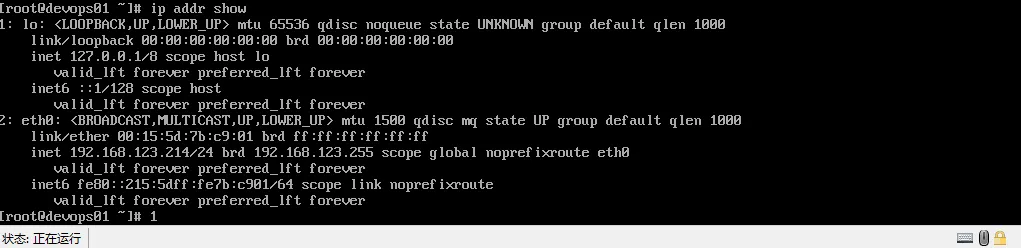
- 访问百度:
curl https://www.baidu.com -

使用 MobaxTerm 连接服务器
官网:https://mobaxterm.mobatek.net/download.html
中文汉化版:https://github.com/RipplePiam/MobaXterm-Chinese-Simplified
授权码生成:https://github.com/malaohu/MobaXterm-GenKey
下载后直接运行即可
创建文件夹 devops,并创建会话,使用 root+devops666 即可连接到服务器

网卡配置
将地址修改为静态地址,固定 IP,防止 IP 重新分配
vi /etc/sysconfig/network-scripts/ifcfg-eth0
修改 BOOTPROTO=dhcp 为 BOOTPROTO=static
重启网络生效:systemctl restart NetworkManager
TYPE=Ethernet
PROXY_METHOD=none
BROWSER_ONLY=no
BOOTPROTO=static
DEFROUTE=yes
IPV4_FAILURE_FATAL=no
IPV6INIT=yes
IPV6_AUTOCONF=yes
IPV6_DEFROUTE=yes
IPV6_FAILURE_FATAL=no
NAME=eth0
UUID=9dcfadf8-90a9-43a0-8c7b-27d4edc48c83
DEVICE=eth0
ONBOOT=yes
IPADDR=192.168.123.214
PREFIX=24
GATEWAY=192.168.123.1
IPV6_PRIVACY=no
软件源配置
- 使用 curl 下载包源配置到 /etc/yum.repos.d/CentOS-Base.repo
- 删除默认的包源配置文件 CentOS-Linux-AppStream.repo 和 CentOS-Linux-BaseOS.repo,
- 刷新软件包缓存
curl -o /etc/yum.repos.d/CentOS-Base.repo https://mirrors.aliyun.com/repo/Centos-vault-8.5.2111.repo
rm /etc/yum.repos.d/CentOS-Linux-AppStream.repo -f
rm /etc/yum.repos.d/CentOS-Linux-BaseOS.repo -f
dnf clean all
常用命令
- 查看主机名:
hostnamectl status - 修改主机名:
hostnamectl set-hostname devops02 - 查看版本:
cat /etc/redhat-release
CentOS Linux release 8.5.2111
- 查看网络信息:
ip a - 查看网卡配置:
cat etc/sysconfig/network-scripts/ifcfg-eth0 - 重启网络:
systemctl restart NetworkManager
复制已经装好的虚拟机
- 导出装好的虚拟机:
F:\HyperVBak
- 将导出后的文件夹重命名为 devops_centos8_docker
- 导入,并将其存储到 F:\HyperV\devops_centos8_docker\以作为模板使用


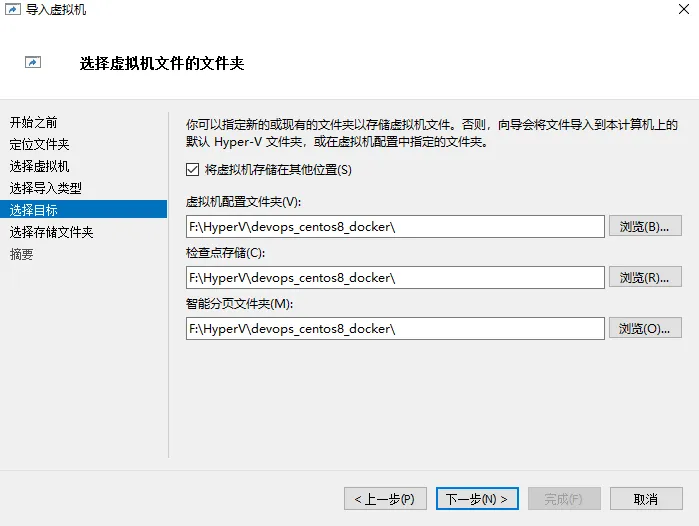

- 修改主机名:
hostnamectl set-hostname devops02 - 修改固定 IP,UUID:
vi /etc/sysconfig/network-scripts/ifcfg-eth0
- 可以先用 ping 192.168.123.216 确保 IP 未被占用,我这为啥跳过 215 就是因为占用了
-

- 重启主机:
reboot - 可以独立一个虚拟机作为模板主机,将 IP 设置为动态 IP,开机后使用 ip addr show 获得 IP 后就使用 MobaxTerm 连接操作更加方便
后语
- 安装&记录耗时:3 小时
- 参考:Centos 8 安装