如何在树莓派部署Nginx并实现无公网ip远程访问内网制作的web网站

简介: 如何在树莓派部署Nginx并实现无公网ip远程访问内网制作的web网站

安装 Nginx(发音为“engine-x”)可以将您的树莓派变成一个强大的 Web 服务器,可以用于托管网站或 Web 应用程序。相比其他 Web 服务器,Nginx 的内存占用率非常低,可以在树莓派等资源受限的设备上运行。同时结合cpolar内网穿透工具即可实现无公网IP远程访问。

1. Nginx安装

在树莓派安装Nginx也是很简单,通过apt命令可以直接安装,先更新仓库

sudo apt update

安装更新

sudo apt upgrade

更新完成后安装Nginx 包

sudo apt install nginx

启动Nginx

sudo /ect/init.d/nginx start

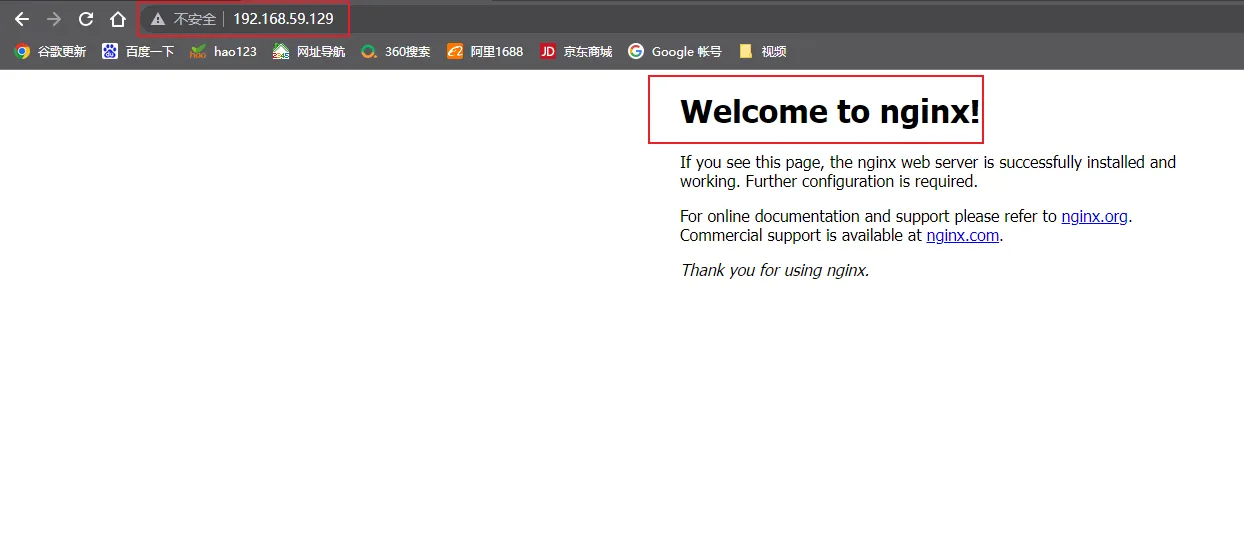
启动后,我们可以在外部浏览器输入树莓派局域网ip:80端口即可访问Nginx
2. 安装cpolar

使用cpolar一件安装脚本:

curl -L https://www.cpolar.com/static/downloads/install-release-cpolar.sh | sudo bash

向系统添加服务

sudo systemctl enable cpolar

启动cpolar服务

sudo systemctl start cpolar

查看服务状态

sudo systemctl status cpolar

重启cpolar命令(需要的时候使用)

sudo systemctl restart cpolar

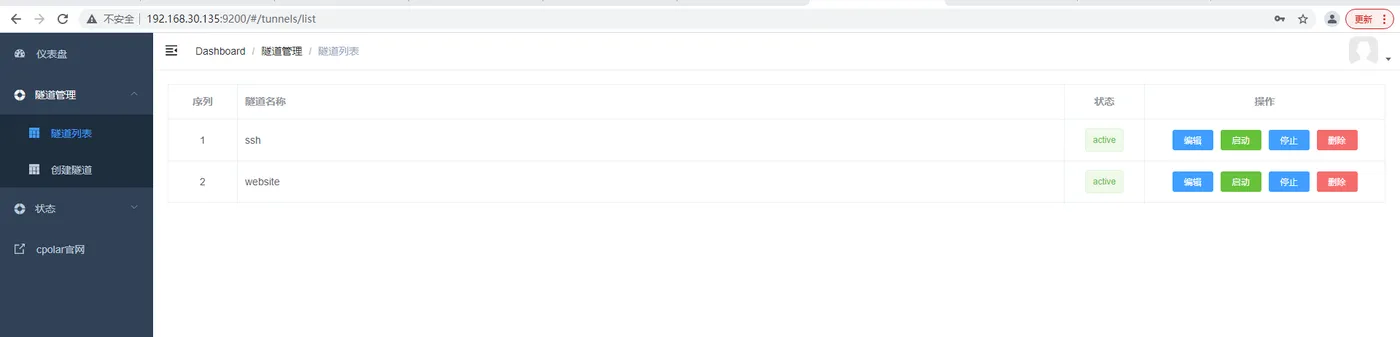
然后在外部浏览器使用树莓派局域网ip+:9200端口即可出现cpolar管理界面

输入官网注册的账号登陆即可对隧道进行操作.
3.配置域名访问Nginx

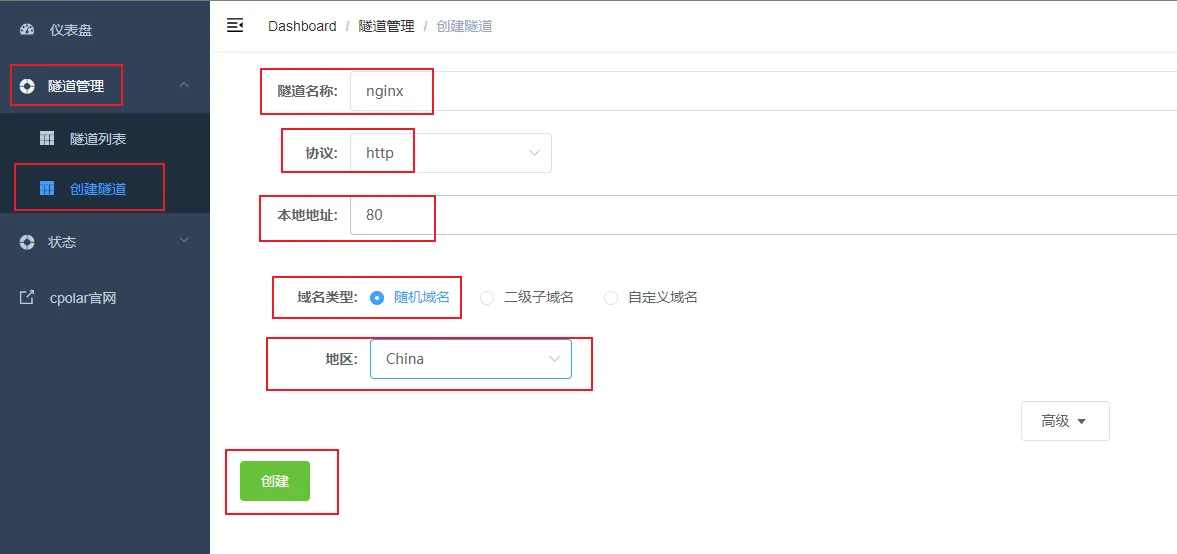
我们在cpolar管理界面创建一个随机的80的隧道:

  • 隧道名称:可自定义,注意不要重复
  • 协议:http
  • 本地地址:80
  • 端口类型:随机域名
  • 地区:China

点击创建

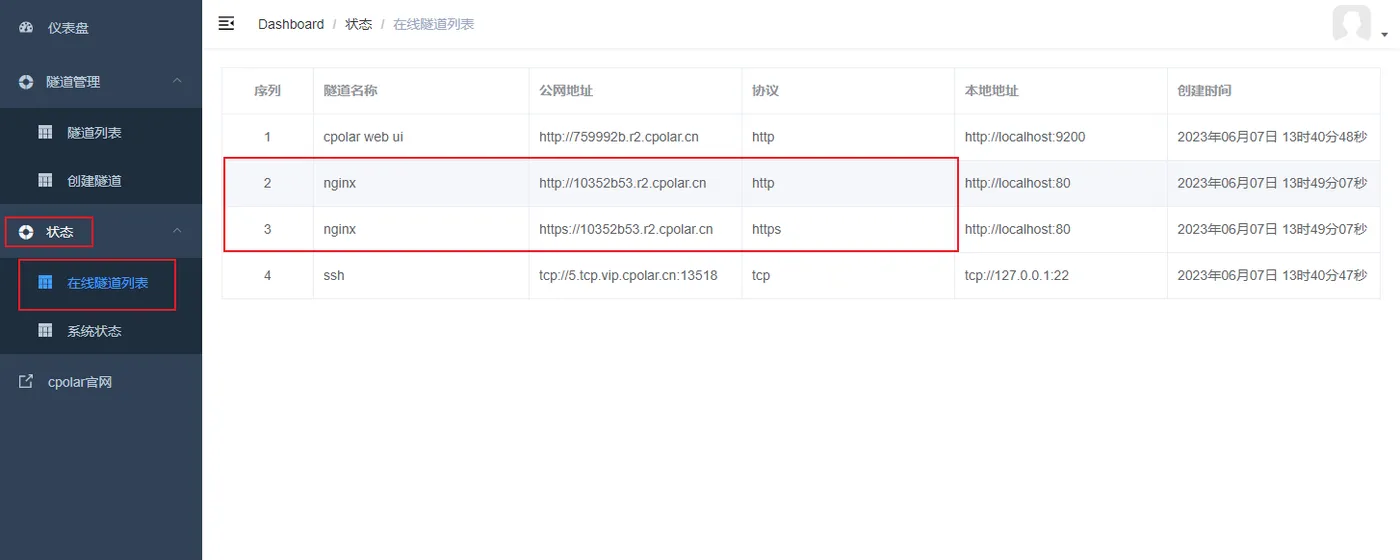
然后打开在线隧道列表,查看创建隧道的公网地址,默认有两种访问方式,一种是http 另一种是https,复制http地址
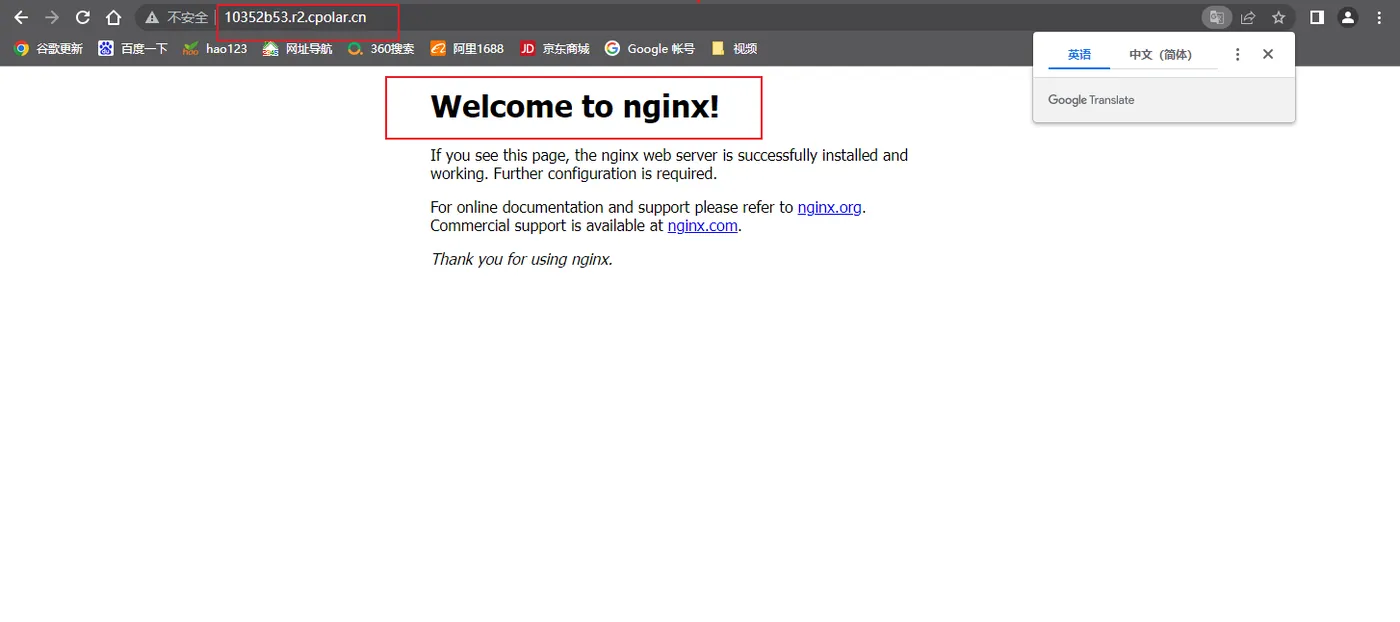
打开浏览器,使用上面的http公网地址访问,即可看到nginx欢迎 界面,这样远程访问就设置好了
4. 固定域名访问

要注意的是,以上步骤使用的是随机临时地址,该公网地址24小时内会随机变化。我们接下来为其配置固定地址,该地址不会变化,设置后将无需每天重复修改地址。

需升级至基础套餐或以上才支持配置固定域名

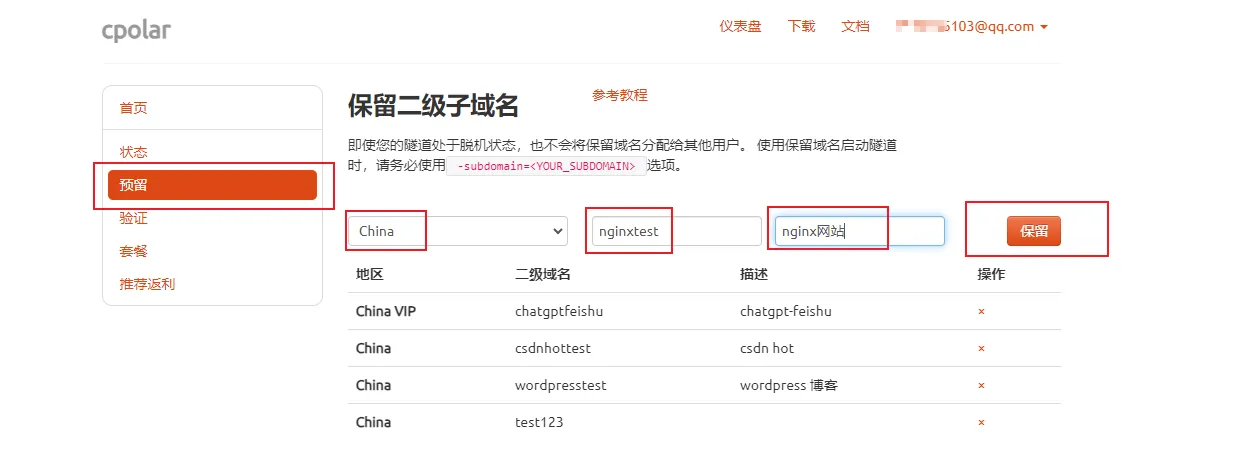
登录cpolar官网后台,点击左侧仪表盘的预留,找到保留二级子域名,为http隧道保留一个二级子域名。

  • 地区:选择服务器地区
  • 名称:填写您想要保留的二级子域名(可自定义)
  • 描述:即备注,可自定义填写

本例保留一个名称为nginxtest的二级子域名。子域名保留成功后,我们将子域名复制下来,接下来需要将其配置绑定到隧道中去。

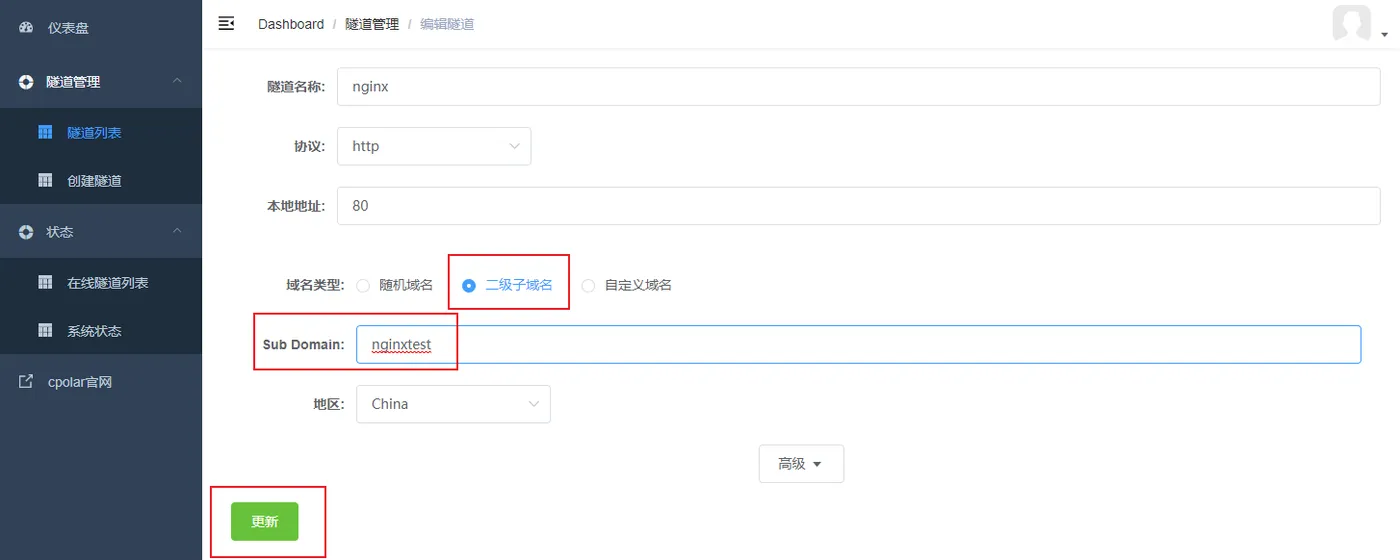
登录cpolar web ui管理界面。点击左侧仪表盘的隧道管理——隧道列表,找到需要配置二级子域名的隧道,点击右侧的编辑

修改隧道信息,将二级子域名配置到隧道中:

  • 域名类型:改为选择二级子域名
  • Sub Domain:填写我们刚刚所保留的二级子域名(本例为nginxtest

修改完成后,点击更新

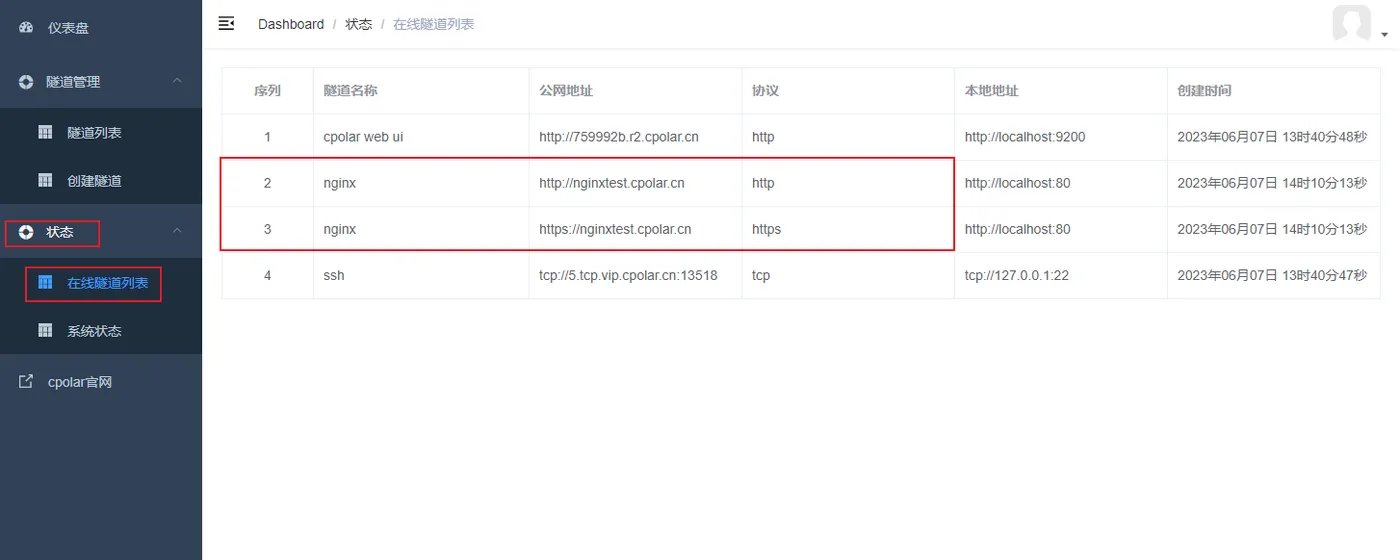
隧道更新成功后,点击左侧仪表盘的状态——在线隧道列表,可以看到nginx隧道的公网地址,已经更新为二级子域名了,将公网地址复制下来。
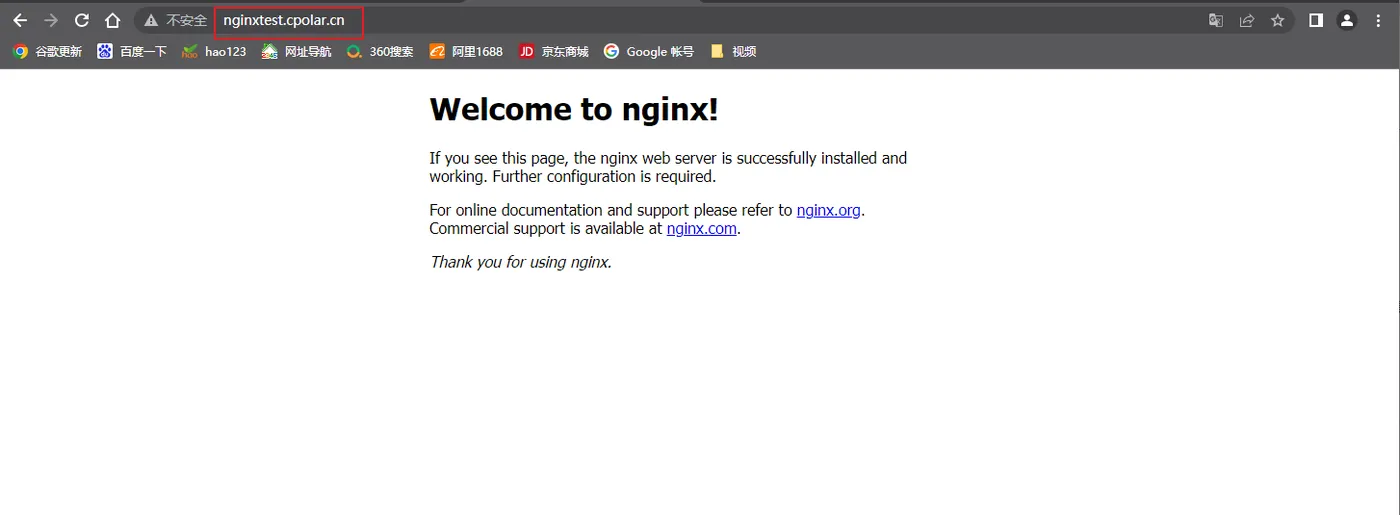
打开浏览器,我们来测试一下访问配置成功的二级子域名,出现nginx欢迎界面表示成功,可以正常访问。现在,我们全网唯一的私有二级子域名,就创建好了。
5. 配置静态站点

进入nginx资源目录,这个目录是nginx默认寻找的资源目录

cd /var/www/html

为了让站点的内容更有意义,我们下载部署一个简单的静态演示站点–冥想放松站点。

sudo wget https://www.cpolar.com/static/downloads/meditation-app-master.tar.gz

解压

sudo tar xzf meditation-app-master.tar.gz

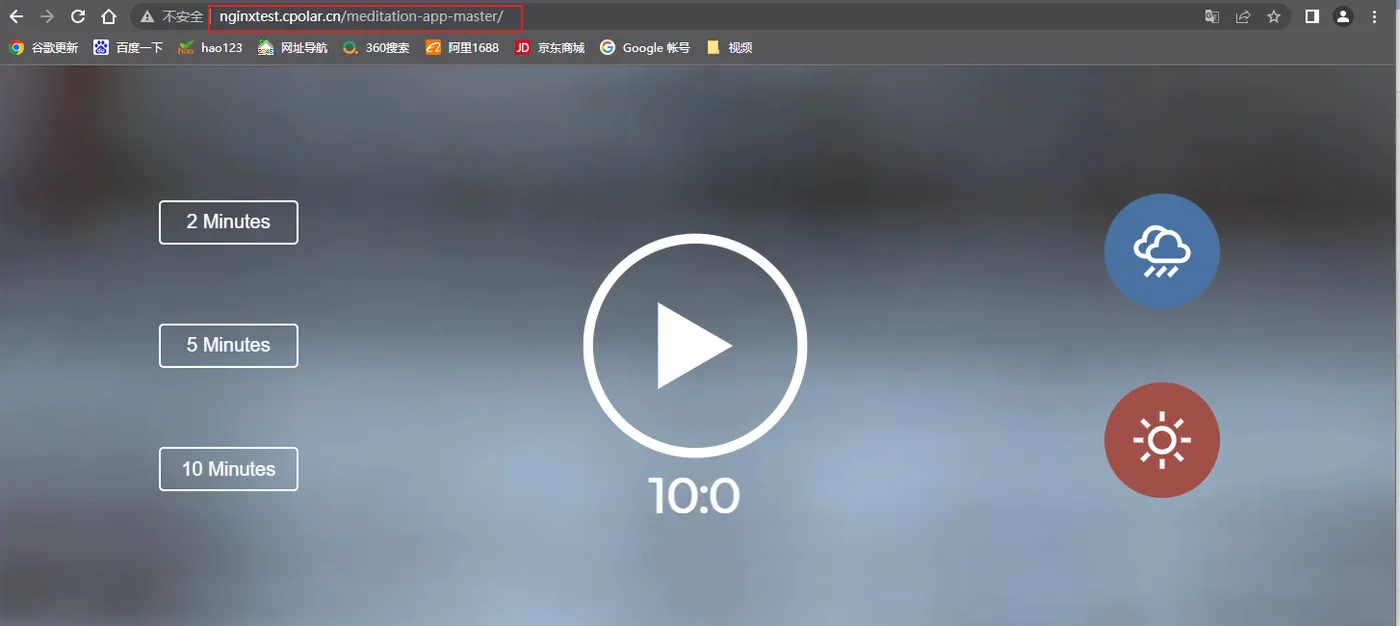
然后浏览器打开输入我们上面配置的公网地址加上资源路径:/meditation-app-master,即可看到我们配置的站点啦,同时远程访问也可以.
目录
相关文章
kde
|
2月前
|
应用服务中间件 网络安全 nginx
手把手教你使用 Docker 部署 Nginx 教程
本文详解Nginx核心功能与Docker部署优势,涵盖镜像拉取、容器化部署(快速、挂载、Compose)、HTTPS配置及常见问题处理,助力高效搭建稳定Web服务。
kde
897 4
|
2月前
|
应用服务中间件 Linux nginx
在虚拟机Docker环境下部署Nginx的步骤。
以上就是在Docker环境下部署Nginx的步骤。需要注意,Docker和Nginix都有很多高级用法和细节需要掌握,以上只是一个基础入门级别的教程。如果你想要更深入地学习和使用它们,请参考官方文档或者其他专业书籍。
131 5
|
10月前
|
应用服务中间件 PHP nginx
今日小结通过aliyun的本地容器镜像部署我的nginx和php环境
简介: 本教程介绍如何基于 Dragonwell 的 Ubuntu 镜像创建一个运行 Nginx 的 Docker 容器。首先从阿里云容器镜像服务拉取基础镜像,然后编写 Dockerfile 确保 Nginx 作为主进程运行,并暴露 80 端口。最后,在包含 Dockerfile 的目录下构建自定义镜像并启动容器,确保 Nginx 在前台运行,避免容器启动后立即退出。通过 `docker build` 和 `docker run` 命令完成整个流程。
379 25
今日小结通过aliyun的本地容器镜像部署我的nginx和php环境
|
7月前
|
应用服务中间件 Linux 网络安全
技术指南:如何把docsify项目部署到基于CentOS系统的Nginx中。
总结 与其他部署方法相比,将docsify项目部署到基于CentOS系统的Nginx中比较简单。以上步骤应当帮助你在不花费太多时间的情况下,将你的项目顺利部署到Nginx中。迈出第一步,开始部署你的docsify项目吧!
320 14
|
12月前
|
负载均衡 Ubuntu 应用服务中间件
nginx修改网站默认根目录及发布(linux、centos、ubuntu)openEuler软件源repo站点
通过合理配置 Nginx,我们可以高效地管理和发布软件源,为用户提供稳定可靠的服务。
1198 13
|
监控 应用服务中间件 网络安全
部署Django应用:使用Gunicorn和Nginx构建高效的生产环境
904 0
|
关系型数据库 MySQL 应用服务中间件
|
Web App开发 应用服务中间件 nginx
saltstack批量部署并配置nginx
最近应别的部门要求研究了一下saltstack,感觉很好用哈!虽然我现在生产环境用的puppet,想以后逐渐用这个去替代puppet,至于ansible还没研究,以后有时间再看看吧! 一、Saltstack是什么? saltstack是一种全新的基础设施管理方式,部署轻松,在几分钟内可运行起来,扩展性好,很容易管理上万台服务器,速度够快,服务器之间秒级通讯。
2012 0
|
3月前
|
编解码 应用服务中间件 Linux
centos配置nginx-rtmp实现ffmpeg转码rtsp为rtmp视频流
344 1
|
7月前
|
应用服务中间件 Linux 网络安全
Centos 8.0中Nginx配置文件和https正书添加配置
这是一份Nginx配置文件,包含HTTP与HTTPS服务设置。主要功能如下:1) 将HTTP(80端口)请求重定向至HTTPS(443端口),增强安全性;2) 配置SSL证书,支持TLSv1.1至TLSv1.3协议;3) 使用uWSGI与后端应用通信(如Django);4) 静态文件托管路径设为`/root/code/static/`;5) 定制错误页面(404、50x)。适用于Web应用部署场景。
737 87

热门文章

最新文章