记录_centos7离线环境和虚拟机共享文件安装jdk和tomcat(配置环境变量)

简介: 记录_centos7离线环境和虚拟机共享文件安装jdk和tomcat(配置环境变量)

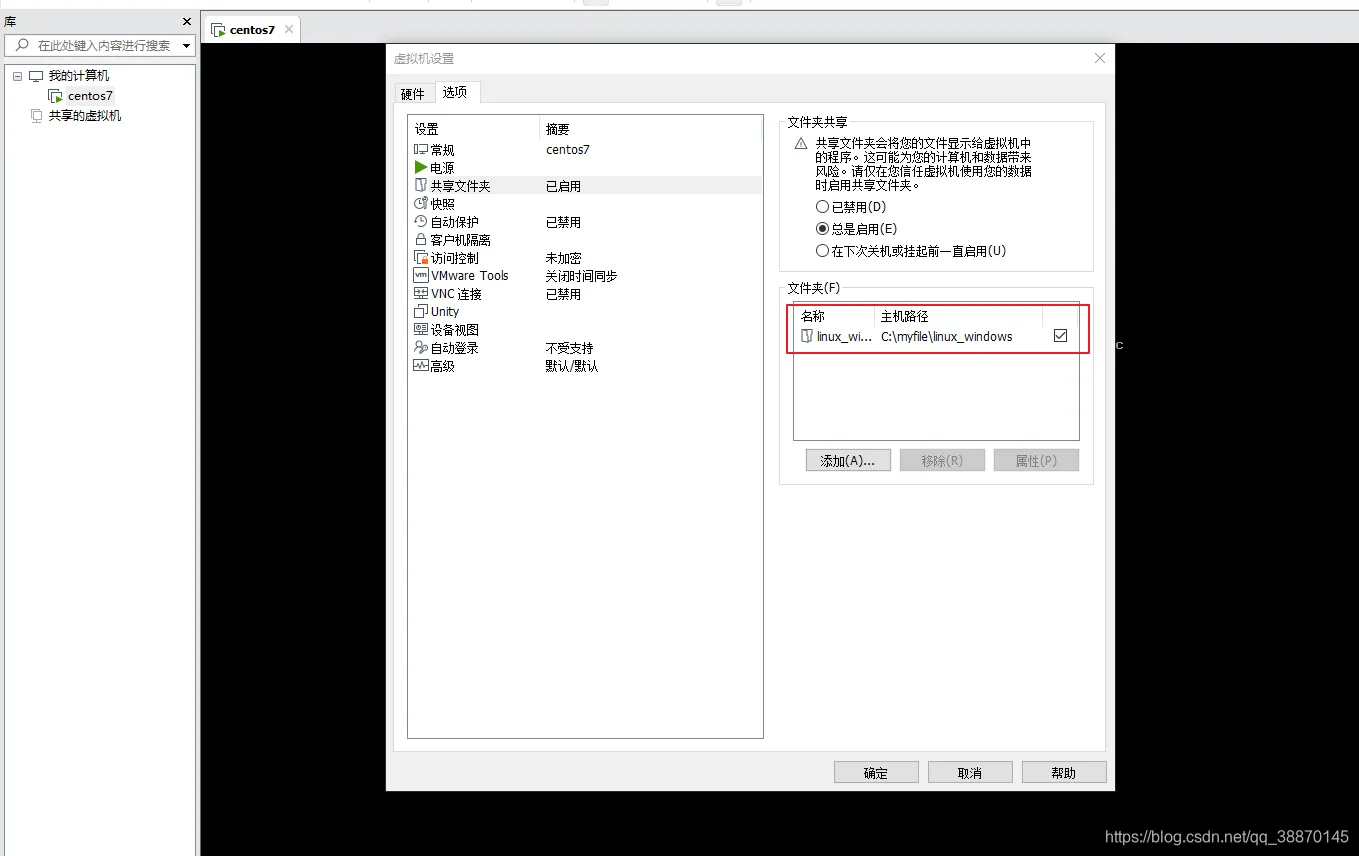
虚拟机配置文件夹共享

  1. 设置
  2. 选项
  3. 共享文件夹

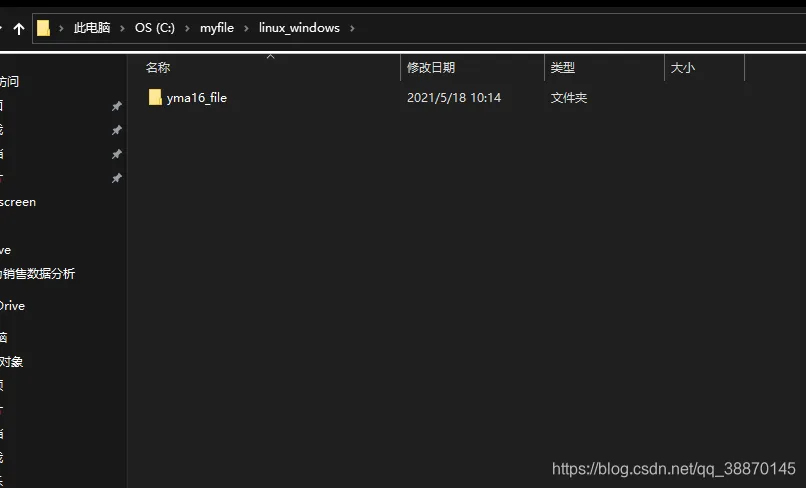
虚拟机的路径访问

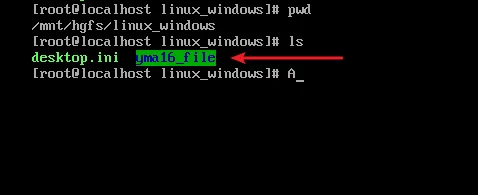
我在Windows创建yma16的文件

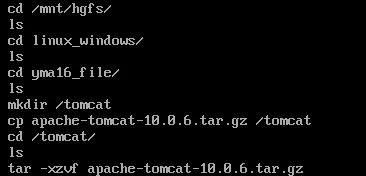
在虚拟机访问 /mnt/hgfs
安装jdk配置环境变量

下载jdk离线包

https://www.oracle.com/cn/java/technologies/javase/javase-jdk8-downloads.html

解压安装包

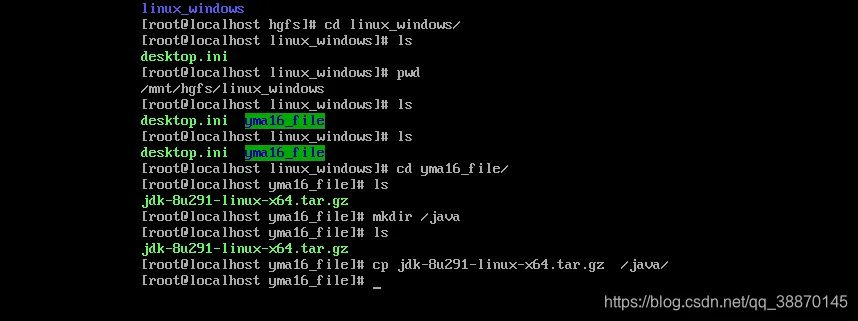
把共享文件下jdk安装包copy
解压安装

解压

$ tar zxvf jdk-8u291-linux-x64.tar.gz

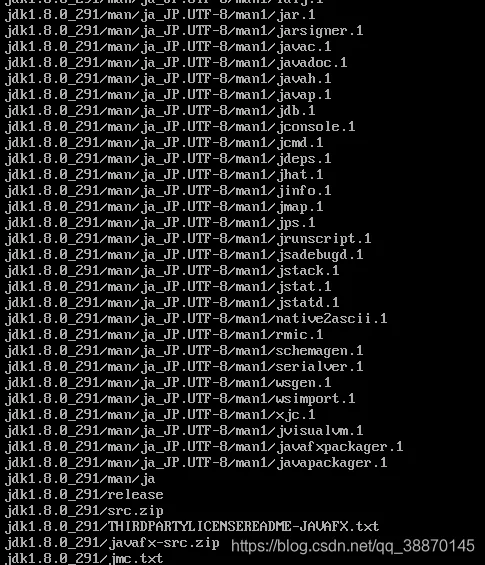
解压中
复制解压包到 /usr/java
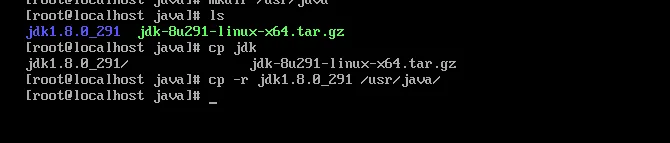
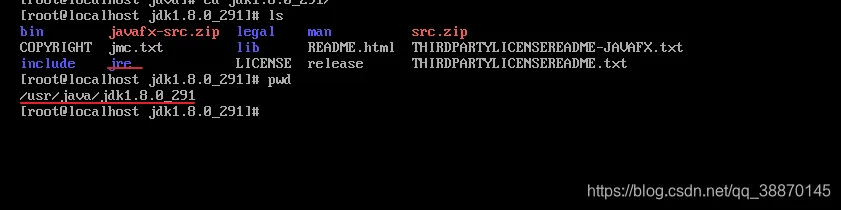
查看jdk 和jre路径
配置环境变量

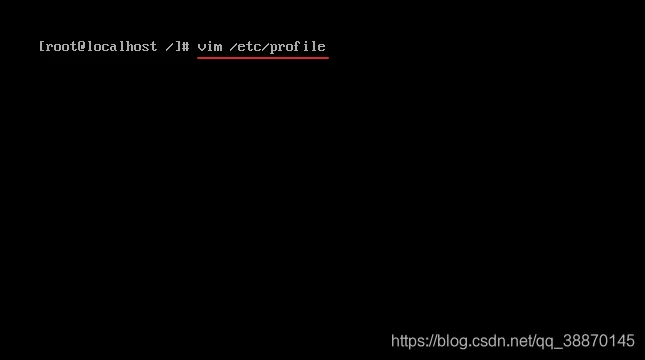
$ vim /etc/profile

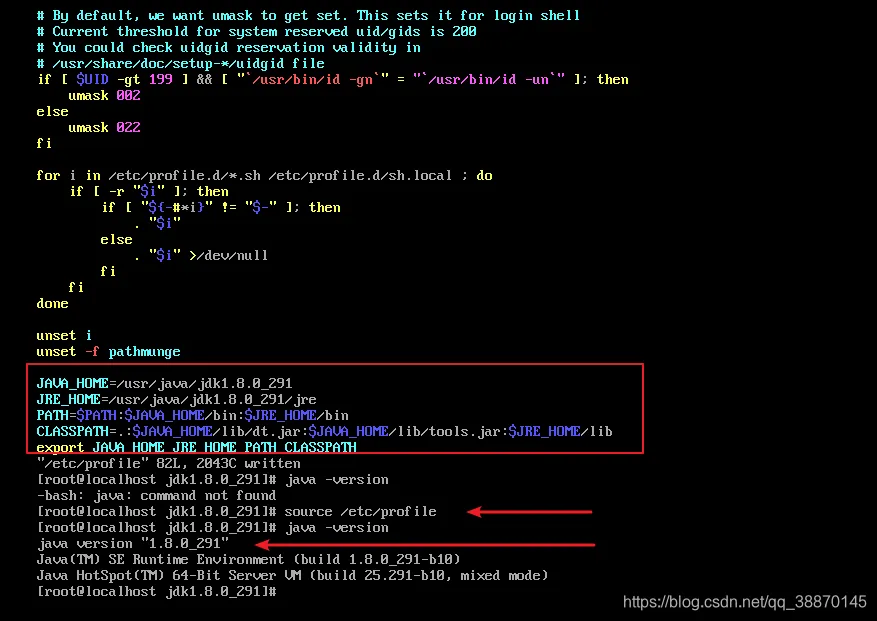
追加

JAVA_HOME=/usr/java/jdk1.8.0_291
JRE_HOME=/usr/java/jdk1.8.0_291/jre
PATH=$PATH:$JAVA_HOME/bin:$JRE_HOME/bin
CLASSPATH=.:$JAVA_HOME/lib/dt.jar:$JAVA_HOME/lib/tools.jar:$JRE_HOME/lib
export JAVA_HOME JRE_HOME PATH CLASSPATH
重启配置文件,查看java -version即可

$ source /etc/profile
$ java -version

java环境变量 配置成功!
tomcat的安装配置

Tomcat下载

https://tomcat.apache.org/

进行解压操作

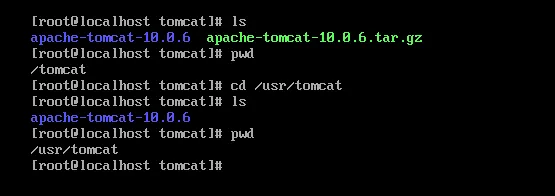
把解压包放到 /usr/tomcat (自定义目录)

环境变量配置

在java环境变量配置追加

CATALINA_HOME=/usr/tomcat

修改Tomcat端口

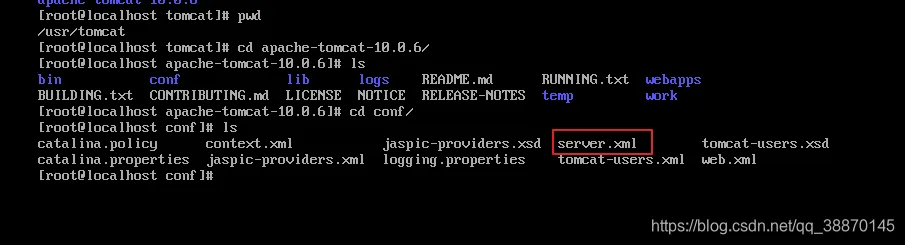
进入tomcat安装路径下的conf,找到server.xml
启动tomcat

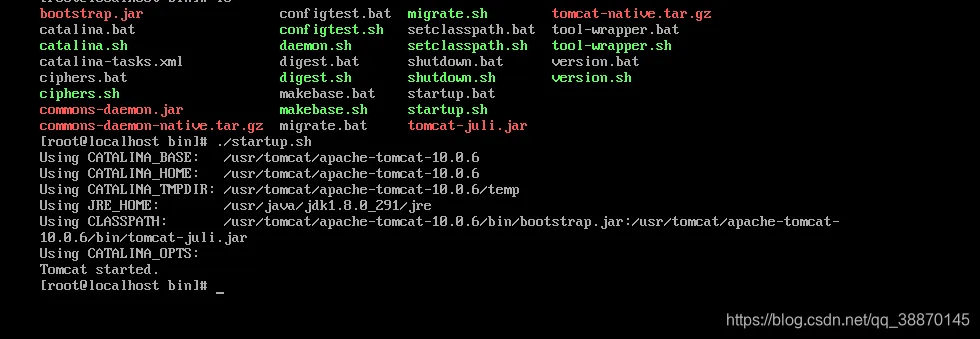
进入bin文件夹运行startup.sh开启,运行shutdown.sh关闭
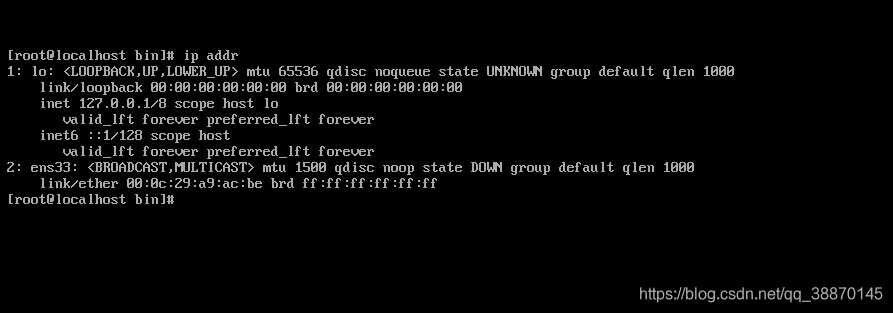
查看ip

$ ip addr
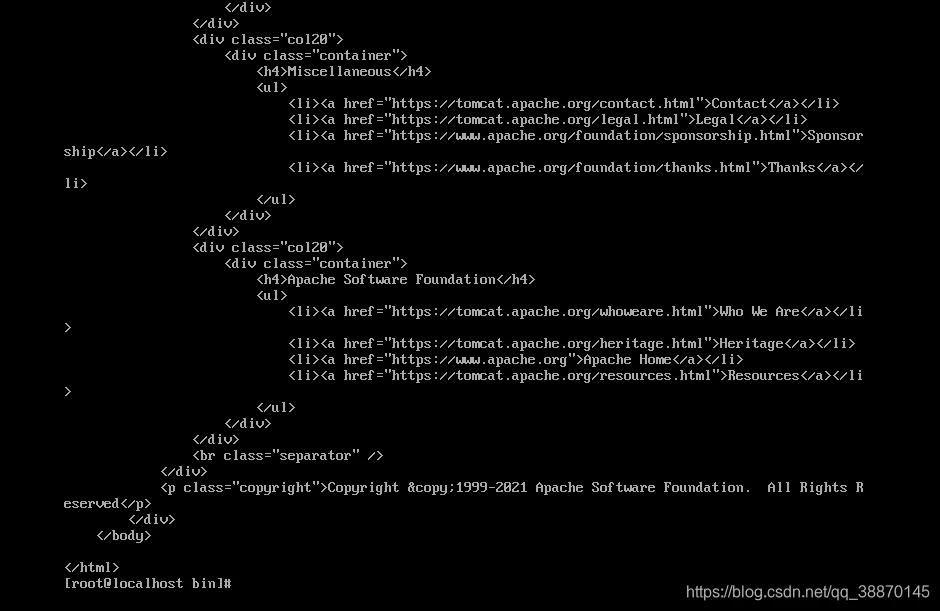
$ curl 127.0.0.1:8080

可以访问
修改ip地址
修改文件
$ ip addr
$ cd /etc/sysyconfig/network-scripts/
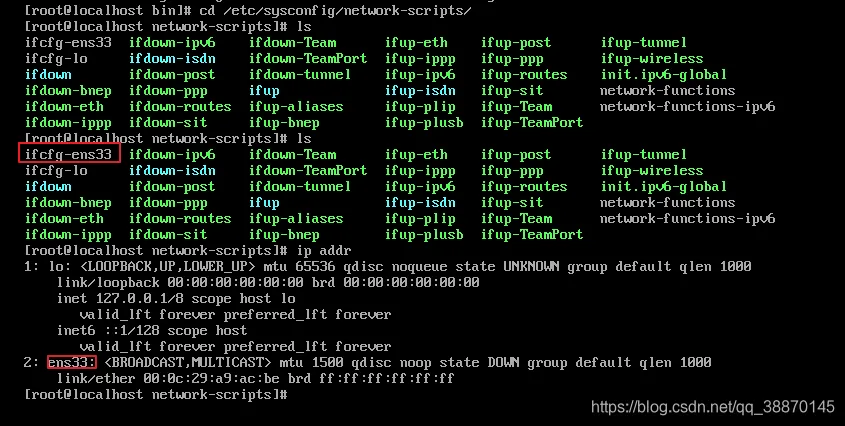
$ vim ifcfg-ens33
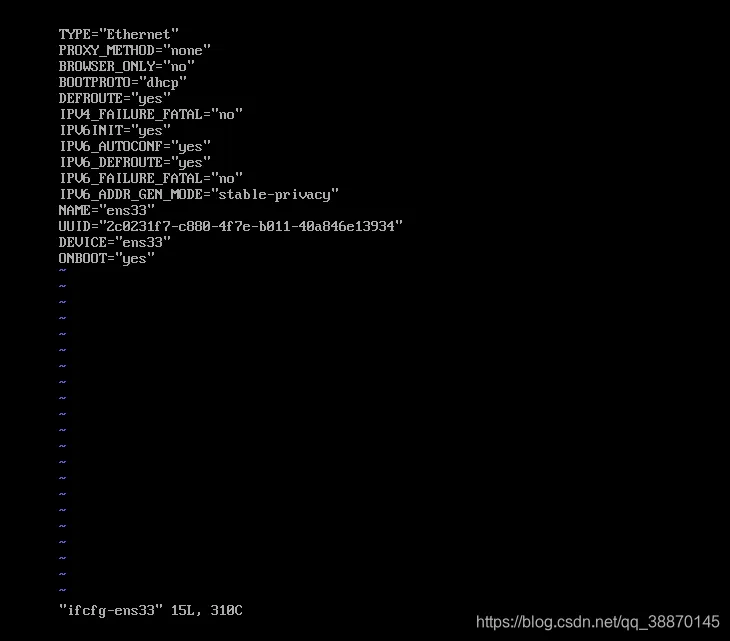
可以追加

IPADDR=192.168.0.230 #静态IP  
GATEWAY=192.168.0.1 #默认网关  
NETMASK=255.255.255.0 #子网掩码  
DNS1=8.8.8.8 #DNS 配置  
DNS2=8.8.8.8 #谷歌地址
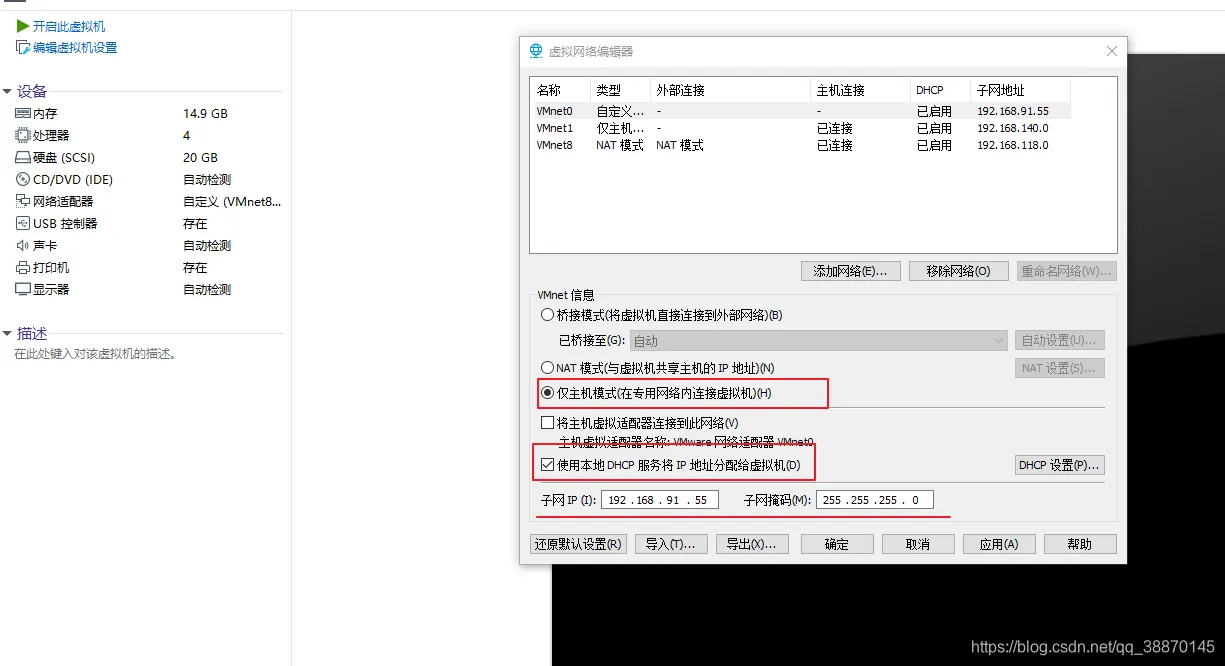
修改虚拟机配置

选自定义

编辑虚拟网络

分配ip
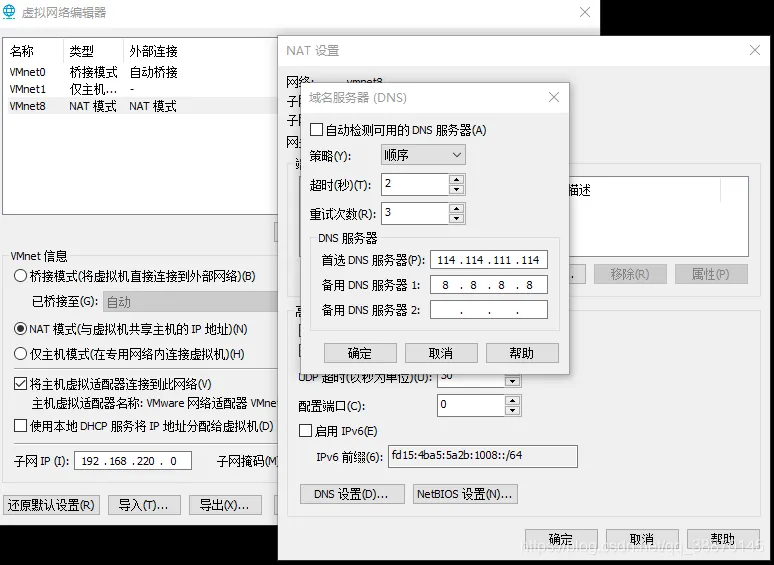
配置dns

目录
相关文章
|
9月前
|
存储 分布式计算 Linux
安装篇--CentOS 7 虚拟机安装
VMware 装 CentOS 7 不知道从哪下手?这篇超详细图文教程手把手教你在 VMware Workstation 中完成 CentOS 7 桌面系统的完整安装流程。从 ISO 镜像下载、虚拟机配置,到安装图形界面、设置用户密码,每一步都有截图讲解,适合零基础新手快速上手。装好之后无论你是要搭 Hadoop 集群,还是练 Linux ,这个环境都够你折腾一整天!
3895 3
|
12月前
|
Java 应用服务中间件 Linux
在Java 12环境中配置和部署Apache Tomcat的步骤。
这段部署Tomcat的冒险旅程充满技术挑战,但同时也像游戏一样充满乐趣。它需要你提前准备,仔细执行,并随时准备解决意外情况。成功后,你就可以在这匹强壮的网络野马上,带着你的Java应用,冲向Web开发的璀璨星空。
322 56
|
9月前
|
缓存 Java 应用服务中间件
Spring Boot配置优化:Tomcat+数据库+缓存+日志,全场景教程
本文详解Spring Boot十大核心配置优化技巧,涵盖Tomcat连接池、数据库连接池、Jackson时区、日志管理、缓存策略、异步线程池等关键配置,结合代码示例与通俗解释,助你轻松掌握高并发场景下的性能调优方法,适用于实际项目落地。
1640 5
|
Java 应用服务中间件 Apache
在IntelliJ IDEA中使用Maven配置Tomcat环境
此配置方法具有较高的实用性,简单易懂。遵循以上步骤,您将能顺利在IntelliJ IDEA中使用Maven配置Tomcat环境,从而进行Web项目的开发和调试。
1690 18
|
关系型数据库 MySQL Java
安装和配置JDK、Tomcat、MySQL环境,以及如何在Linux下更改后端端口。
遵循这些步骤,你可以顺利完成JDK、Tomcat、MySQL环境的安装和配置,并在Linux下更改后端端口。祝你顺利!
696 11
安装JDK18没有JRE环境的解决办法
安装JDK18没有JRE环境的解决办法
1594 141
|
11月前
|
存储 Ubuntu 安全
在Ubuntu 16.04上安装openjdk-6/7/8-jdk的步骤
在整个安装过程中,你可能需要管理员权限,因此你可能要使用 `sudo` 来获取必要的权限。记得做完每一个步骤后,都要检查输出,以确保没有发生错误,并且每项操作都成功完成。如果在安装过程中遇到问题,查看 `/var/log/` 下的日志文件对于问题的解决可能是有帮助的。
691 21
|
11月前
|
IDE Ubuntu Java
在Ubuntu18.04安装兼容JDK 8的Eclipse集成开发环境的指南。
完成以上步骤后,您将在Ubuntu 18.04系统上成功安装并配置了Eclipse IDE,它将与JDK 8兼容,可以开始进行Java开发工作。如果遇到任何问题,请确保每一步骤都正确执行,并检查是否所有路径都与您的具体情况相匹配。
503 11
|
Java 关系型数据库 MySQL
在Linux平台上进行JDK、Tomcat、MySQL的安装并部署后端项目
现在,你可以通过访问http://Your_IP:Tomcat_Port/Your_Project访问你的项目了。如果一切顺利,你将看到那绚烂的胜利之光照耀在你的项目之上!
589 41
|
Oracle Java 关系型数据库
Tomcat和JDK的详细安装、下载和环境配置指南
以上就是JDK和Tomcat的下载、安装和环境配置的详细步骤。希望这个指南能帮助你顺利完成设置。
898 32