

前言
嘿,各位数据库小能手们!今天我们要进入数据库的创世纪,探索Oracle数据库的创建和管理!🔧💻
在这篇博文【Oracle】玩转Oracle数据库(三):数据库的创建和管理中,我们将揭开数据库的神秘面纱,从零开始打造属于自己的数据王国!🏰💾
无论你是数据库新手还是老司机,相信我,这篇文章都会让你收获满满,而且绝对不会让你无聊!我们要学习如何创建数据库实例,管理数据库用户权限,还要掌握备份和恢复数据库的绝招!准备好和我一起踏上这场数据库大冒险了吗?让我们一起在数据的海洋中畅游,创造属于我们自己的数字传奇!🚀🔍
☀️一、研究目的
- 掌握Oracle数据库的创建方法
- 使用DBCA创建数据库
- 掌握命令方式手工创建数据库
🌼二、研究内容
- 使用DBCA创建数据库,名为MYDB,找到其初始化文件(文本型 和服务器型文件都要找到),查看各类默认位置并记录(包括物理文件所在目录,该数据库相关的各个目录等),登录到mydb数据库
- 用命令方式手工创建数据库testorcl
a. 创建批处理文件,用于建立必需的各级目录,要查看机房的机器上数据库的各级默认目录结构所处的位置(机房的目录结构不一定和课件上的一样,新建数据库的所有目录要按实际使用机器的环境去建立)。
b. 创建初始化文件PFILE,可由此创建SPFILE,并放到指定文件 夹。提示:pfile文件可以参考机房已装好的orcl数据库的pfile文件进行修改后另存,保存成的文件扩展名为.ora。特别注意其中文件的位置,要和(1)中创建的位置相对应,否则初始化文件无法真实启动实例。
c. 创建并启动实例testorcl,密码设为Test1234,当前实例指向testorcl。
d. 登录SQL PLUS后,查看当前实例是否为testorcl,如果为空闲实 例,则数据库的创建会失败,需要重新核对步骤(1)建立的各级目录和(2)文件中所写目录结构是否一一对应。
e. 运行数据库建立脚本,更改相关服务为手动启动方式
f. 运行数据字典等创建脚本 - 在DBCA中删除MYDB数据库。
🌷三、研究结论
准备工作:
按住win+r输入sqlplus,如图1.
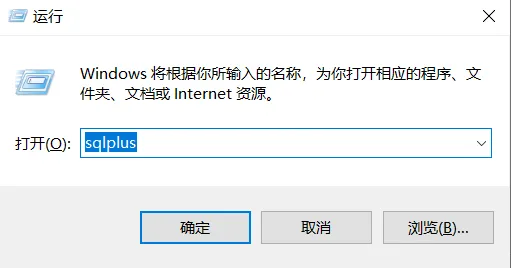
图1
输入用户名:sys as sysdba,密码:Csuft123.并输入startup启动实例如图2.
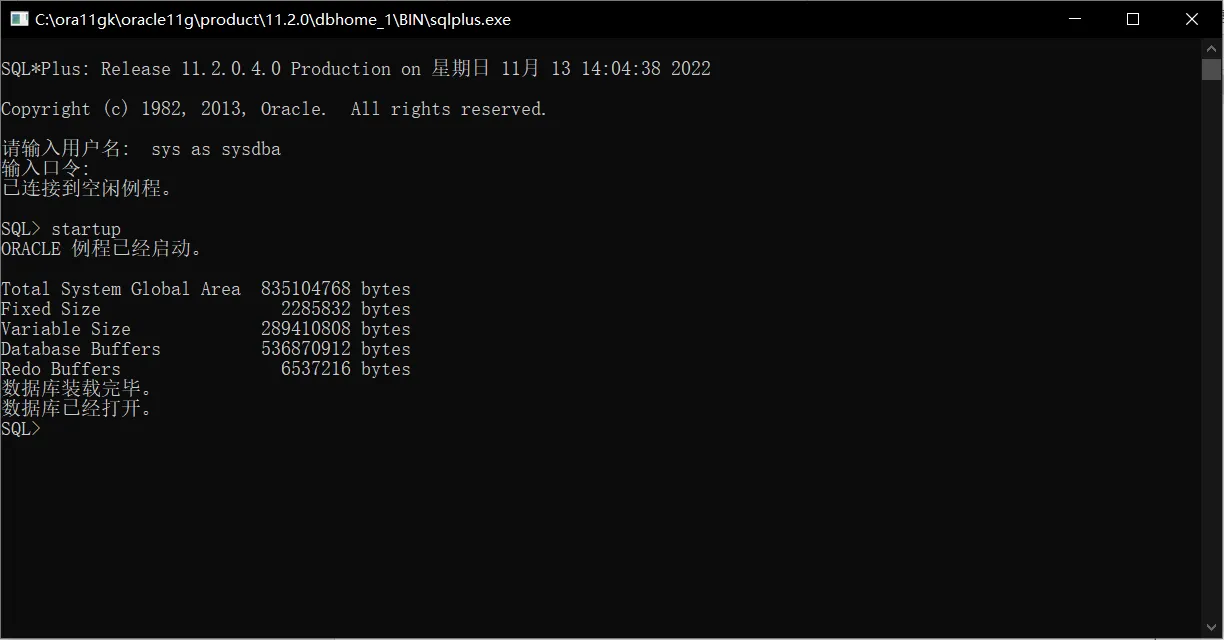
图2
【实验内容开始】
🔥1. 使用DBCA创建数据库,名为MYDB,找到其初始化文件文本型
和服务器型文件都要找到),查看各类默认位置并记录(包括物理文件所在目录,该数据库相关的各个目录等),登录到mydb数据库。
答:使用win+r输入dbca后显示
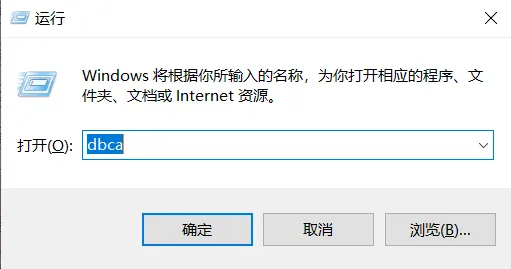
图3
点击下一步
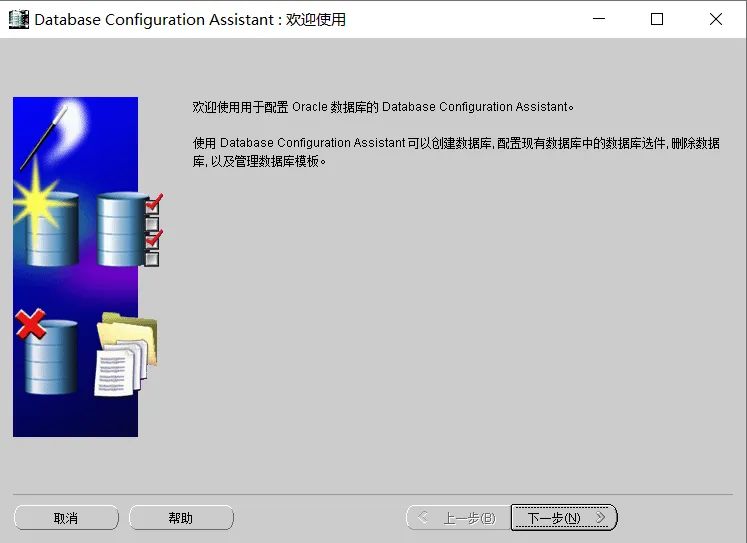
图4
选择创建数据库,点击下一步
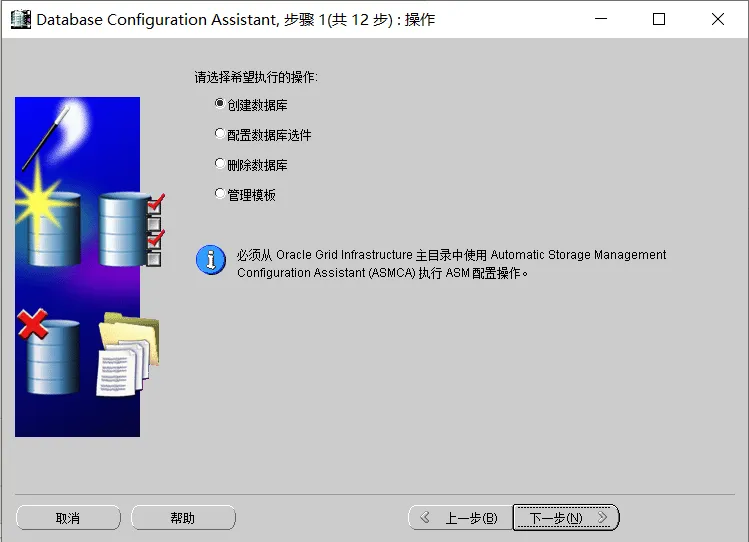
图5
选择一般用途或事务处理,点击下一步
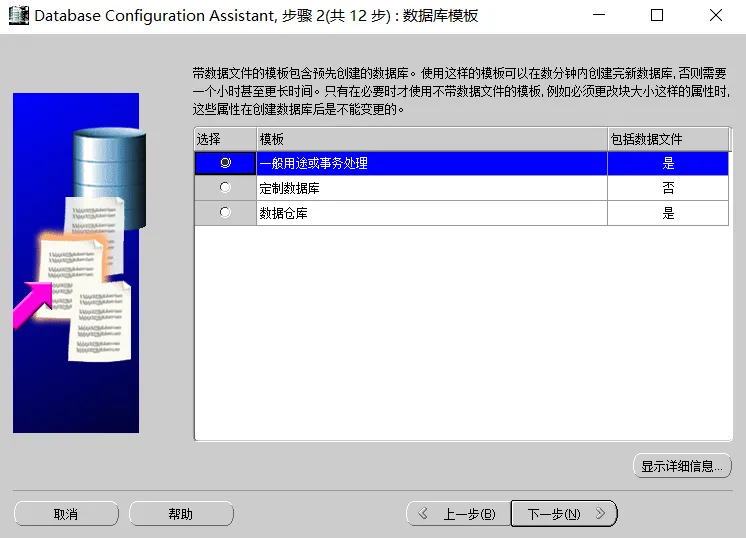
图6
将数据库命名为MYDB,其中SID会默认命名为MYDB
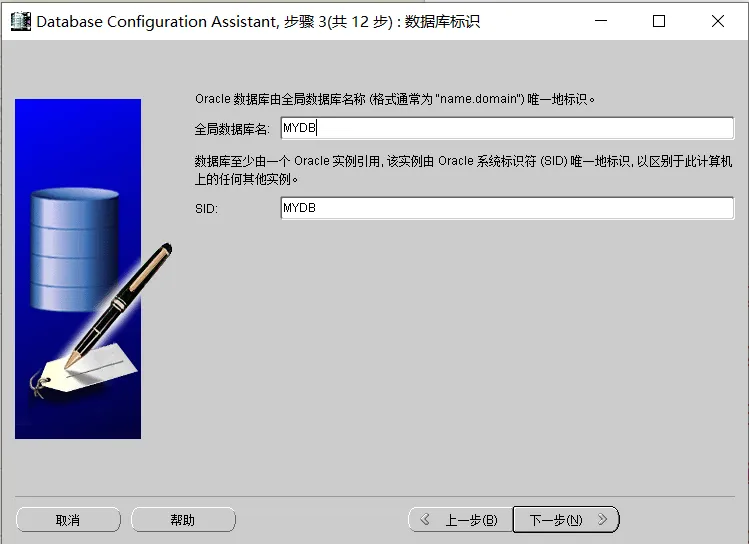
图7
此处选择默认配置,点击下一步
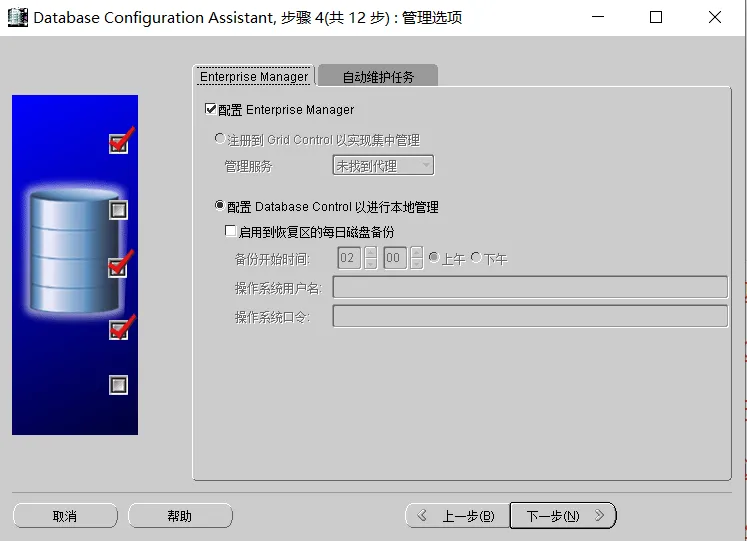
图8
此时会弹出以下窗口,选择确定
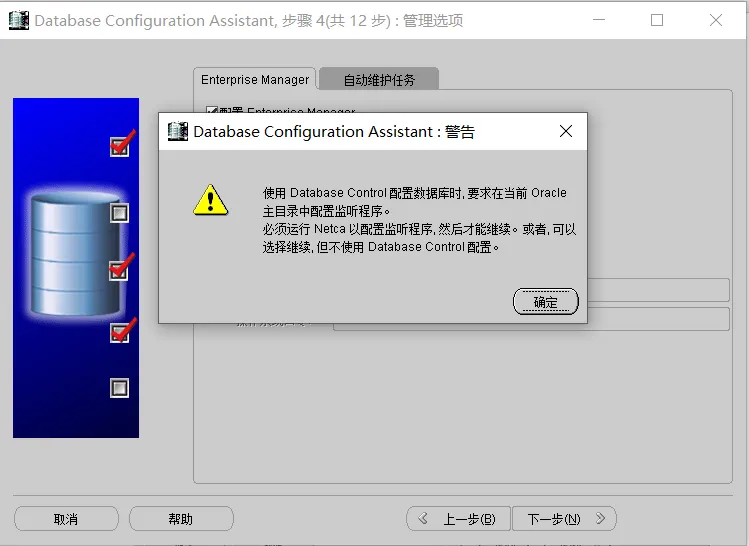
图9
取消勾选Enterprise Manager,点击下一步

图10
配置密码信息,点击下一步
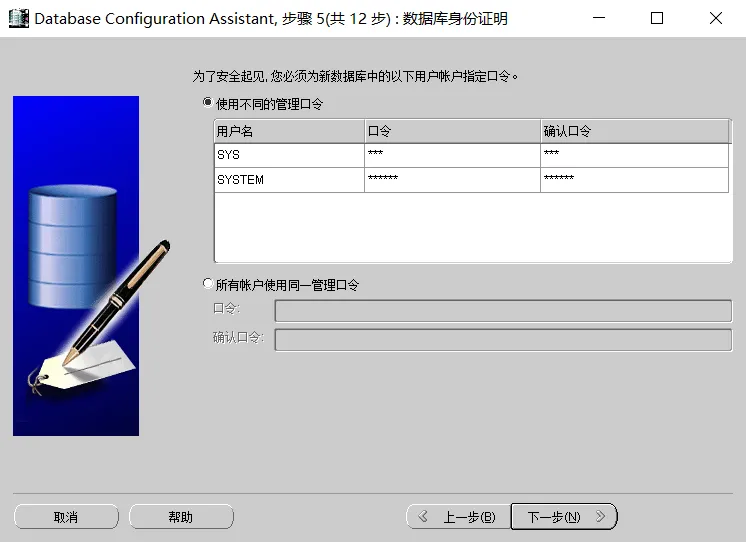
图11

图12
查看文件位置变量
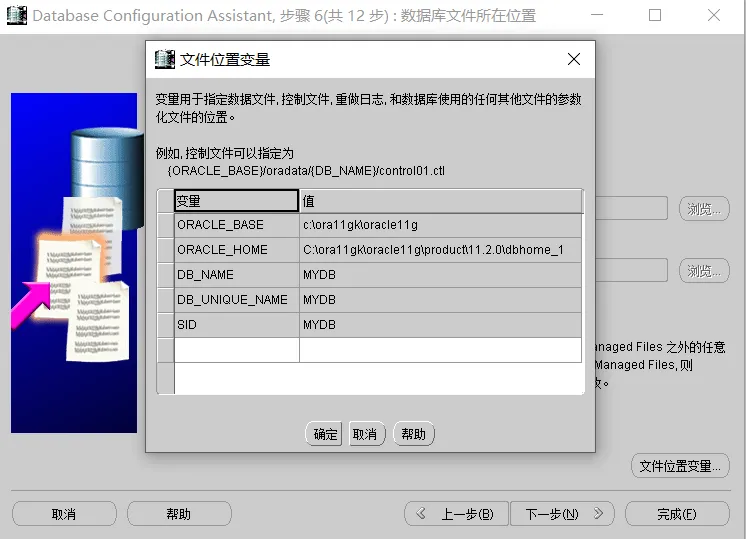
图13
默认,点击下一步
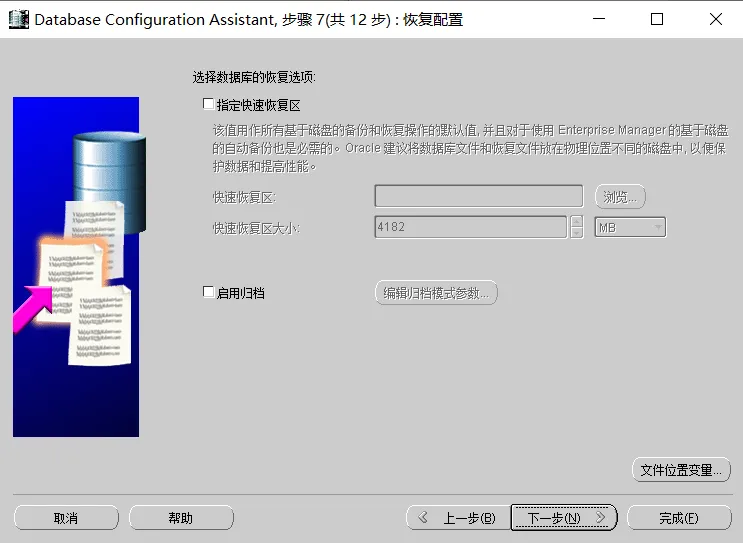
图14
默认,点击下一步
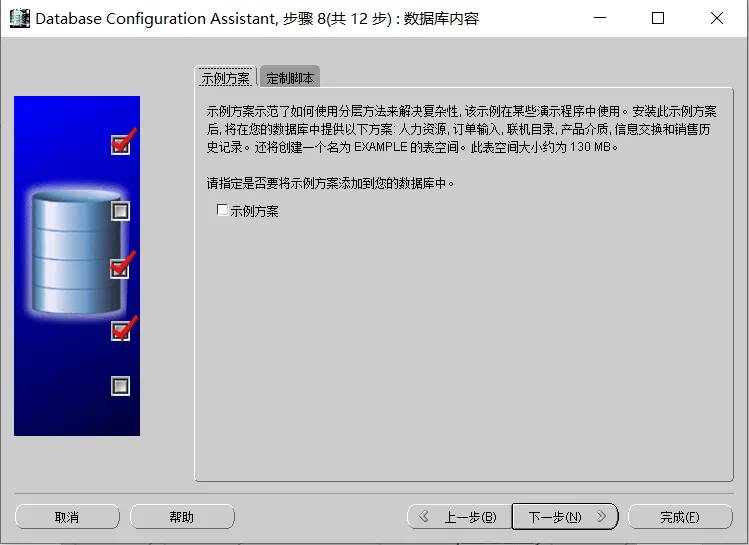
图15
默认,点击下一步
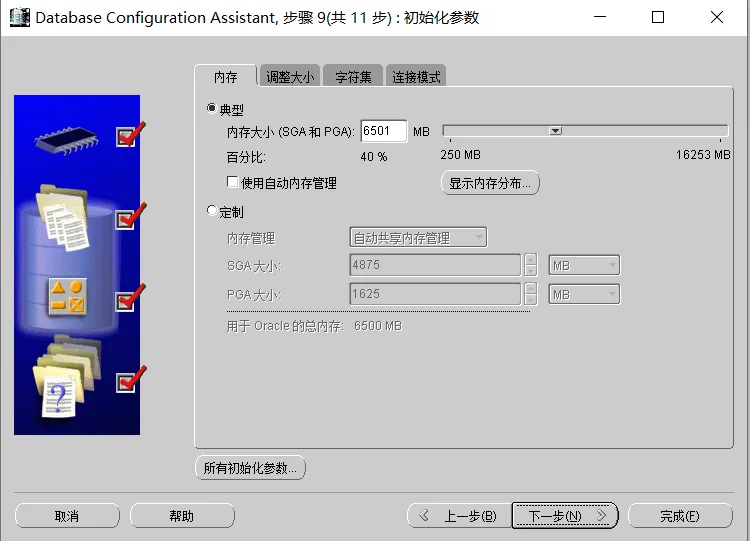
图16
查看控制文件信息
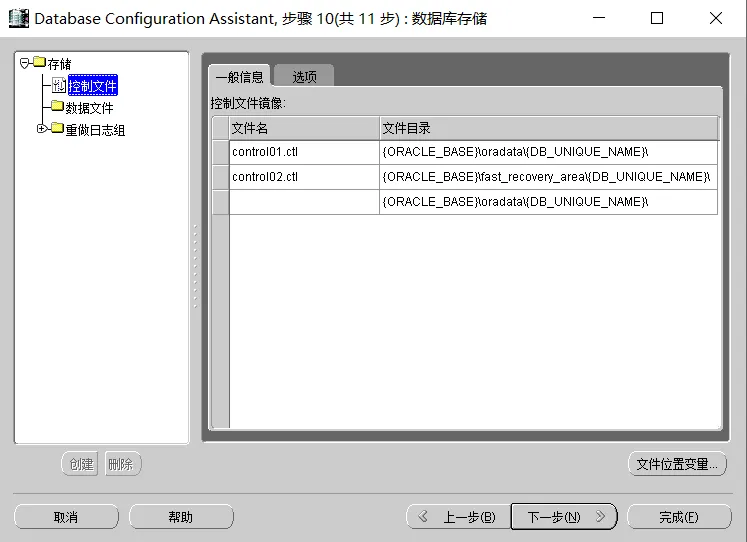
图17
查看数据文件信息
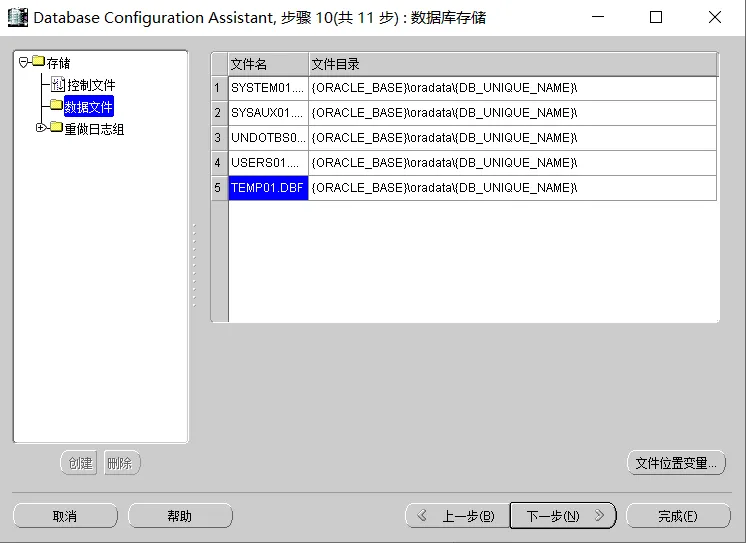
图18
点击完成
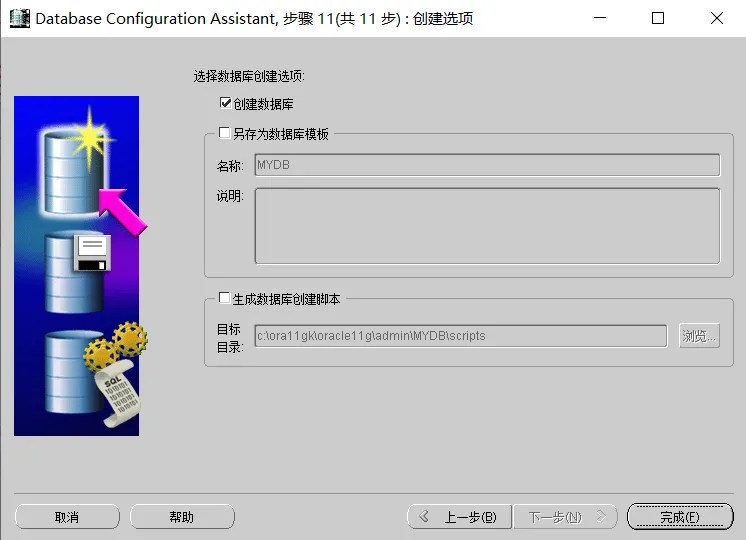
图19
查看详细信息
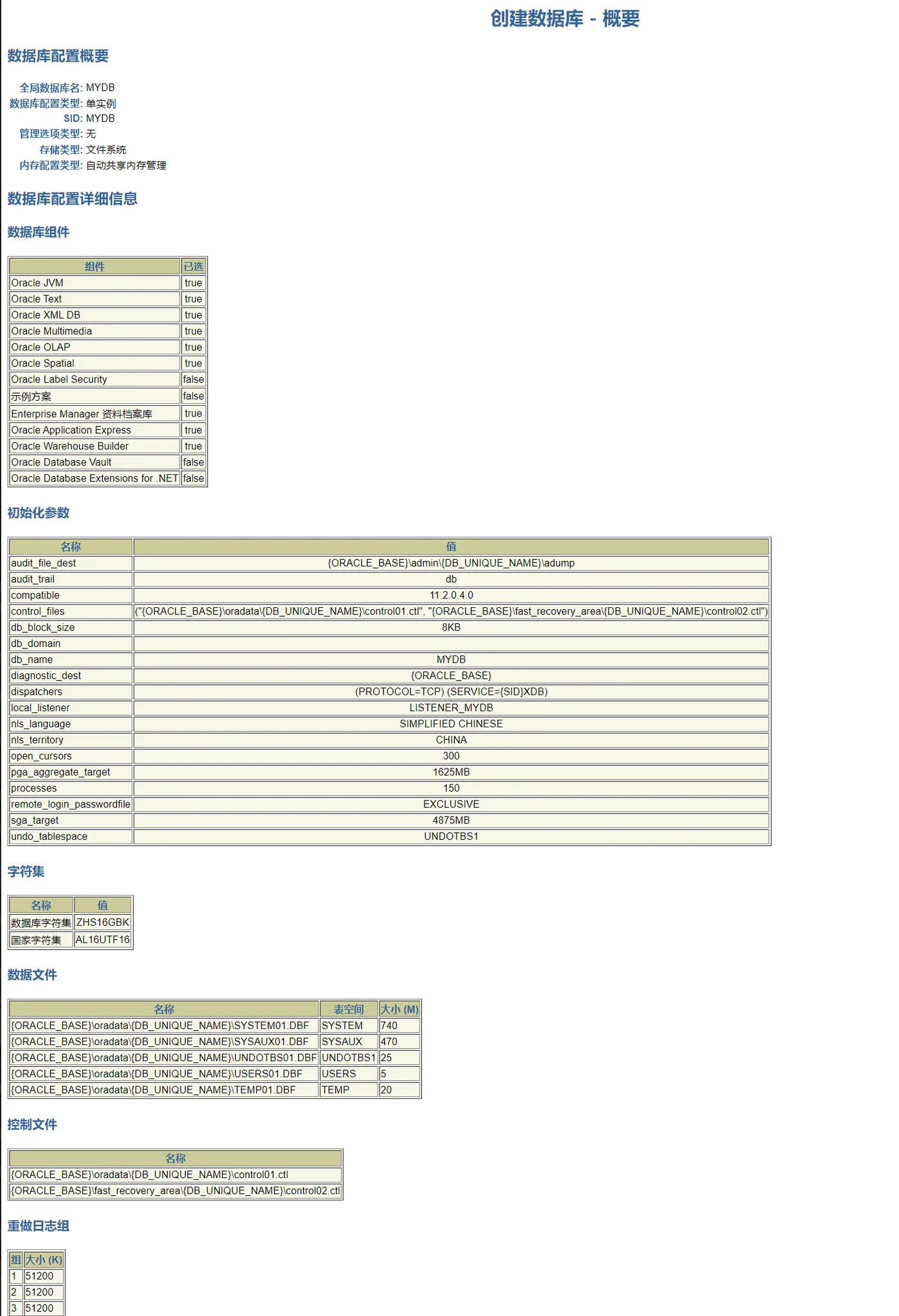
图20
此时报错显示,原因在于未用管理员身份打开dbca,所以使用管理员身份打开后重新操作以上步骤
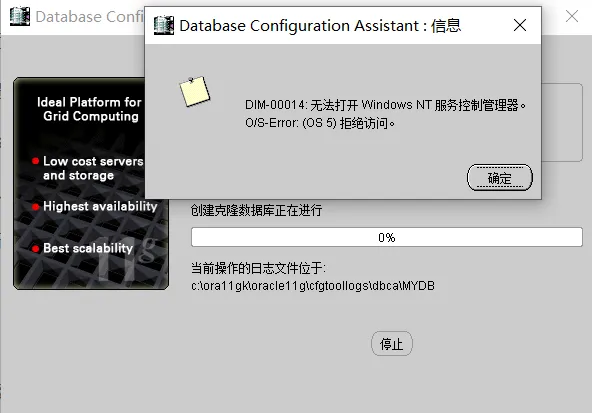
图21
等待较长时间后,显示创建克隆数据库MYDB成功
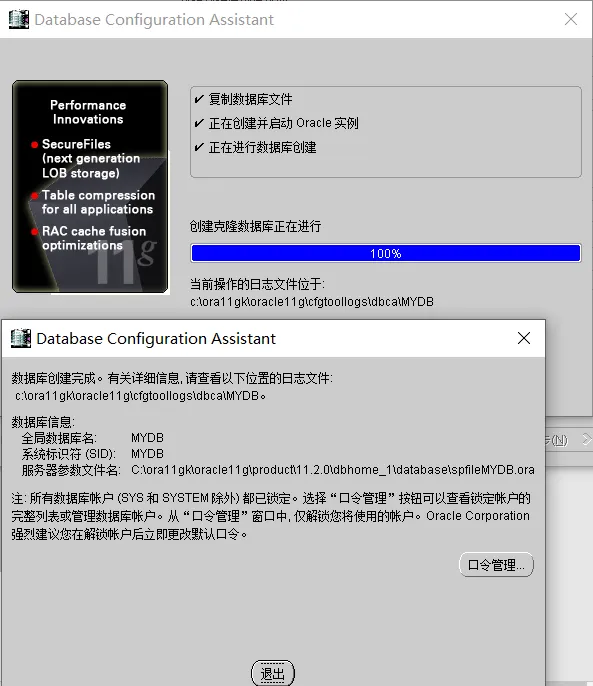
图22
这里必须要提前打开MYDB数据库的相应服务才能进行后续操作
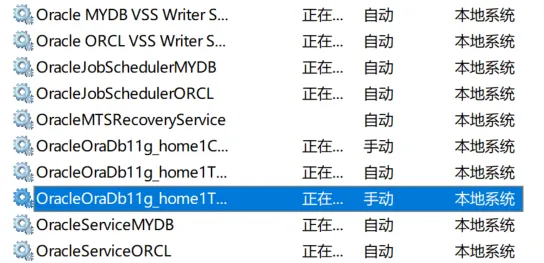
图23
打开sqlplus窗口进行登录创建的MYDB数据库,显示登录成功
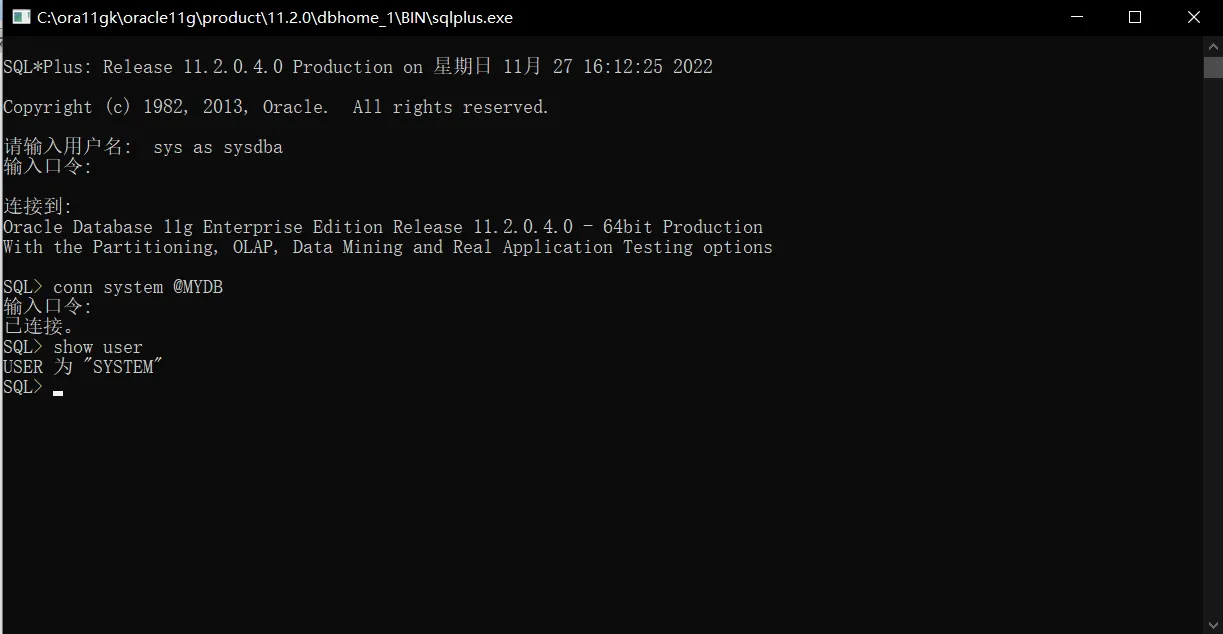
图24
🔥2. 用命令方式手工创建数据库testorcl
☀️(1) 创建批处理文件,用于建立必需的各级目录,要查看机房的机
器上数据库的各级默认目录结构所处的位置(机房的目录结构不一定和课件上的一样,新建数据库的所有目录要按实际使用机器的环境去建立)。
答:这里由于是我的电脑路径,故设置如下,将其保存后缀为.bat文件
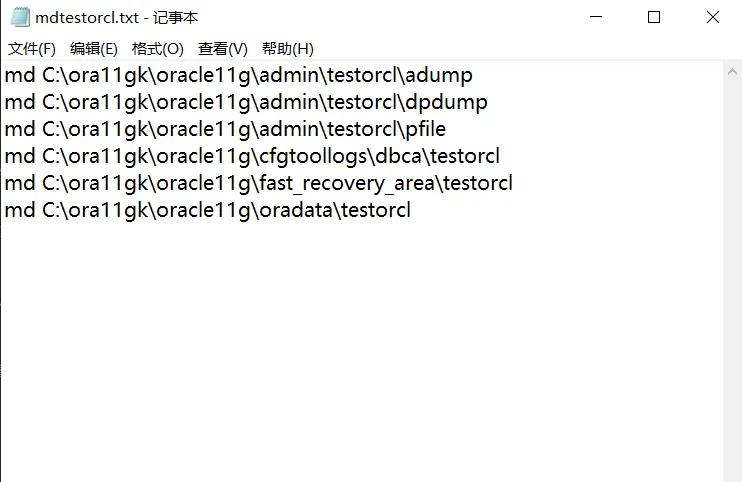
图25
以管理员身份打开cmd并且输入命令如图26
@C:\Users\86151\Desktop\大三课程资料\Oracle\Oracle实验\实验三文本\mdtestorcl.bat

图26
此时在相应路径下创建文件夹成功,可在对应位置进行查看。
☀️(2) 创建初始化文件PFILE,可由此创建SPFILE,并放到指定文件
夹。提示:pfile文件可以参考机房已装好的orcl数据库的pfile文件进行修改后另存,保存成的文件扩展名为.ora。特别注意其中文件的位置,要和(1)中创建的位置相对应,否则初始化文件无法真实启动实例。
答:创建init.ora如下,此时与(1)编写的文件目录要对上,由于在本地电脑下载的oral数据库的init.ora文件内容的NET部分默认配置,所以在此打开的是MYDB数据库的init.ora文件,修改部分除了监听程序外其余的MYDB均改为testorcl,并且文件目录需要仔细核查,文件信息如图27。
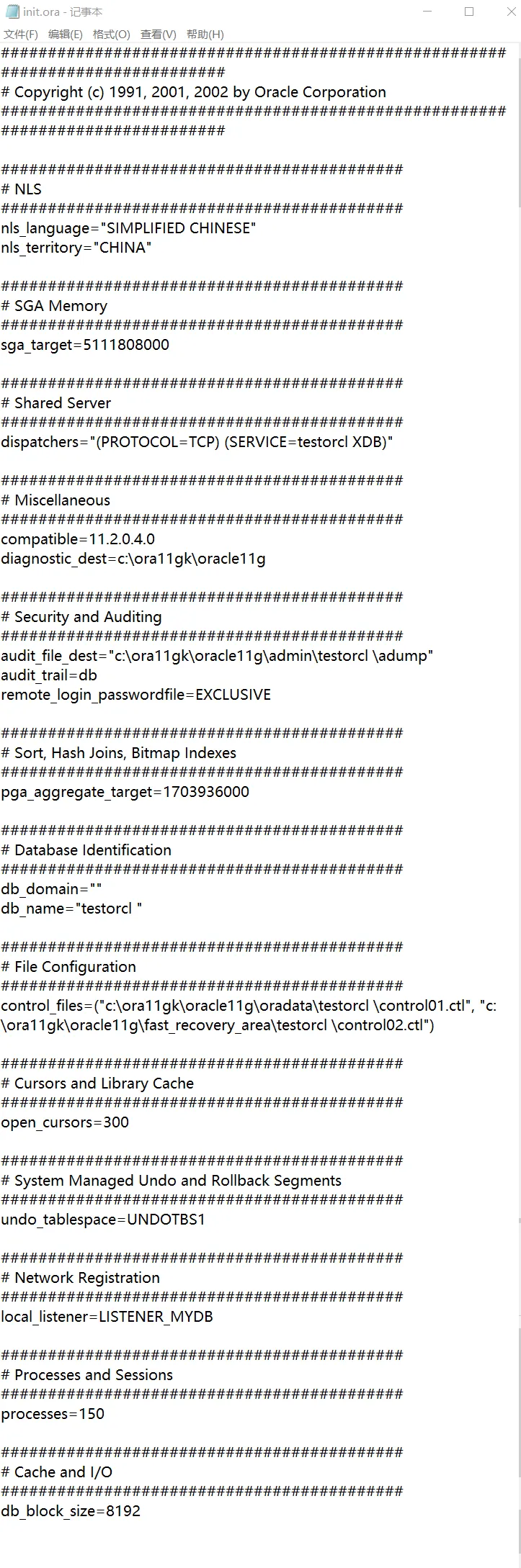
图27
☀️(3) 创建并启动实例testorcl,密码设为Test1234,当前实例指向testorcl
答:按下win+r以管理员身份打开cmd(如果不是管理员权限则显示创建失败),输入命令创建实例显示如下
oradim -new -sid testorcl -intpwd Test1234 -startmode a -pfile E:\init.ora
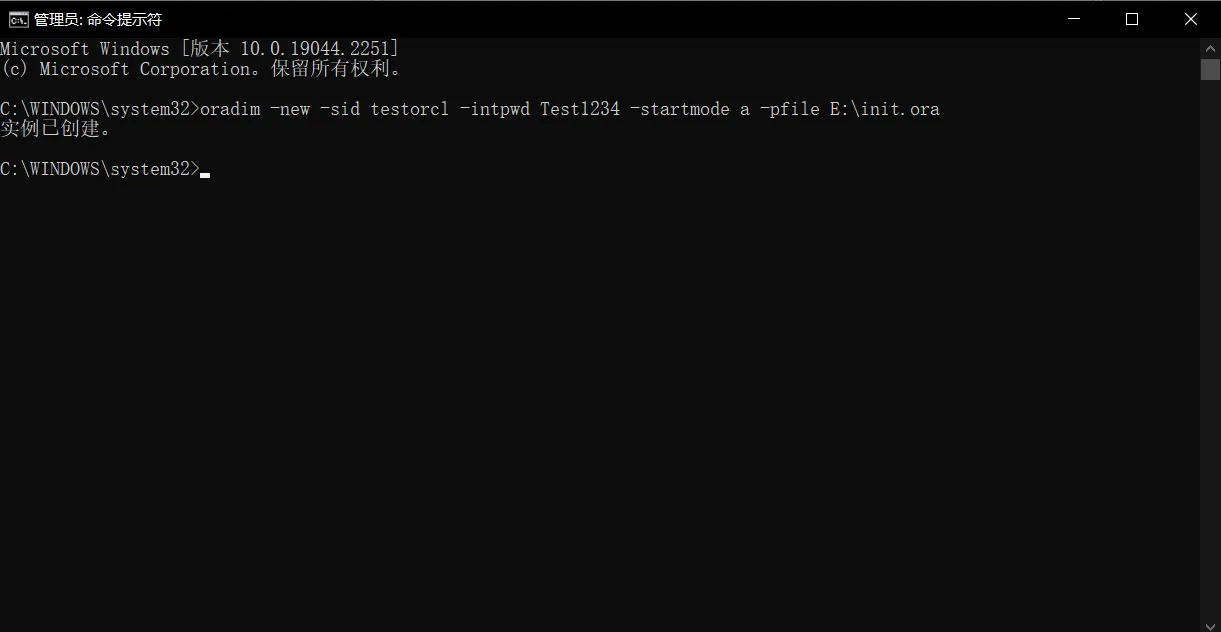
图28
☀️(4) 登录SQL PLUS后,查看当前实例是否为testorcl,如果为空闲
实例,则数据库的创建会失败,需要重新核对步骤(1)建立的各级目录和(2)文件中所写目录结构是否一一对应。
答:创建完成输入命令
set oracle_sid=testorcl
再输入命令显示连接成功,但这里显示的是空闲实例,修改见后续步骤。
sqlplus sys/Test1234 as sysdba
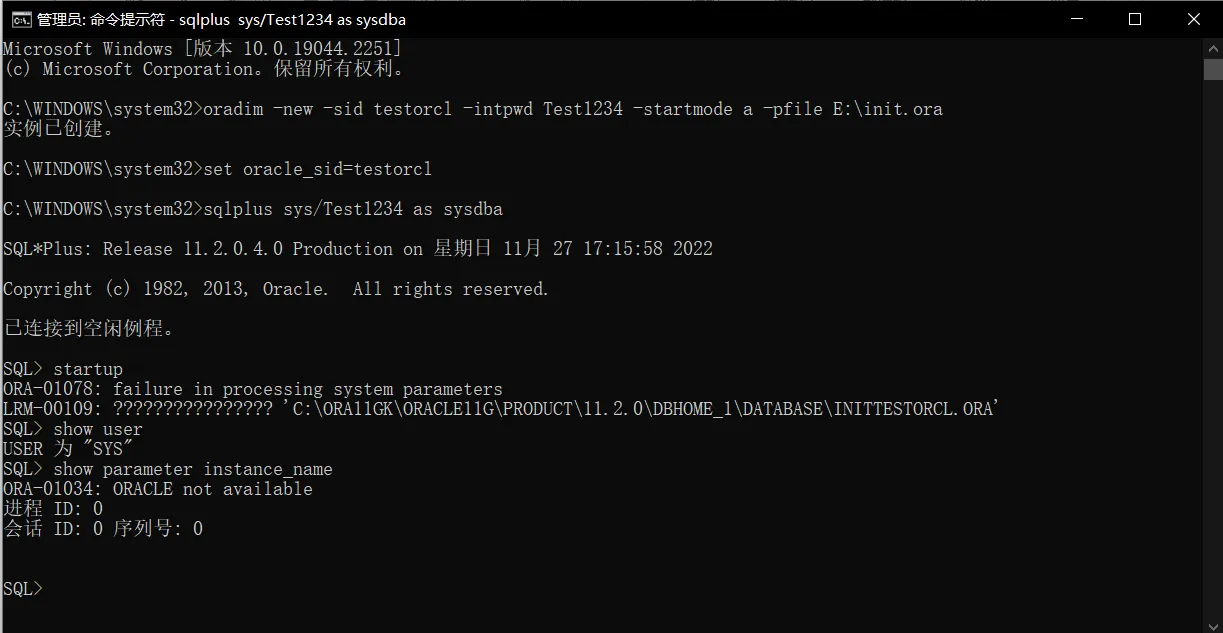
图29
这里显示为空闲实例,故需要重新检查核对步骤(1)建立的各级目录和(2)文件中所写目录结构,发现init.ora的文件目录位置写错了,修改后重新创建发现实例同名故需使用命令删除原来创建的空闲实例如图30.
oradim -delete -sid testorcl
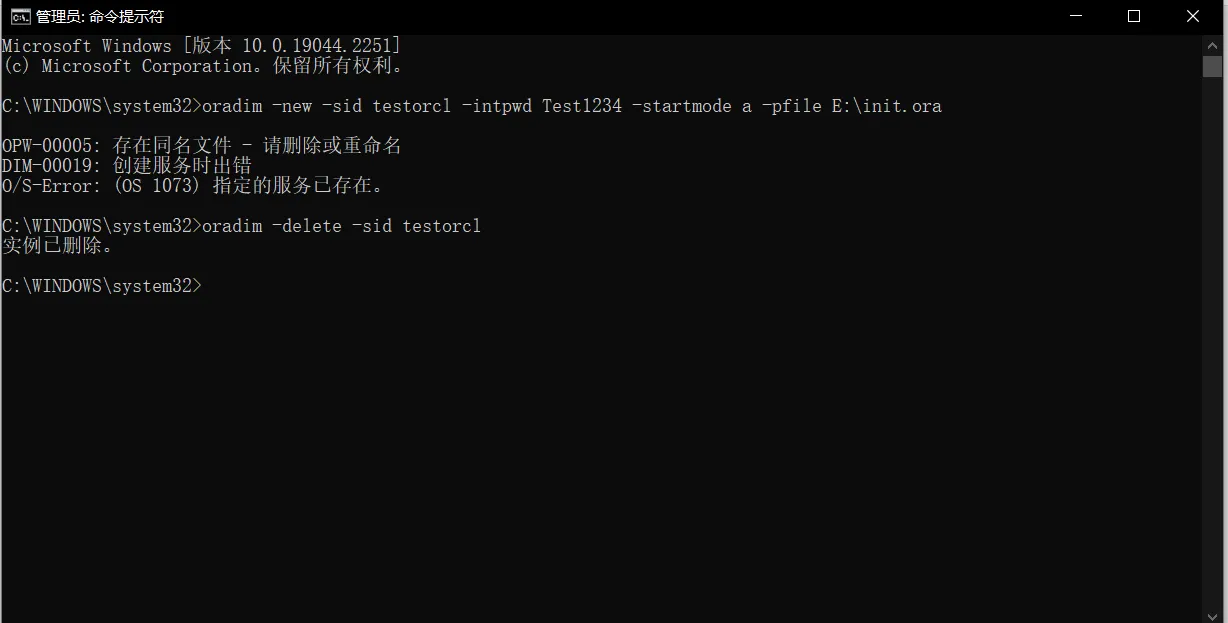
图30
输入命令创建实例
oradim -new -sid testorcl -intpwd Test1234 -startmode a -pfile E:\init.ora
创建完成输入
set oracle_sid=testorcl
再输入
sqlplus sys/Test1234 as sysdba
此时显示连接成功
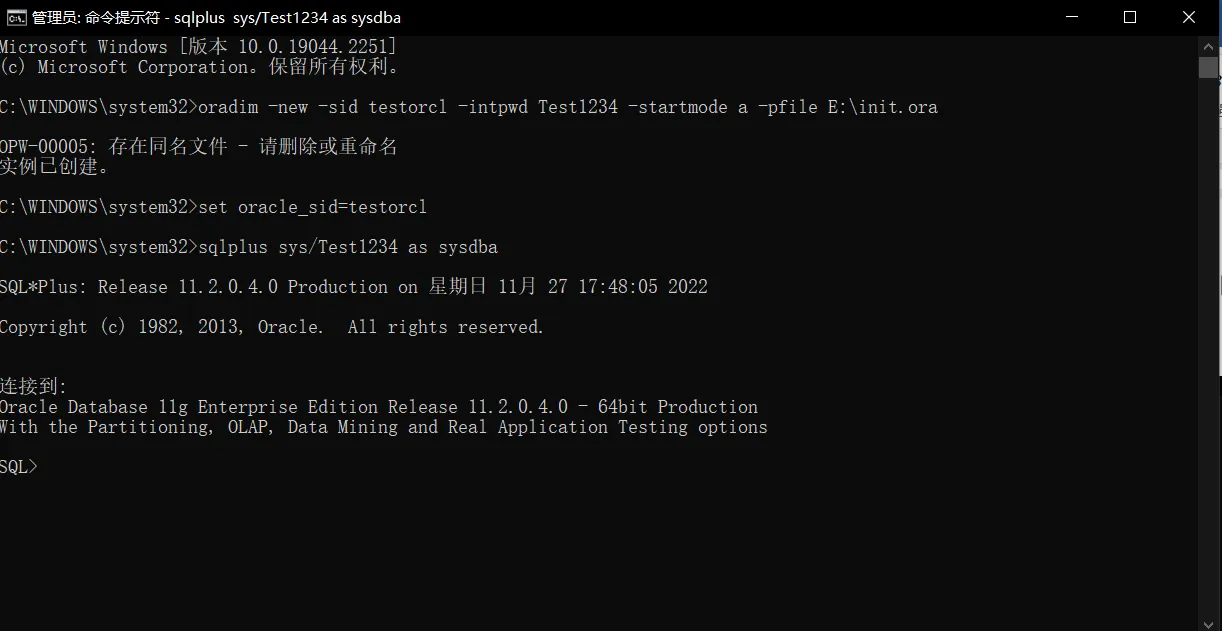
图31
☀️(5) 运行数据库建立脚本,更改相关服务为手动启动方式
答:数据库建立脚本编写如下,这里的文件目录必须和自己的电脑下载的oracle地址对应,否则会导致创建失败。
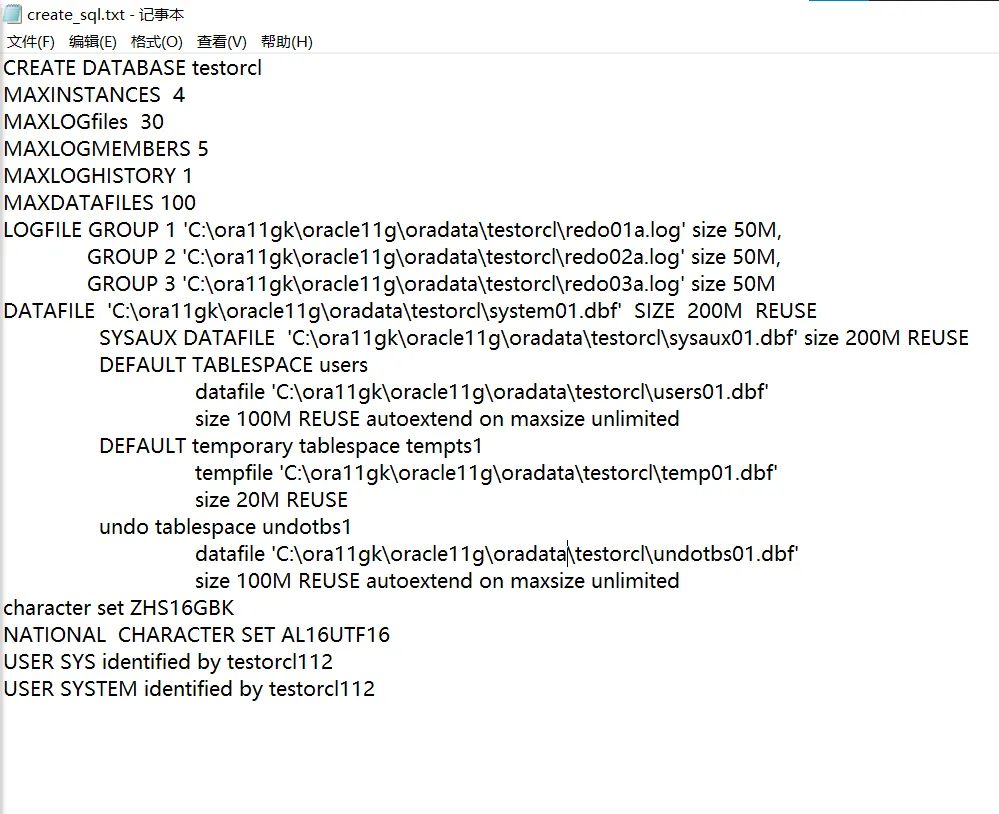
图32
此时输入命令运行数据库创建脚本
@E:\cre_testorcl.sql
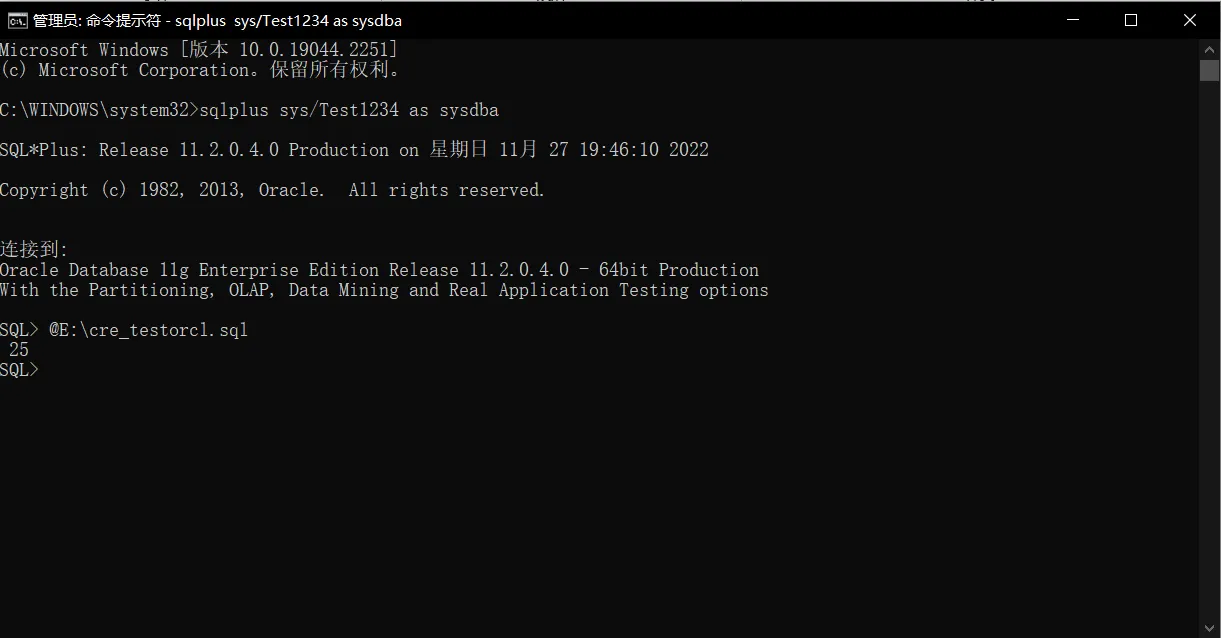
图33
图33运行数据库脚本显示数字25原因:上述.sql脚本文件末尾未添加分号“;”,修改后脚本文件为
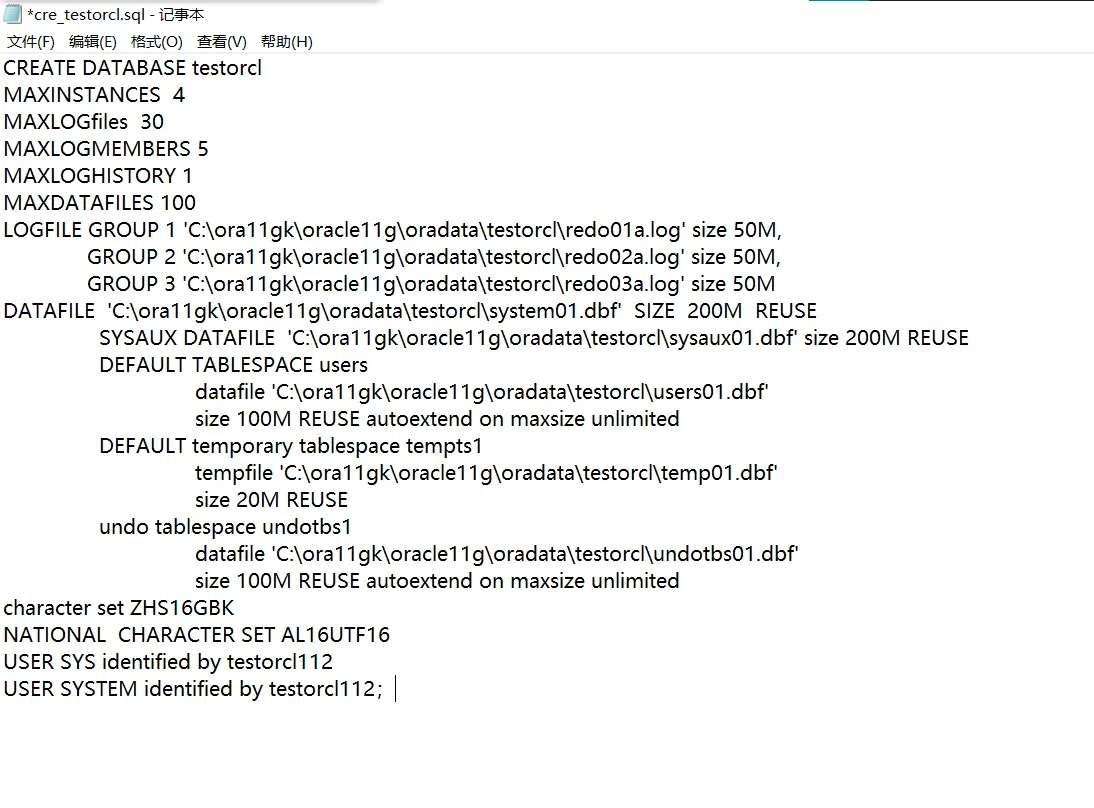
图34
再次输入命令显示testorcl数据库创建成功.
@E:\cre_testorcl.sql
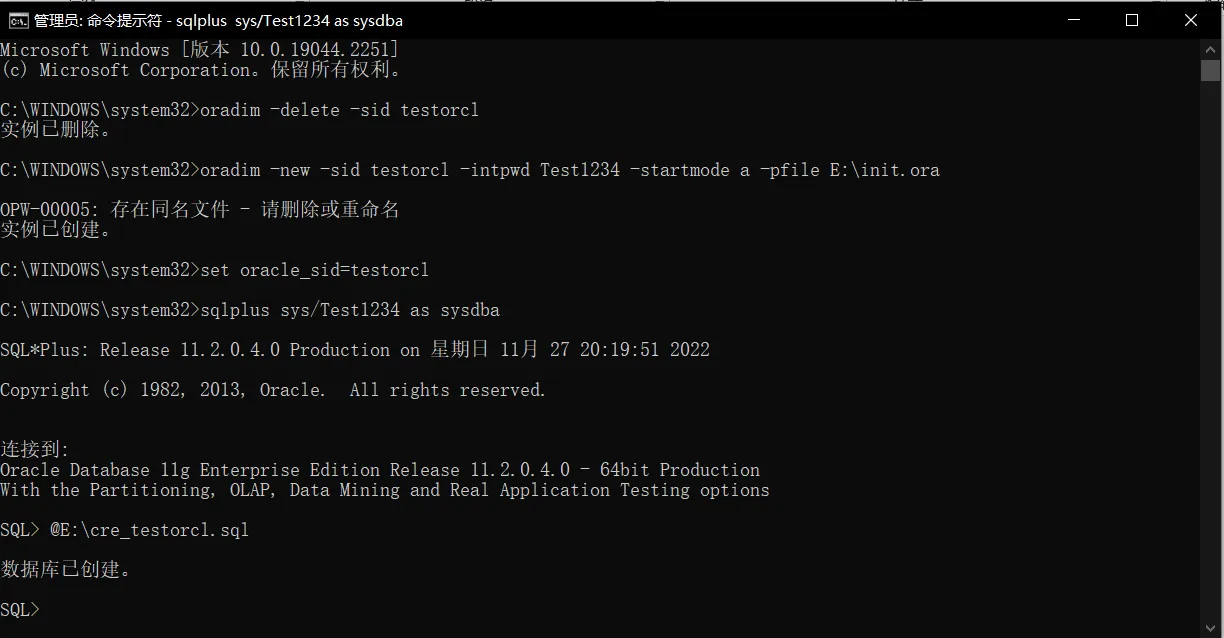
图35
设置手动启动方式

☀️(6) 运行数据字典等创建脚本
答:创建数据字典脚本文件如图36
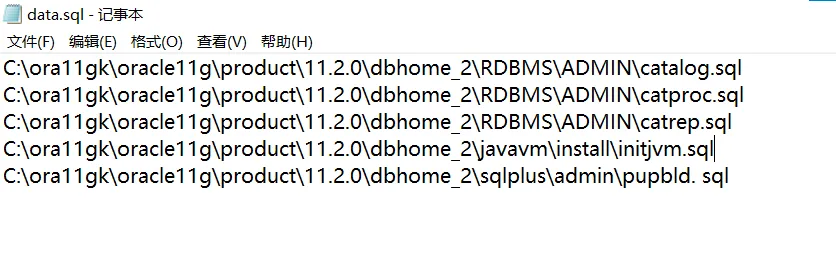
图36
将其另存为.sql文件运行
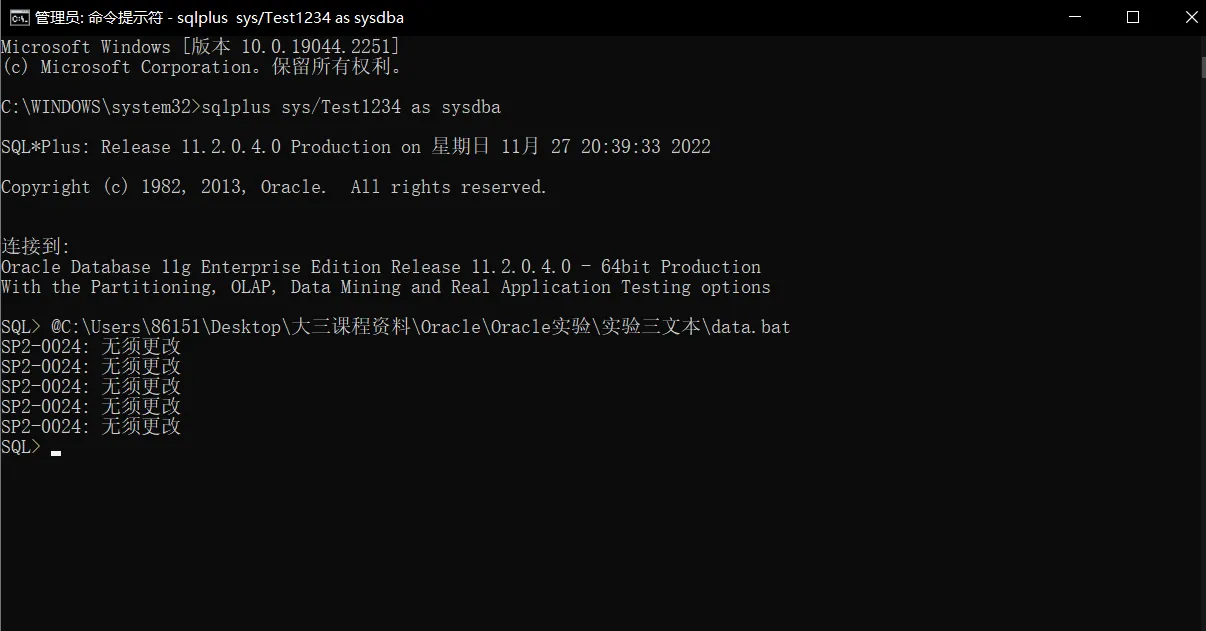
图37
🔥3. 在DBCA中删除MYDB数据库。
答:输入dbca,点击下一步
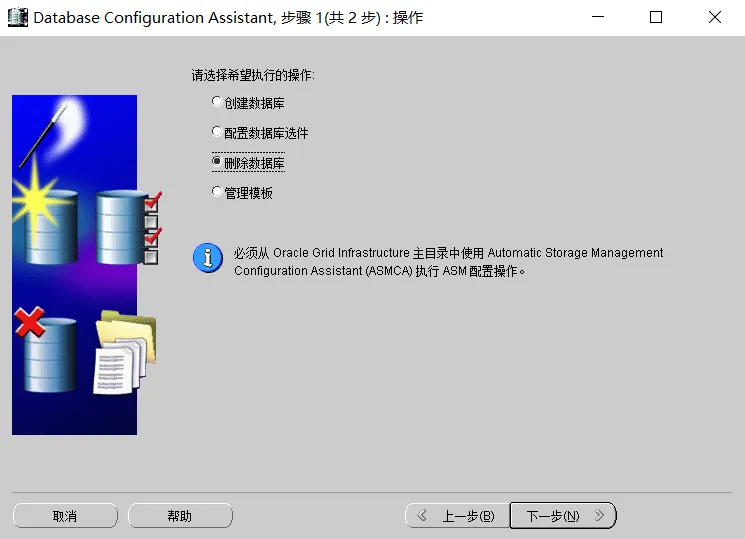
图38
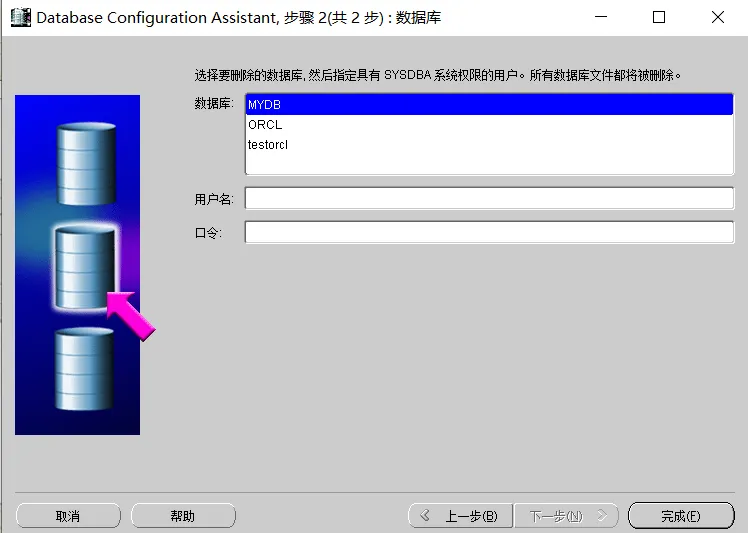
图39
点击是

图40
此时显示删除数据库成功。
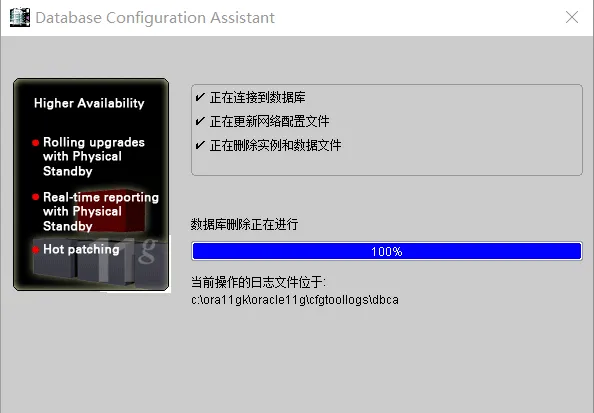
图41
📝四、研究心得
嘿,数据库冒险家们!这次的Oracle数据库创建和管理实验可真是一场刺激的科技冒险啊!💻🔧通过两种方式,命令行和DBCA可视化,我终于掌握了如何打造我的数据库王国!🏰🚀
但这可不是什么小菜鸟级别的实验,得花费我十几个小时才完成,期间遇到了一波又一波的错误,简直比解谜游戏还复杂!😅首先,DBCA报错“DIM-00014”,原来是我没戴管理员帽子,一戴上就通了!🎩🌟然后,创建实例的时候,得提前给“OracleServiceMYDB”开启服务,不然登录就是个太空漫游。🛰️🔑
手工方式创建数据库时,命名规则得准确无误,才能一帆风顺!而且,init.ora文件的位置一不小心就错,找错了目录好几次,简直比在迷宫里走迷路还刺激!🧭🤯
还有那个.sql脚本文件,老子加了个中文分号结果就是数字25冒出来,后来才发现,分号得是英文状态下的,这种坑简直比隐藏关卡还难度高!🕹️🤦♂️
总的来说,这实验就是一场技术的考验和对耐心的极限挑战!但不怕,我信仰着“艰难困苦,玉汝于成”,一步一个脚印,努力往数据库大神的道路上迈进!💪🏽🚶♂️