一、基础内容组件
1、常用的基础内容组件
比较常用组件有 button 、 image 和 navigator(后续讲解),其作用和使用场景如下所示:
| 组件 | 作用 |
| button | 按钮组件 功能比 HTML 中的 button 按钮丰富 通过 open-type 属性可以调用微信提供的各种功能(客服、转发、获取用户授权、获取用户信息等) |
| image | 图片组件 image 组件默认宽度约 300px、高度约 240px |
| navigator | 页面导航组件 类似于 HTML 中的 a 链接 |
2、 button 组件的基本使用
首先要找到对应的页面来使用 button 组件,这里以 cshPageButton 页面为例,在 cshPageButton.wxml 里写页面的结构,在 cshPageButton.wxss 里写页面的样式。下面是 button 组件常用的属性:
| 属性 | 类型 | 默认值 | 说明 | 最低版本 |
| size | string | default | 按钮的大小 | 1.0.0 |
| type | string | default | 按钮的样式类型 | 1.0.0 |
| plain | boolean | false | 按钮是否镂空,背景色透明 | 1.0.0 |
| loading | boolean | false | 名称前是否带 loading 图标 | 1.0.0 |
cshPageButton.wxml:
通过 type、size属性可以改变按钮的样式.
<button>单抽一次试试</button>
<button type="primary">没出货?直接十连</button>
<button type="warn" loading>歪了?氪金</button>
<!-- 小尺寸按钮 -->
<button size="mini">单抽一次试试</button>
<button type="primary" size="mini">直接十连</button>
<button type="warn" loading size="mini">歪了?氪金</button>
<!-- 镂空按钮 -->
<button size="mini" plain>单抽一次试试</button>
<button type="primary" size="mini" plain>直接十连</button>
<button type="warn" loading size="mini" plain>歪了?氪金</button>
cshPageButton.wxss:
对 button 标签进行样式选择。
button{
  margin-top: 30rpx;
  margin-bottom: 30rpx;
}
可以看一下多种按钮实现效果:

3、image 组件的基本使用
如果想显示图片,就可以使用 image 组件,先来介绍 image 组件的常用属性吧。
| 属性 | 类型 | 默认值 | 说明 | 最低版本 |
| src | string | 图片资源地址 | 1.0.0 | |
| mode | string | scaleToFill | 图片裁剪、缩放的模式 | 1.0.0 |
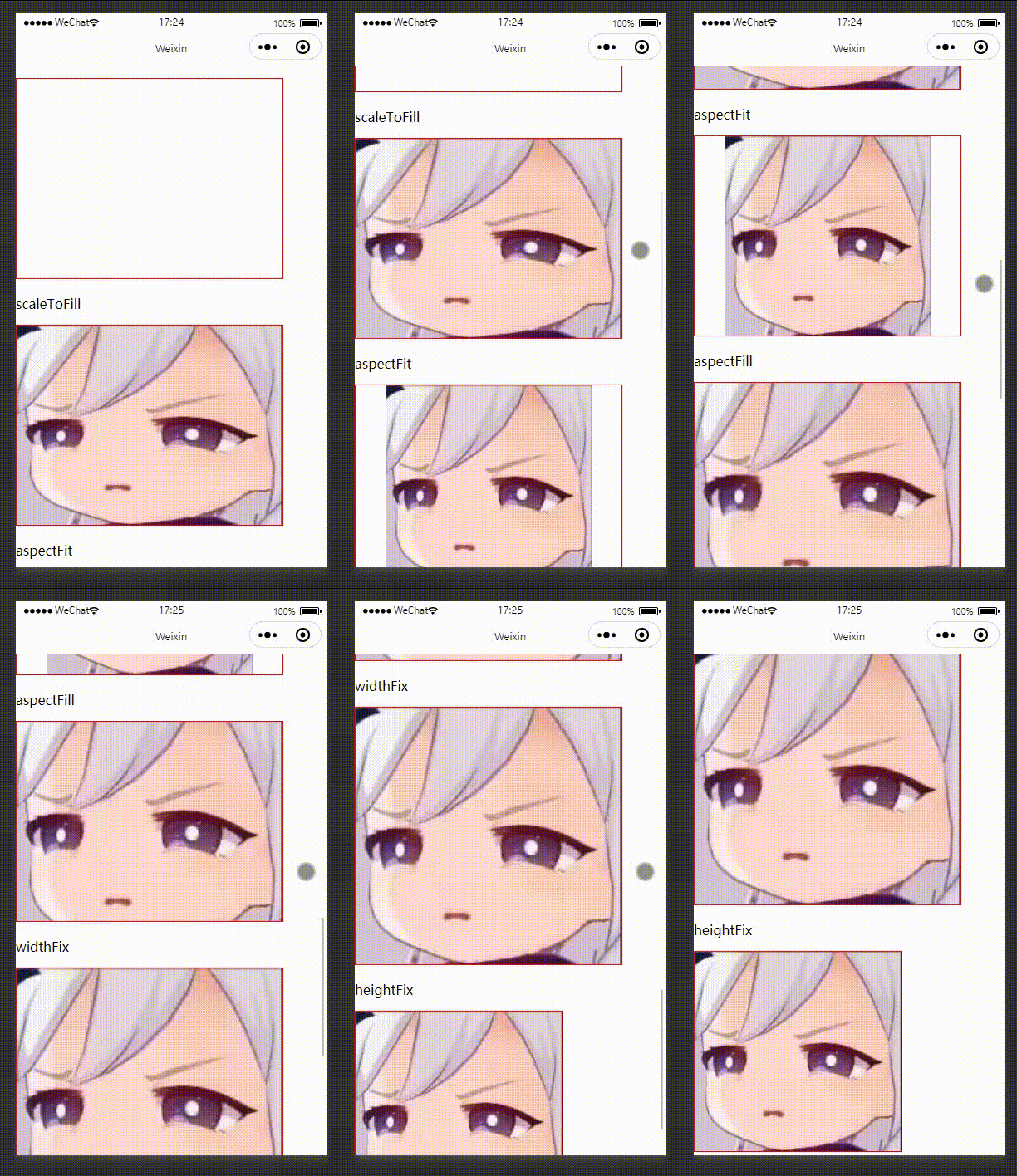
其中 image 组件的 mode属性用来指定图片的裁剪和缩放模式,常用的 mode 属性值如下:
| mode值 | 说明 |
| scaleToFill | (默认值)缩放模式,不保持纵横比缩放图片,使图片的宽高完全拉伸至填满 image 元素 |
| aspectFit | 缩放模式,保持纵横比缩放图片,使图片的长边能完全显示出来。也就是说,可以完整地将图片显示出来。 |
| aspectFill | 缩放模式,保持纵横比缩放图片,只保证图片的短边能完全显示出来。也就是说, 图片通常只在水平或垂直方向是完整的,另一个方向将会发生截取。 |
| widthFix | 缩放模式,宽度不变,高度自动变化,保持原图宽高比不变 |
| heightFix | 缩放模式,高度不变,宽度自动变化,保持原图宽高比不变 |
cshPageButton.wxml:
注意这里 style 后面要用单引号‘’,不能使用双引号,因为外面已经使用了。
<image></image>
<image src="/images/cshTest2.jpg" ></image>
<image src="/images/cshTest2.jpg" mode="aspectFit"></image>
<image src="/images/cshTest2.jpg" mode="aspectFill"></image>
<image src="/images/cshTest2.jpg" mode="widthFix"></image>
<image src="/images/cshTest2.jpg" mode="heightFix"></image>
cshPageButton.wxss:
对标签进行样式选择。
button{
  margin-top: 30rpx;
  margin-bottom: 30rpx;
}
image {
  border: 1px solid red;
}
可以来看一下图片效果:
总结
感谢观看,这里就是其它常用组件的介绍使用,如果觉得有帮助,请给文章点个赞吧,让更多的人看到。🌹 🌹 🌹

也欢迎你,关注我。👍 👍 👍
原创不易,还希望各位大佬支持一下,你们的点赞、收藏和留言对我真的很重要!!!💕 💕 💕 最后,本文仍有许多不足之处,欢迎各位认真读完文章的小伙伴们随时私信交流、批评指正!下期再见。