UI框架_TDesign

TDesign 企业级设计体系(前端UI组件库)
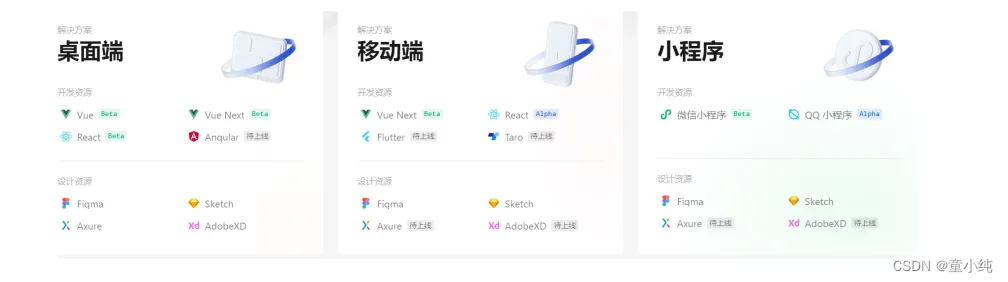
支持桌面端、移动端、小程序
温馨提示
目前组件库处于 Beta 阶段,快速迭代中,请留意版本变化
引入TDesign
使用 NPM
小程序已经支持使用 NPM 安装第三方包
npm i tdesign-miniprogram -S --production
// 安装完之后,需要在微信开发者工具中对 npm 进行构 建:工具 - 构建 npm
修改 app.json
将 app.json 中的 "style": "v2" 移除
因为该配置表示启用新版组件样式,将会导致 TDesign 的组件样式 错乱
使用组件
以按钮组件为例,只需要在 JSON 文件中引入按钮对应的自定义组件即可
{
  "usingComponents": {
    "t-button": "tdesign-miniprogram/button/button"
 }
}
接着就可以在 wxml 中直接使用组件
<t-button type="primary">按钮</t-button>
1. 微信小程序引入UI框架 TDesign 是否可以与微信新版组件样式( v2 ) 共存:否
UI框架_TDesign组件


Rate 评分
全局引入,在 miniprogram 根目录下的 app.json 中配置,局部引入, 在需要引入的页面或组件的 index.json 中配置
{
  "usingComponents": {
    "t-rate": "tdesign-miniprogram/rate/rate"
 }
}
wxml实现
<view class="demo-rate">
  <view class="demo-rate__title">请点击评分</view>
  <!-- 实心评分,设置属性:variant-->
  <t-rate value="{{ value }}" variant="filled" bind:change="onChange" />
</view>
逻辑实现
Page({
  data: {
    value: 3
 },
  onChange(e) {
    const { value } = e.detail;
    this.setData({
      value
   });
 },
});
Sticky 吸顶容器
全局引入,在 miniprogram 根目录下的 app.json 中配置,局部引入, 在需要引入的页面或组件的 index.json 中配置
"usingComponents": {
    "t-button": "tdesignminiprogram/button/button",
    "t-sticky": "tdesignminiprogram/sticky/sticky"
}
wxml实现
<view class="top">
    <t-sticky offset-top="{{0}}">
        <t-button class="box2" theme="danger" t-class="inner-box" size="small">吸顶距离
        </t-button>
    </t-sticky>
    <view class="box"></view>
</view>
wxss实现
.top {
    margin-top: 100px;
}
.box{
    height: 1000px;
}
Toast 轻提示
全局引入,在 miniprogram 根目录下的 app.json 中配置,局部引入, 在需要引入的页面或组件的 index.json 中配置
"usingComponents": {
   "t-toast": "tdesign-miniprogram/toast/toast"
}
逻辑实现
import Toast from 'tdesignminiprogram/toast/index';
Page({
    onLoad() {
        Toast({
            context: this,
            selector: '#t-toast',
            message: '轻提示文字内容',
       });
   }
})
<t-toast id="t-toast" />
UI框架_Vant

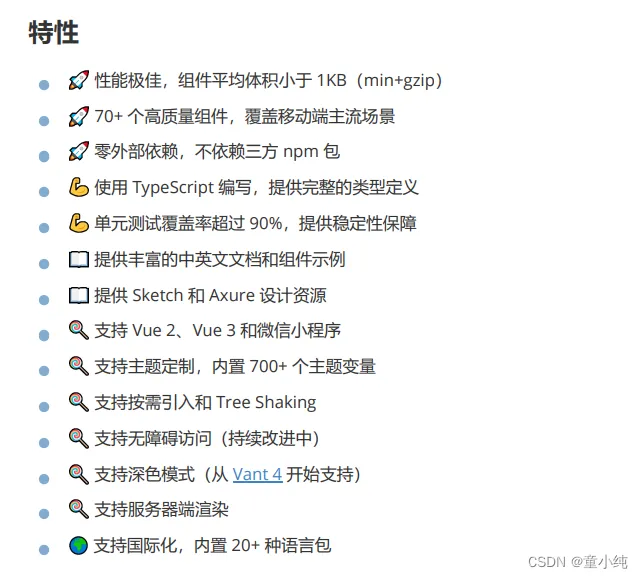
Vant 是一个轻量、可靠的移动端组件库
使用方式
步骤一 通过 npm 安装
npm i @vant/weapp -S --production
步骤二 修改 app.json
将 app.json 中的 "style": "v2" 去除,小程序的新版基础组件强行加上 了许多样式,难以覆盖,不关闭将造成部分组件样式混乱。
步骤三 修改 project.config.json
开发者工具创建的项目, miniprogramRoot 默认为 miniprogram , package.json 在其外部,npm 构建无法正常工作。
需要手动在 project.config.json 内添加如下配置,使开发者工具可以正确 索引到 npm 依赖的位置
{
  ...
  "setting": {
    ...
    "packNpmManually": true,
    "packNpmRelationList": [
     {
        "packageJsonPath": "./package.json",
        "miniprogramNpmDistDir": "./miniprogram/"
     }
   ]
 }
}
温馨提示
由于目前新版开发者工具创建的小程序目录文件结构问题, npm构建的文件目录为miniprogram_npm,并且开发工具会默 认在当前目录下创建miniprogram_npm的文件名,所以新版本 的miniprogramNpmDistDir配置为'./'即可
步骤四 构建 npm 包
打开微信开发者工具,点击 工具 -> 构建 npm,并勾选 使用 npm 模块 选项,构建完成后,即可引入组件
引入组件
按钮用于触发一个操作,如提交表单
引入
在 app.json 或 index.json 中引入组件
"usingComponents": {
  "van-button": "@vant/weapp/button/index"
}
代码演示
支持 default 、 primary 、 info 、 warning 、 danger 五种类型,默认为 default 。
<van-button type="default">默认按钮</van-button>
<van-button type="primary">主要按钮</van-button>
<van-button type="info">信息按钮</van-button>
<van-button type="warning">警告按钮</van-button>
<van-button type="danger">危险按钮</van-button>
UI框架_Vant组件

使用UI组件库,可以提升开发效率,有一些特效是小程序组件并没有提供的,可以在组件库中寻找
Overlay 遮罩层
创建一个遮罩层,用于强调特定的页面元素,并阻止用户进行其他操作
引入
在 app.json 或 index.json 中引入组件
"usingComponents": {
  "van-overlay": "@vant/weapp/overlay/index"
}
代码演示
<van-button type="primary" bind:click="onClickShow">显示遮罩层</van-button>
<van-overlay show="{{ show }}" bind:click="onClickHide" />
Page({
  data: {
    show: false
 },
  onClickShow() {
    this.setData({ show: true });
 },
  onClickHide() {
    this.setData({ show: false });
 },
});
Grid 宫格
宫格可以在水平方向上把页面分隔成等宽度的区块,用于展示内容或进行页面导航
引入
在 app.json 或 index.json 中引入组件
"usingComponents": {
  "van-grid": "@vant/weapp/grid/index",
  "van-grid-item": "@vant/weapp/grid-item/index"
}
代码演示
<van-grid>
  <van-grid-item icon="photo-o" text="文字" />
  <van-grid-item icon="photo-o" text="文字" />
  <van-grid-item icon="photo-o" text="文字" />
  <van-grid-item icon="photo-o" text="文字" />
</van-grid>
Card 商品卡片
商品卡片,用于展示商品的图片、价格等信息
引入
在app.json或 index.json 中引入组件
"usingComponents": {
  "van-card": "@vant/weapp/card/index"
}
代码演示
<van-card
  num="2"
  price="2.00"
  desc="描述信息"
  title="商品标题"
  thumb="{{ imageURL }}"
/>