🌹 【Xshell软件】
1.1 Xshell软件的功能
Xshell是一款用于远程访问和管理计算机系统的终端仿真软件。它主要用于连接到远程服务器、网络设备或其他主机,并在本地计算机上提供一个类似于命令行的界面,使用户能够执行命令、编辑文件和进行各种系统管理任务。以下是Xshell软件的主要功能和使用目的:
- SSH和Telnet支持:
- Xshell主要支持SSH(Secure Shell)和Telnet协议,用于安全远程访问和控制远程主机。
- 图形用户界面(GUI):
- Xshell提供了用户友好的图形用户界面,使用户能够轻松地配置和管理连接。
- 会话管理:
- 用户可以创建和管理多个会话,每个会话代表一个与远程主机的连接。这使得用户可以同时连接多个主机并在它们之间轻松切换。
- 标签页:
- Xshell支持标签页,用户可以在同一个窗口中打开多个标签页,每个标签页对应一个不同的会话。
- 脚本支持:
- 用户可以使用脚本语言(如Python、VBScript等)编写和执行自定义脚本,以自动化一些常见任务。
- 文件传输:
- Xshell允许用户通过SCP(Secure Copy Protocol)或SFTP(SSH File Transfer Protocol)安全地传输文件到或从远程主机。
- 字符集和字体支持:
- Xshell支持多种字符集和字体,以确保正确显示不同语言的字符。
- 安全性:
- 通过使用SSH协议,Xshell提供了数据的加密传输,从而增强了连接的安全性。
- 会话管理:
- 用户可以保存和加载会话配置,以便轻松地重新连接到以前访问过的主机。
总体而言,Xshell是一款功能强大的终端仿真软件,特别适用于系统管理员、网络工程师和开发人员等需要经常远程管理主机的用户。通过提供安全、灵活和可定制的远程访问解决方案,Xshell在各种IT环境中得到广泛应用。
1.2 Xshell软件的使用
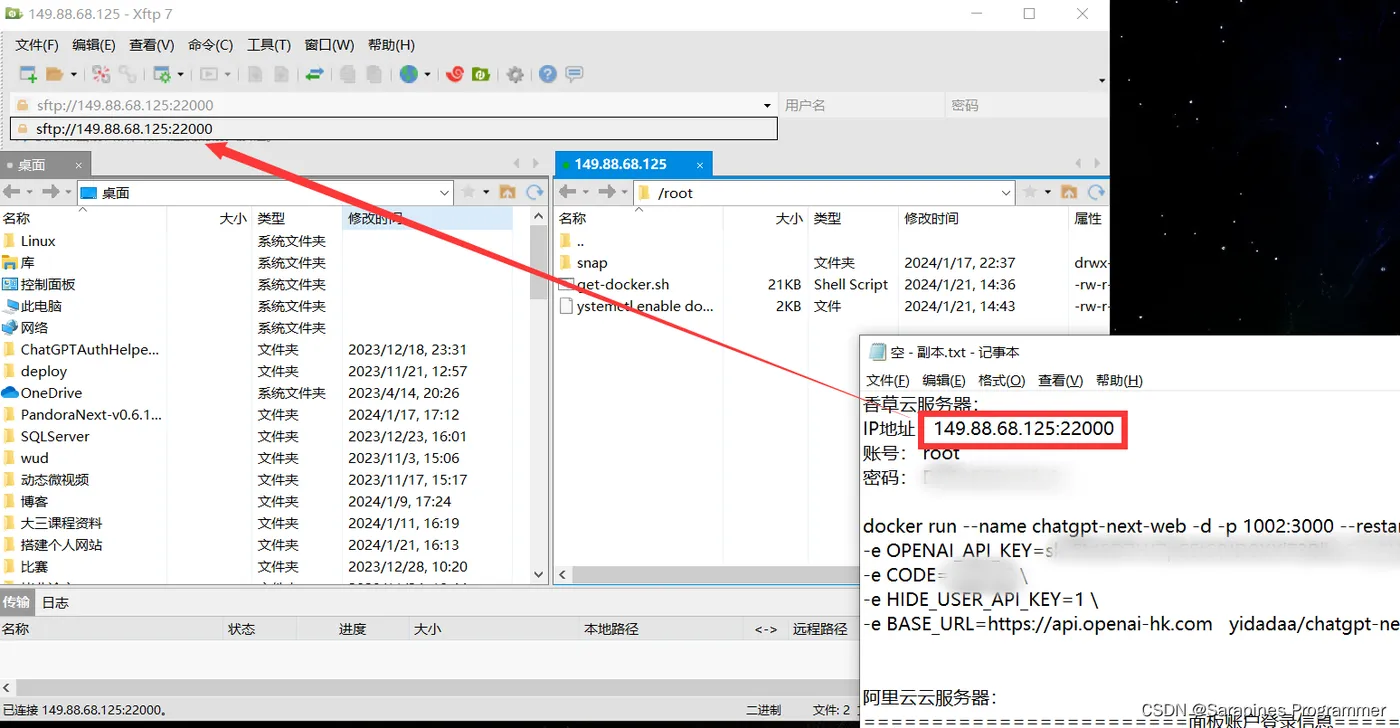
打开Xshell软件,将服务器IP(如149.88.68.125:22000)复制到这,敲回车

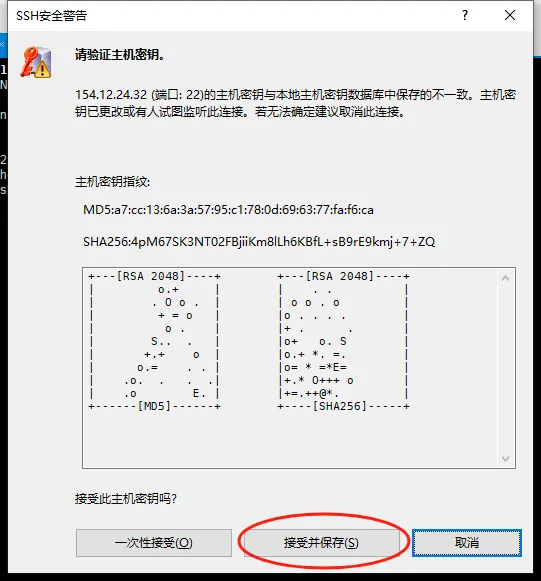
如果跳出这个,点击这个,没跳出就不管,直接下一步
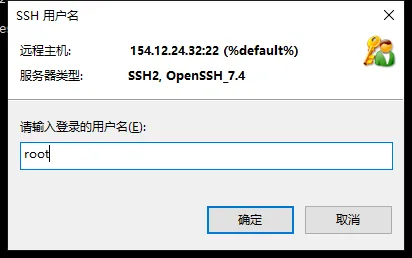
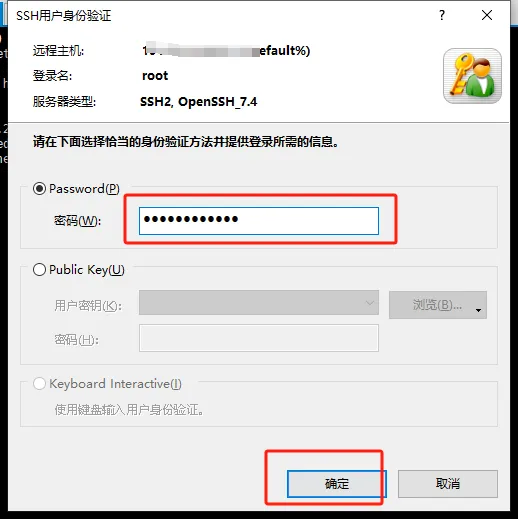
输入服务器的用户名(一般都是root)+密码
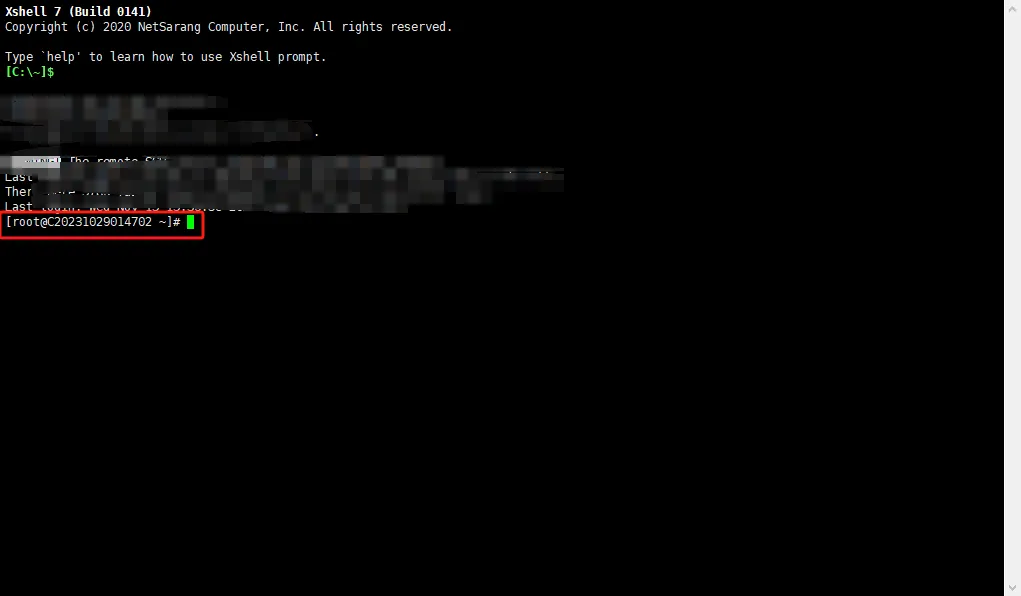
出现这个即说明链接成功,后续可以在此远程操作服务器。
注意,在xshell软件粘贴是按鼠标中键,而不是ctrl+V。
🌼【Xftp软件】
2.1 Xftp软件的功能
Xftp是一款用于在Windows操作系统上进行文件传输的软件。它是NetSarang公司推出的产品,与Xshell(终端仿真软件)一起构成了一套综合的远程管理解决方案。以下是Xftp软件的主要功能和使用目的:
- SFTP和FTP协议支持:
- Xftp支持SFTP(SSH File Transfer Protocol)和FTP(File Transfer Protocol)等协议,可用于安全和非安全的文件传输。
- 图形用户界面(GUI):
- 类似于Xshell,Xftp也提供了用户友好的图形用户界面,使用户能够轻松配置和使用文件传输功能。
- 多标签窗口:
- 用户可以在同一个窗口中打开多个标签页,每个标签页对应一个不同的文件传输会话,方便用户同时管理多个传输任务。
- 断点续传:
- Xftp支持文件传输中断后的续传功能,即使连接中断或文件传输被中止,用户可以重新启动传输而无需重新开始。
- 文件传输队列:
- 用户可以将多个文件添加到传输队列中,Xftp会按照顺序逐一传输这些文件,确保高效的文件传输管理。
- 目录同步:
- Xftp支持本地和远程目录之间的同步,可以方便地将文件夹和文件的变化同步到远程主机或本地计算机。
- 文件编辑:
- Xftp允许用户通过内置的文本编辑器对远程文件进行编辑,从而避免了在本地编辑后再上传的步骤。
- 安全性:
- 使用SFTP协议进行文件传输,确保数据在传输过程中的加密,提高文件传输的安全性。
- 文件权限管理:
- 用户可以在Xftp中管理远程文件的权限,包括读、写和执行权限等,以便更好地控制文件访问。
- 集成Xshell:
- Xftp可以与Xshell集成使用,使用户可以方便地在Xshell中启动Xftp并进行文件传输操作。
总体而言,Xftp是一款强大而灵活的文件传输工具,适用于需要在Windows环境下进行远程文件传输和管理的用户。它与Xshell一起提供了全面的远程管理解决方案,使用户能够方便地进行终端仿真和文件传输操作。
2.2 Xftp软件的使用
连接->输入IP地址->登录服务器用户名+密码->登录成功!
打开Xftp
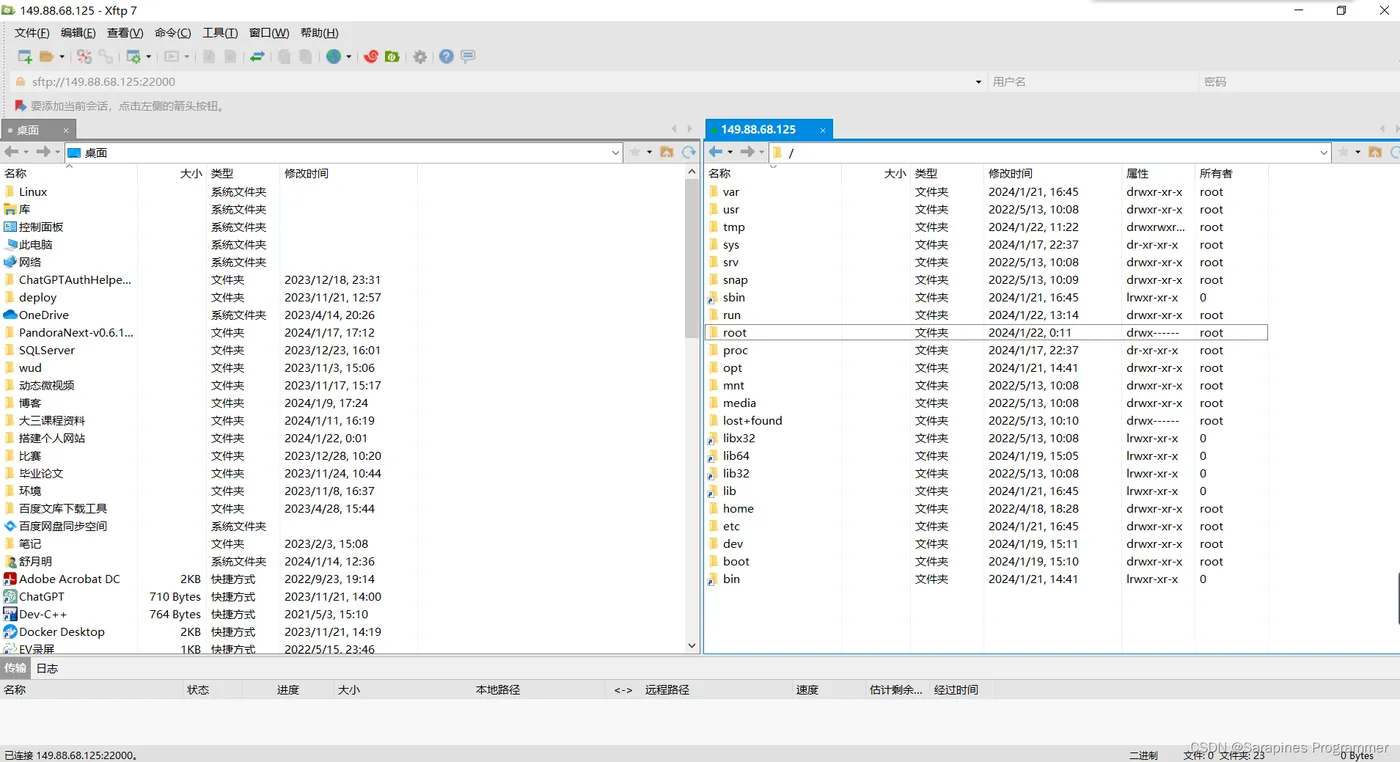
登录成功!
🌻可替代产品【FinalShell】

下载地址:链接:提取码:2izk
3.1 FinalShell软件的使用
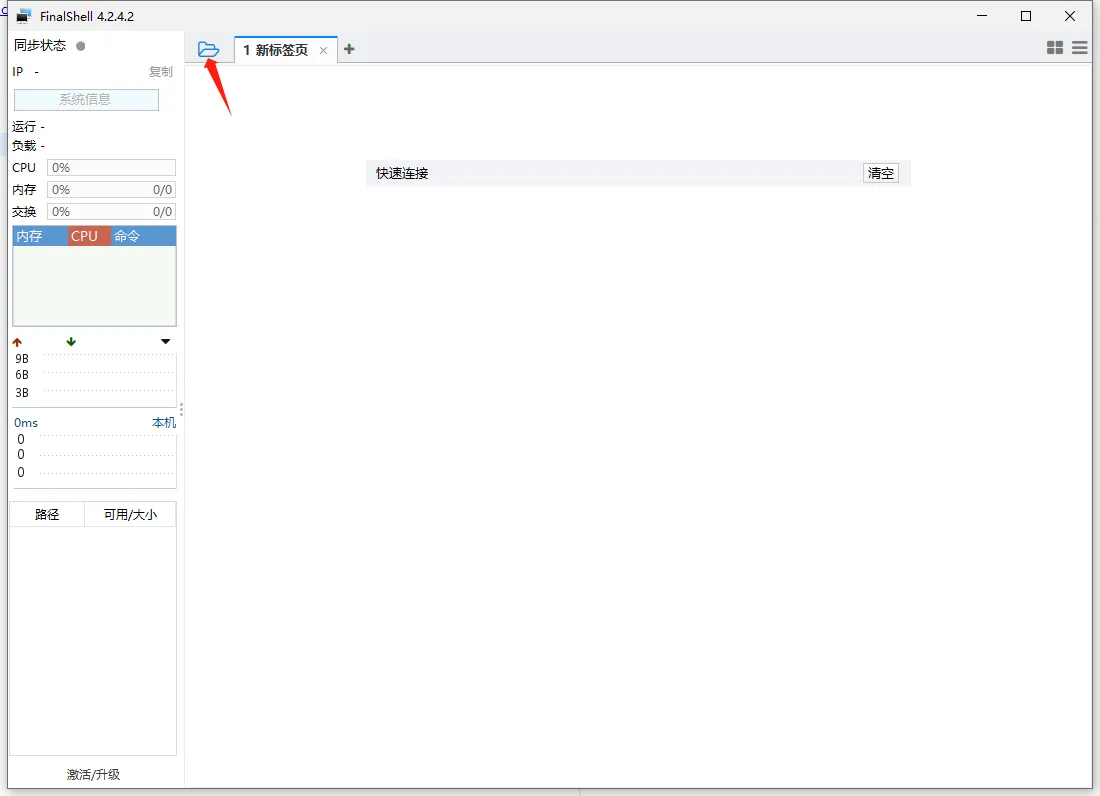
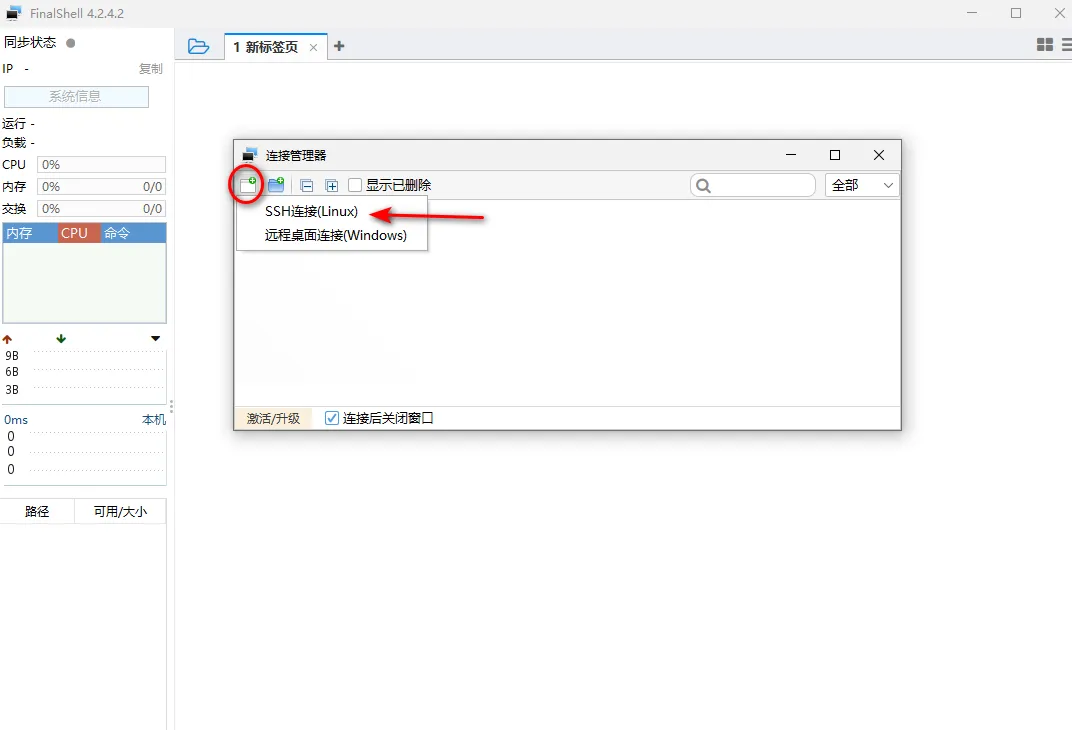


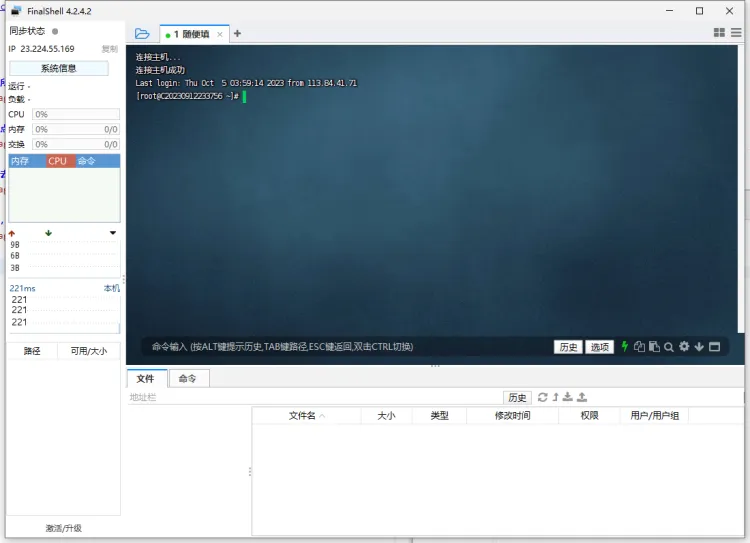
如果连接不成功,请看3.5
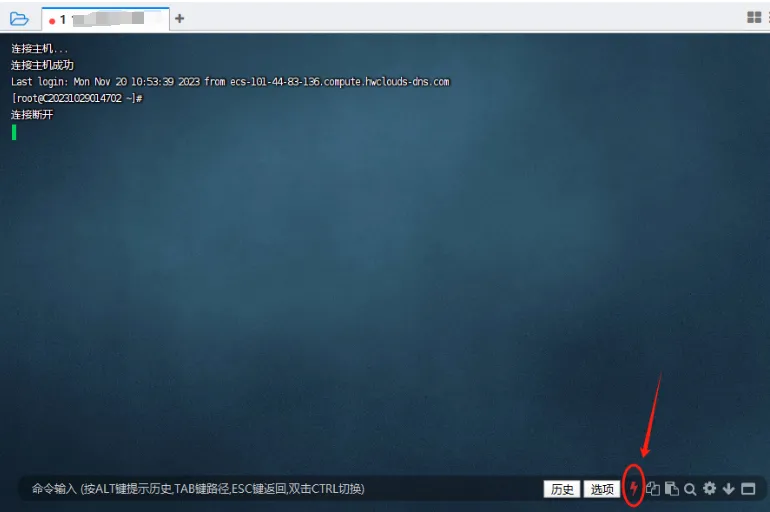
3.2 FinalShell连接服务器失败解决方法
大家如果用FinalShell连接不上服务器,可以将下面的智能加速取消掉,不要勾中

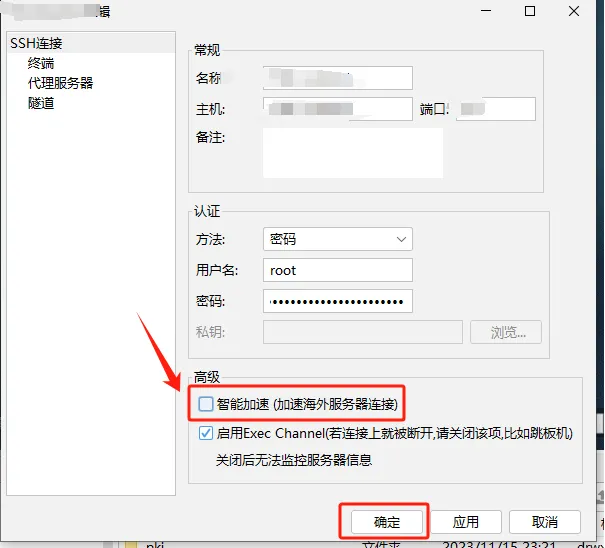
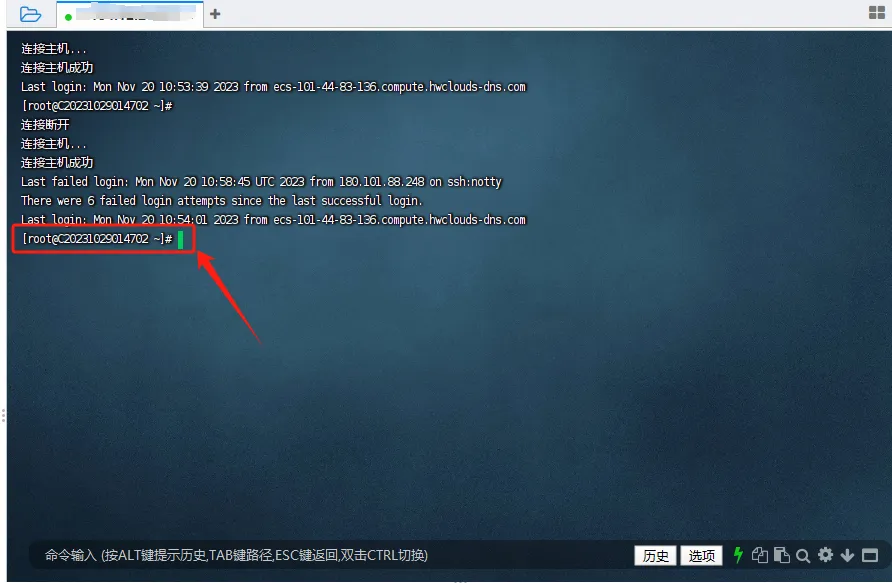
连接成功!
🌷可替代产品【FileZilla】
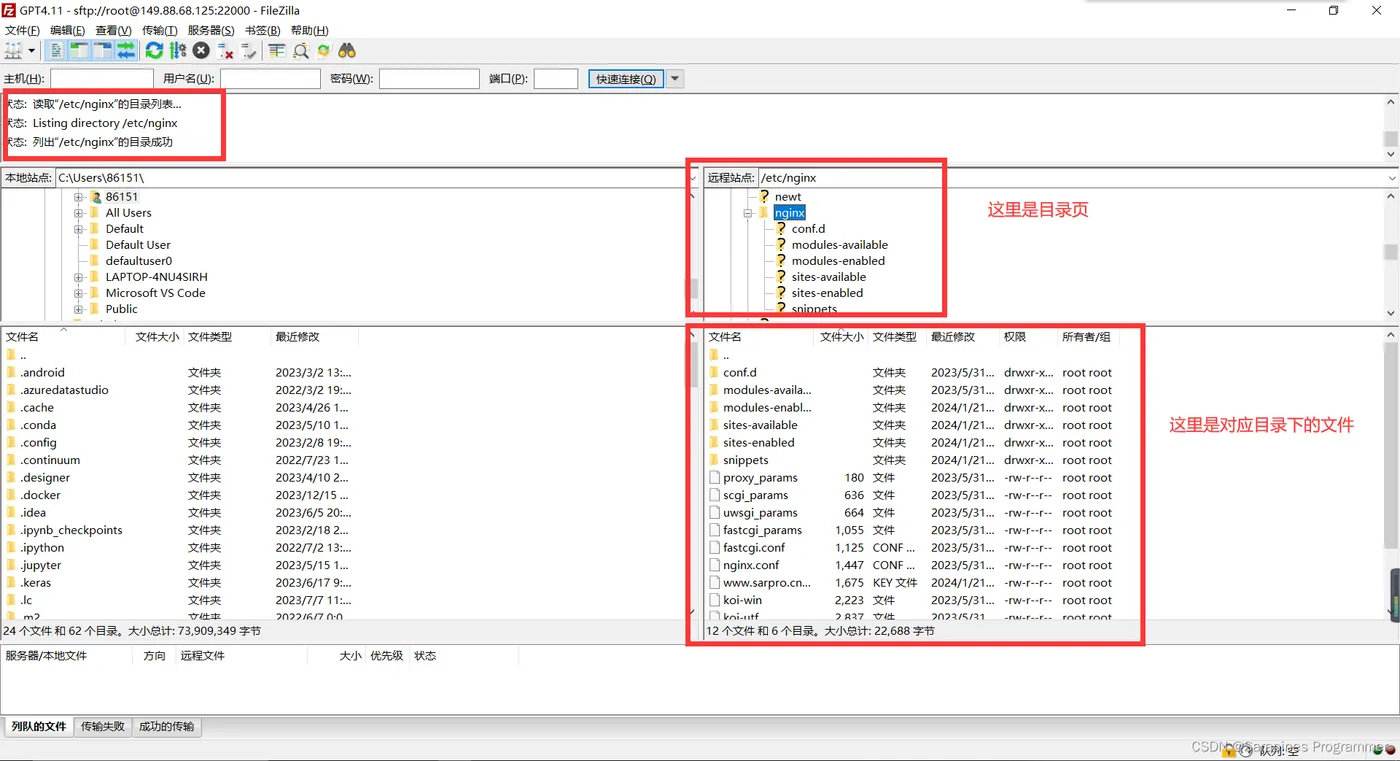
推荐一款免费的FTP软件:FileZilla

打开FileZilla软件,连接上服务器
4.1 FileZilla软件的使用
打开FileZilla