前言
python学习之路任重而道远,要想学完说容易也容易,说难也难。
很多人说python最好学了,但扪心自问,你会用python做什么了?
刚开始在大学学习c语言,写一个飞行棋的小游戏,用dos界面来做,真是出力不讨好。
地图要自己一点一点画出来,就像这样:
================
|       |
|       |
|===============
从此讨厌编程,不想继续学下去。每次作业应付。
算法考试,数据结构考试随便背代码,只求通过。
最后呢?我学会变成了吗?只能对一些概念侃侃而谈,但真的会几行代码,能写出实用工具吗?
答案变得模糊。
所以我们要从现在开始,学好python,不要再糊弄下去!!!
拖拽组件开发工具
您可以使用 Python 的 GUI 库,例如 PyQt 或 PySide,它们提供了可视化的界面设计工具,您可以通过简单的拖拽来设计界面布局,而不需要手写代码。
此外,您还可以使用 Python 的自动化工具,例如 PyAutoGUI,来模拟鼠标和键盘操作,从而实现自动化的界面设计。
安装pyQt5
pip install pyQt5
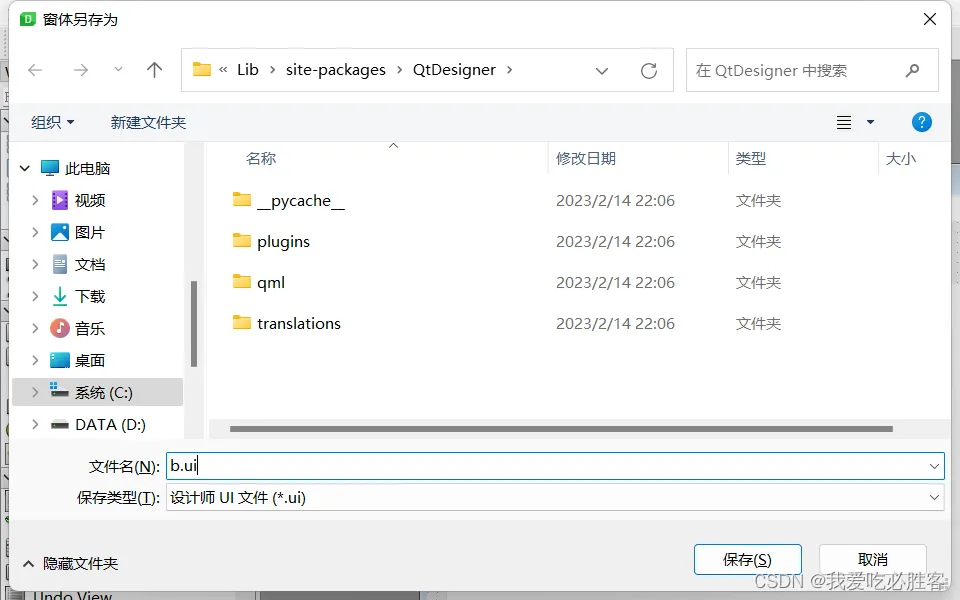
安装了这个以后,去安装路径下面找designer.exe

打开以后

拖拽开发,超级迅速
把设计的转换为py文件
pyuic5 -o dist\b.py source\b.ui
# coding=gbk
import sys
import b
from PyQt5.QtWidgets import QApplication,QMainWindow
if __name__=='__main__':
    app=QApplication(sys.argv)# 创建应用实例
    MainWindow=QMainWindow() # 创建主窗体实例
    ui=b.Ui_MainWindow()# 创建已经设计的窗体b实例
    ui.setupUi(MainWindow) #把b与主窗体进行结合
    MainWindow.show()# 显示结合后的主窗体QQQQQQQQQQWQQQQ
    sys.exit(app.exec_())# 系统接收退出命令后 退出
# -*- coding: utf-8 -*-
# Form implementation generated from reading ui file '.\b.ui'
#
# Created by: PyQt5 UI code generator 5.15.9
#
# WARNING: Any manual changes made to this file will be lost when pyuic5 is
# run again.  Do not edit this file unless you know what you are doing.
from PyQt5 import QtCore, QtGui, QtWidgets
class Ui_MainWindow(object):
    def setupUi(self, MainWindow):
        MainWindow.setObjectName("MainWindow")
        MainWindow.resize(800, 600)
        MainWindow.setWindowOpacity(0.0)
        self.centralwidget = QtWidgets.QWidget(MainWindow)
        self.centralwidget.setObjectName("centralwidget")
        self.verticalLayout = QtWidgets.QVBoxLayout(self.centralwidget)
        self.verticalLayout.setObjectName("verticalLayout")
        self.frame = QtWidgets.QFrame(self.centralwidget)
        self.frame.setFrameShape(QtWidgets.QFrame.StyledPanel)
        self.frame.setFrameShadow(QtWidgets.QFrame.Raised)
        self.frame.setObjectName("frame")
        self.verticalLayout_2 = QtWidgets.QVBoxLayout(self.frame)
        self.verticalLayout_2.setObjectName("verticalLayout_2")
        self.label = QtWidgets.QLabel(self.frame)
        self.label.setObjectName("label")
        self.verticalLayout_2.addWidget(self.label)
        self.label_2 = QtWidgets.QLabel(self.frame)
        self.label_2.setObjectName("label_2")
        self.verticalLayout_2.addWidget(self.label_2)
        self.textEdit = QtWidgets.QTextEdit(self.frame)
        self.textEdit.setObjectName("textEdit")
        self.verticalLayout_2.addWidget(self.textEdit)
        self.pushButton = QtWidgets.QPushButton(self.frame)
        self.pushButton.setCursor(QtGui.QCursor(QtCore.Qt.CrossCursor))
        self.pushButton.setObjectName("pushButton")
        self.verticalLayout_2.addWidget(self.pushButton)
        self.verticalLayout.addWidget(self.frame)
        MainWindow.setCentralWidget(self.centralwidget)
        self.menubar = QtWidgets.QMenuBar(MainWindow)
        self.menubar.setGeometry(QtCore.QRect(0, 0, 800, 26))
        self.menubar.setObjectName("menubar")
        self.menu = QtWidgets.QMenu(self.menubar)
        self.menu.setObjectName("menu")
        self.menusay = QtWidgets.QMenu(self.menu)
        self.menusay.setObjectName("menusay")
        self.menu_2 = QtWidgets.QMenu(self.menubar)
        self.menu_2.setObjectName("menu_2")
        MainWindow.setMenuBar(self.menubar)
        self.statusbar = QtWidgets.QStatusBar(MainWindow)
        self.statusbar.setObjectName("statusbar")
        MainWindow.setStatusBar(self.statusbar)
        self.actionhello = QtWidgets.QAction(MainWindow)
        self.actionhello.setObjectName("actionhello")
        self.menusay.addAction(self.actionhello)
        self.menu.addAction(self.menusay.menuAction())
        self.menubar.addAction(self.menu.menuAction())
        self.menubar.addAction(self.menu_2.menuAction())
        self.retranslateUi(MainWindow)
        QtCore.QMetaObject.connectSlotsByName(MainWindow)
    def retranslateUi(self, MainWindow):
        _translate = QtCore.QCoreApplication.translate
        MainWindow.setWindowTitle(_translate("MainWindow", "狗娃软件"))
        self.label.setText(_translate("MainWindow", "大声告诉我"))
        self.label_2.setText(_translate("MainWindow", "你想说什么?"))
        self.pushButton.setText(_translate("MainWindow", "告诉狗狗哥"))
        self.menu.setTitle(_translate("MainWindow", "狗娃"))
        self.menusay.setTitle(_translate("MainWindow", "say"))
        self.menu_2.setTitle(_translate("MainWindow", "坤坤"))
        self.actionhello.setText(_translate("MainWindow", "hello"))