之前看过方应杭的一期工作流视频,讲他是如何配置开发环境的。讲真,这期视频给我一丝震撼,原来不用虚拟机也能在 linux 上开发,但是它的配置过于复杂,我想配置一套自己的一套开发环境
视频中的 remote-container 已经更名为 dev-container,而 0.245.2 以上版本的 dev-container 有问题,会报"An error occured setting up the container - Remote Docker",在 Issues 中有人给出了方法是降级到 0.245.2
当降级到 0.245.2,就可以愉快地使用 dev-container 了
现在我们已经成功了 dev-container 插件
现在我们要做的是,通过 dockerfile 生成一个 linux 容器,并在这个容器中开发
小试牛刀
FROM centos:8
RUN uname -a
RUN cat /etc/os-release
我们基于 centos:8 来构建一个镜像,其中,打印系统名和查看系统
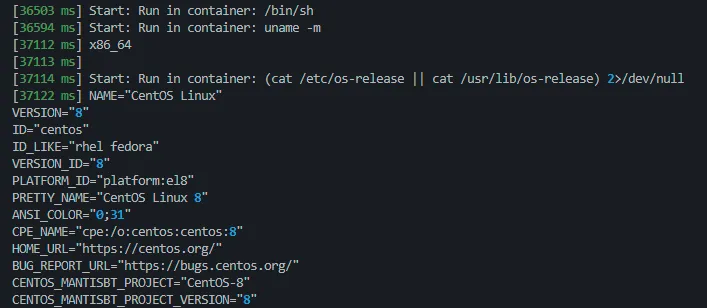
基于centos的镜像
点击添加终端,就进入容器中了,这个容器就是我们基于 vscode 的 dev-container 插件

vscode中的linux
如果只是个裸机,是万万不行的,我们需要安装一些开发环境和应用,提高我们的开发效率
更新所有包
在更新包之前,我们要先修改 centos 的镜像源
RUN cd /etc/yum.repos.d/
RUN sed -i 's/mirrorlist/#mirrorlist/g' /etc/yum.repos.d/CentOS-*
RUN sed -i 's|#baseurl=http://mirror.centos.org|baseurl=http://vault.centos.org|g' /etc/yum.repos.d/CentOS-*
修改成国内的镜像,再更新包
RUN yum update -y
下载 vim
先下载 vim
RUN yum install vim -y
如何配置,怎么配置 vim,介于还处于新手阶段,就常规操作即可,不用配置什么
下载 oh-my-zsh
如果冒冒失用它官网的下载链接,会报错
RUN sh -c "$(curl -fsSL https://raw.github.com/ohmyzsh/ohmyzsh/master/tools/install.sh)"
# curl: (7) Failed to connect to raw.githubusercontent.com port 443: Connection refused
意思是说 Github 的 raw.githubusercontent.com域名解析污染,访问不了
解决方法有不少,如通过修改hosts解决此问题,先在 ipaddress查询raw.githubusercontent.com的真实IP,再修改 hosts
vim /etc/hosts
添加199.232.68.133 raw.githubusercontent.com
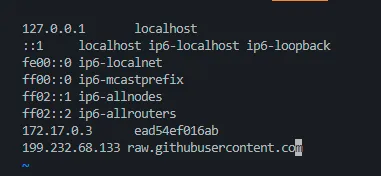
hosts
重新下载 zsh
sh -c "$(curl -fsSL https://raw.github.com/ohmyzsh/ohmyzsh/master/tools/install.sh)"
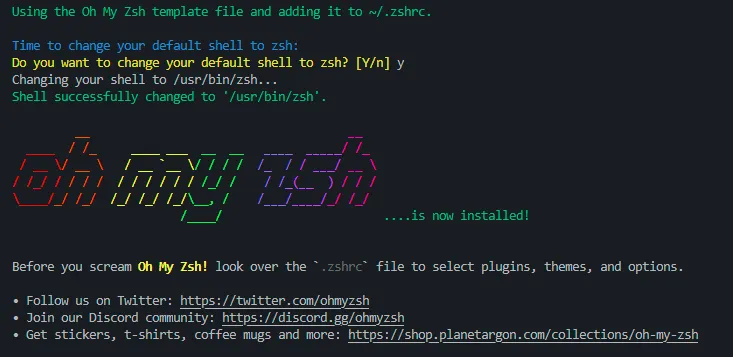
zsh安装成功
这方法只能在 linux 中使用,如果你要用 dockerfile 中修改 /etc/hosts,就行不通,因为 /etc/hosts 文件是只读的,笔者在这里花了不少时间想解决,但还是没找到解决方法
还有一种方法是修改下载源,换成国内地址
sh -c "$(curl -fsSL https://gitee.com/mirrors/oh-my-zsh/raw/master/tools/install.sh)"
并将默认命令行修改成 on-my-zsh
RUN chsh -s /bin/zsh
但这个方法需要两个前提,一是需要下载 git
RUN yum install git -y
二是因为 centos 8 系统中并未带 chsh 命令工具,会提示 chsh: command not found,原因是系统没有自带的 util-linux-user 工具包导致,所以在执行 chsh 命令前,先安装它
RUN yum install util-linux-user -y
如此,我们就配置好了一个基于 centos 的有 vim、on-my-zsh 的 linux 环境
完整的 dockerfile 如下所示:
FROM centos:8
RUN uname -a
RUN cat /etc/os-release
# 修改镜像源
RUN cd /etc/yum.repos.d/
RUN sed -i 's/mirrorlist/#mirrorlist/g' /etc/yum.repos.d/CentOS-*
RUN sed -i 's|#baseurl=http://mirror.centos.org|baseurl=http://vault.centos.org|g' /etc/yum.repos.d/CentOS-*
# 更新系统
RUN yum update -y
# vim
RUN yum install vim -y
# chsh
RUN yum install util-linux-user -y
# git
RUN yum install git -y
# oh-my-zsh
RUN yum install zsh -y
RUN sh -c "$(curl -fsSL https://gitee.com/mirrors/oh-my-zsh/raw/master/tools/install.sh)"
RUN chsh -s /bin/zsh
光有这些不够,还要下载前端环境、如 node 、pnpm,还有后端环境,笔者最近也对 ruby 很感兴趣,也会在这里安装 ruby 环境
前端环境
我们采用 nvm 来控制 node 版本
安装 nvm 的方式有很多种,像方应杭是下载源码,再拷贝到容器中,如果没有网络限制,也可以用 curl 下载等等,我采用的是 git install
ENV NVM_DIR /root/.nvm
RUN git clone https://github.com/nvm-sh/nvm.git /root/.nvm/
# RUN git checkout v0.39.3
RUN sh ${NVM_DIR}/nvm.sh &&\
 echo '' >> /root/.zshrc &&\
 echo 'export NVM_DIR="$HOME/.nvm"' >> /root/.zshrc &&\
 echo '[ -s "${NVM_DIR}/nvm.sh" ] && { source "${NVM_DIR}/nvm.sh" }' >> /root/.zshrc &&\
 echo '[ -s "${NVM_DIR}/bash_completion" ] && { source "${NVM_DIR}/bash_completion" } ' >> /root/.zshrc
再通过 nvm 下载最新版本的 node
RUN nvm install stable
但是这样会报错,说 nvm: command not found,为什么这样,不求甚解,去找另一种解决方法
笔者选择先安装个默认版本的 node 和 npm,按照这里的包管理安装
RUN dnf module install nodejs:16
默认
dnf module install nodejs会安装 v10版本,太低了,最高16,选新不选久
再下载 pnpm ,将其设为包管理器
RUN curl -fsSL https://get.pnpm.io/install.sh | sh -
如此一来,前端的开发环境以及 node 环境就在这个 dockerfile 中了
ruby 环境
我找的教程是这个,日本人做的,内容很齐全,按照步骤,能运行好环境
RUN dnf module install ruby:3.0 -y
RUN gem sources --add https://gems.ruby-china.com/ --remove https://rubygems.org/
RUN curl https://dl.yarnpkg.com/rpm/yarn.repo > /etc/yum.repos.d/yarn.repo
RUN dnf -y install ruby-devel rpm-build make gcc gcc-c++ gcc-gdb-plugin libxml2 libxml2-devel mariadb-devel zlib-devel libxslt-devel
RUN gem install nokogiri -- --use-system-libraries
RUN gem install rails --version="~>7.0"
如此一来,我们的开发环境就初步弄好了,我将它发布到 dockerhub 上,如果有需要,可以以此改造
总结
这篇文章花了我不少时间,主要很多 linux 知识点为涉猎过,之前也没在虚拟机上配置 linux 的经验。不过还好,算完成了,如此一来,开发时就可以用 vscode + linux 开发应用了,剩下的就是熟悉它
参考资料
- 山竹记账:开发环境
- 方应杭Oh My Docker
- oh-my-zsh,最好用的 shell,没有之一
- Dockerfile实现修改容器hosts文件内容
- Starting ssh-agent on Windows 10 fails: "unable to start ssh-agent service, error :1058"
- VS Code: Remote Container: Using SSH