VMware安装Linux虚拟机之NAT模式网络配置图文详解

简介: VMware安装Linux虚拟机之NAT模式网络配置图文详解

VMware安装CentOS 6.8教程:


---传送门-->可能是史上最详细的VMware安装Centos 6.8 minimal版图文教程


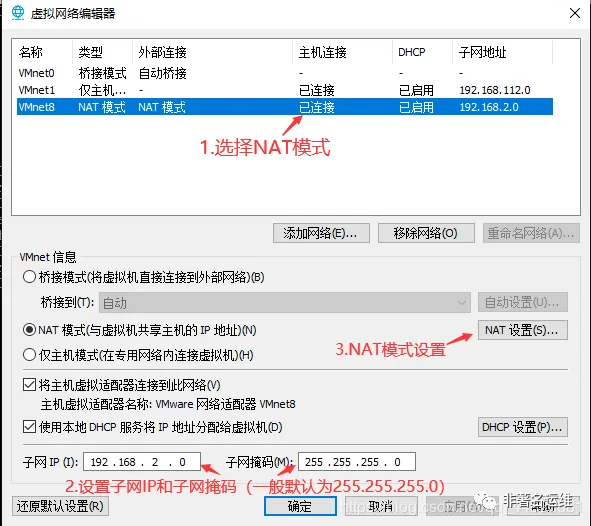
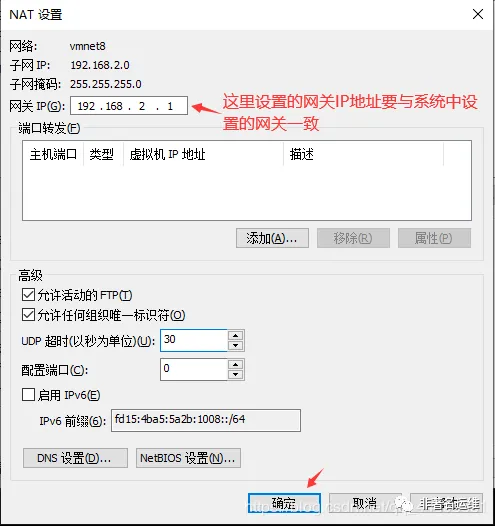
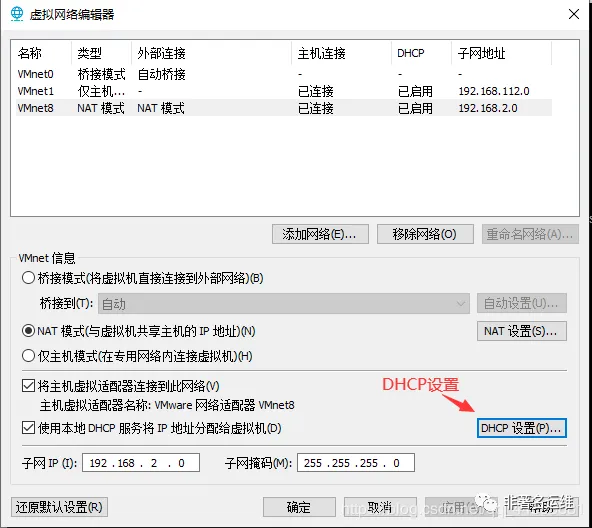
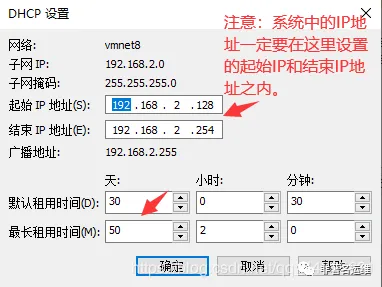
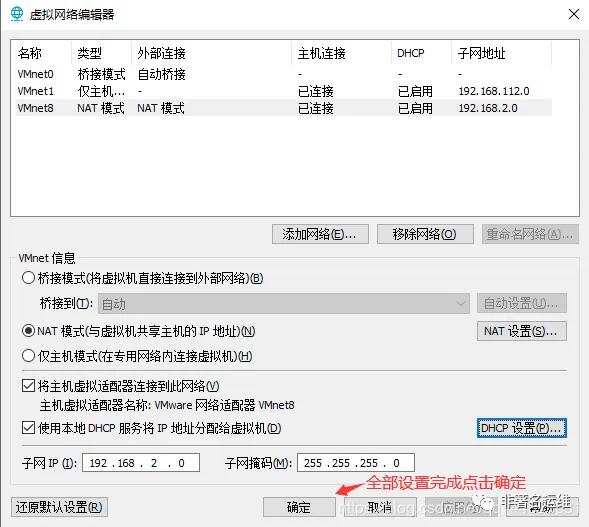
1.VMware中虚拟网络编辑器设置
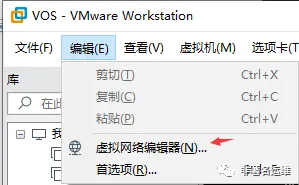
1.png2.png3.png

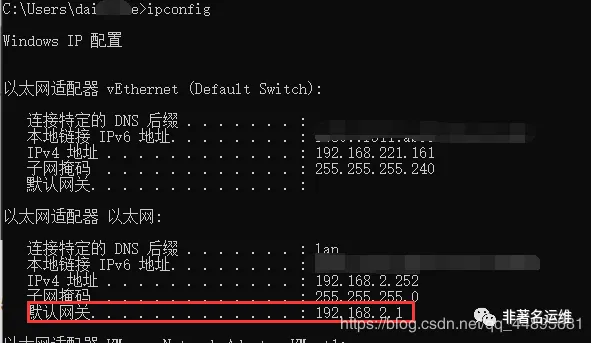
查看系统网关IP地址

4.png5.png6.png7.png8.png

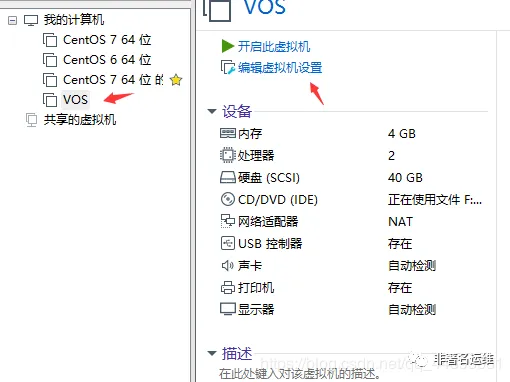
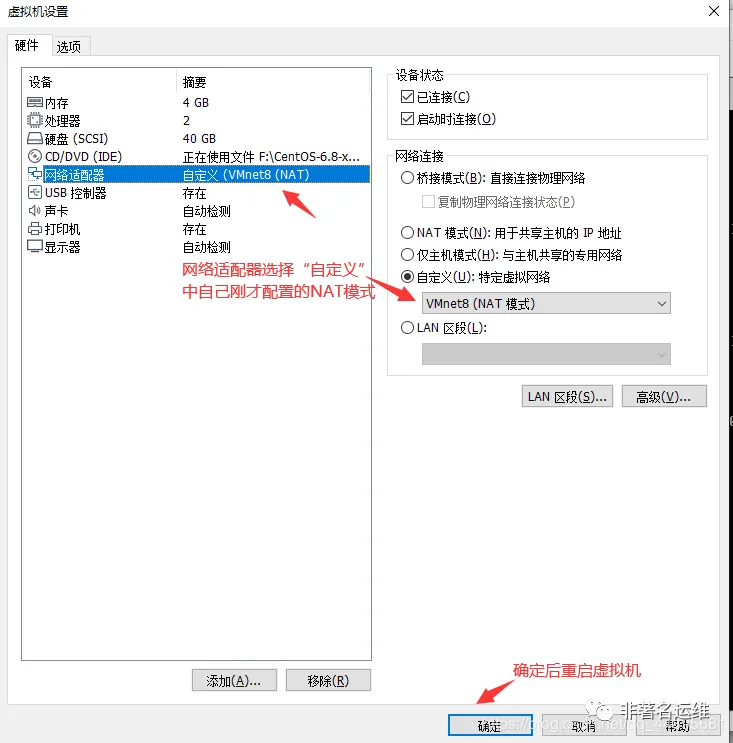
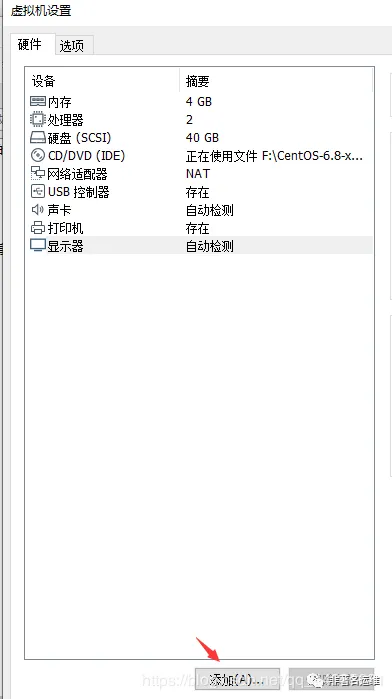
2.编辑虚拟机设置,添加网络适配器

9.png10.png

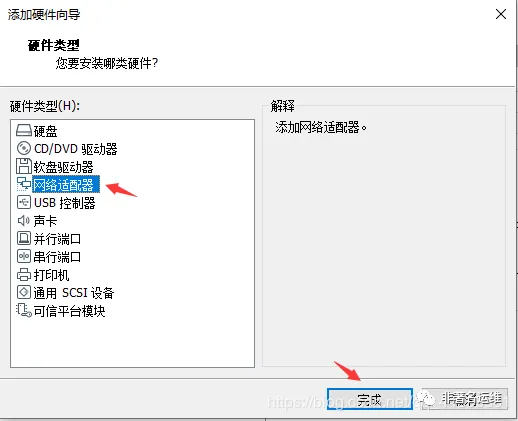
若没有网络适配器则添加即可

11.png12.png

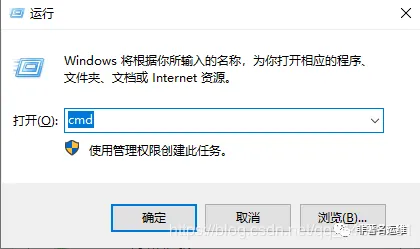
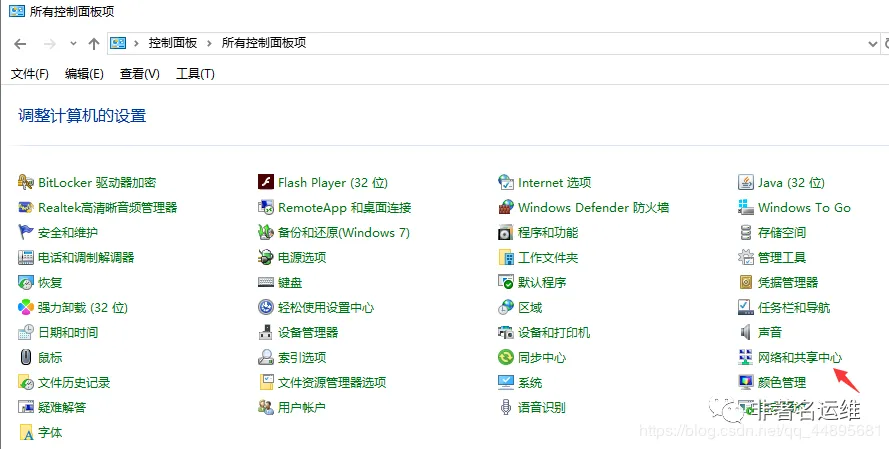
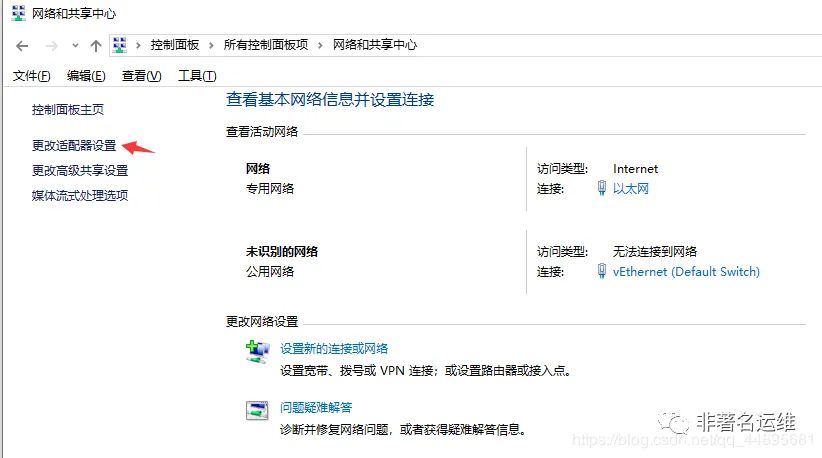
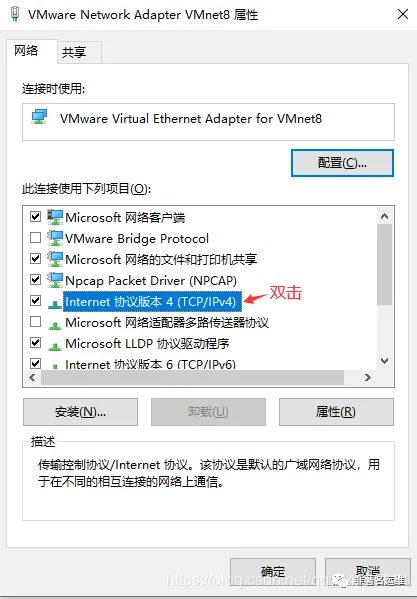
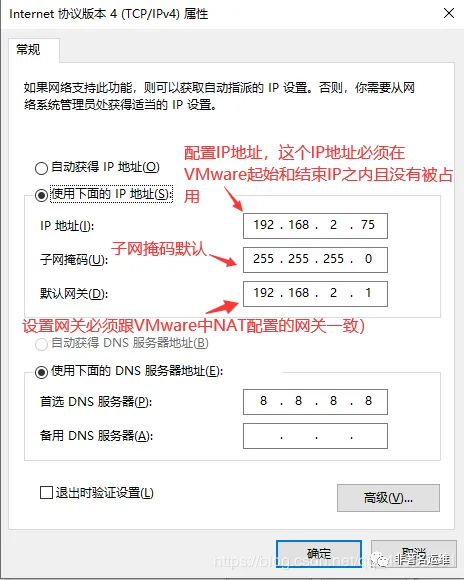
3.Windows端网络配置

13.png14.png15.png16.png

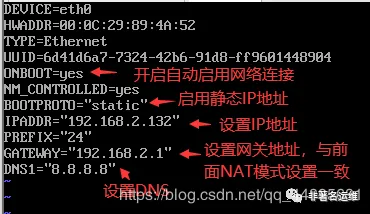
4.虚拟机中网络配置

17.png

[root@VOS3000 ~]# vi /etc/sysconfig/network-scripts/ifcfg-eth0
DEVICE=eth0          #网卡设备名,请勿修改名字
TYPE=Ethernet        #网络类型,以太网
BOOTPROTO=static     #启用静态IP地址
ONBOOT=yes          #开启自动启用网络连接    
IPADDR=192.168.2.132  #设置IP地址
GATEWAY=192.168.2.1  #设置网关
DNS1=8.8.8.8    #设置DNS

18.png

[root@VOS3000 ~]# service network restart      //重启网卡

查看虚拟机IP地址

[root@VOS3000 ~]# ifconfig
eth0      Link encap:Ethernet  HWaddr 00:0C:29:89:4A:52
          inet addr:192.168.2.132  Bcast:192.168.2.255  Mask:255.255.255.0
          inet6 addr: fe80::20c:29ff:fe89:4a52/64 Scope:Link
          UP BROADCAST RUNNING MULTICAST  MTU:1500  Metric:1
          RX packets:235 errors:0 dropped:0 overruns:0 frame:0
          TX packets:112 errors:0 dropped:0 overruns:0 carrier:0
          collisions:0 txqueuelen:1000
          RX bytes:19964 (19.4 KiB)  TX bytes:14593 (14.2 KiB)
lo        Link encap:Local Loopback
          inet addr:127.0.0.1  Mask:255.0.0.0
          inet6 addr: ::1/128 Scope:Host
          UP LOOPBACK RUNNING  MTU:65536  Metric:1
          RX packets:4 errors:0 dropped:0 overruns:0 frame:0
          TX packets:4 errors:0 dropped:0 overruns:0 carrier:0
          collisions:0 txqueuelen:0
          RX bytes:268 (268.0 b)  TX bytes:268 (268.0 b)

5.测试外网

[root@VOS3000 ~]# ping www.baidu.com -c 5
PING www.wshifen.com (104.193.88.77) 56(84) bytes of data.
64 bytes from 104.193.88.77: icmp_seq=1 ttl=128 time=198 ms
64 bytes from 104.193.88.77: icmp_seq=2 ttl=128 time=197 ms
64 bytes from 104.193.88.77: icmp_seq=3 ttl=128 time=198 ms
64 bytes from 104.193.88.77: icmp_seq=4 ttl=128 time=201 ms
64 bytes from 104.193.88.77: icmp_seq=5 ttl=128 time=197 ms
--- www.wshifen.com ping statistics ---
5 packets transmitted, 5 received, 0% packet loss, time 4262ms
rtt min/avg/max/mdev = 197.425/198.512/201.556/1.647 ms

可以看到网络已经通了。

相关文章
|
6月前
|
存储 Ubuntu Linux
VMware-安装CentOS系统教程及安装包
虚拟机相当于是一个独立于你电脑的环境,在这个环境上面,你可以安装Linux、Windows、Ubuntu等各个类型各个版本的系统,在这个系统里面你不用担心有病读等,不用担心文件误删导致系统崩溃。 虚拟机也和正常的电脑系统是一样的,也可以开关机,不用的时候,你关机就可以了,也不会占用你的系统资源,使用起来还是比较方便 这里也有已经做好的CentOS 7系统,下载下来解压后直接用VMware打开就可以使用
1183 69
|
4月前
|
Linux 虚拟化 iOS开发
VMware Remote Console 13.0.1 for macOS, Linux, Windows - vSphere 虚拟机控制台的桌面客户端
831 0
VMware Remote Console 13.0.1 for macOS, Linux, Windows - vSphere 虚拟机控制台的桌面客户端
|
5月前
|
安全 Linux 网络安全
Nipper 3.9.0 for Windows & Linux - 网络设备漏洞评估
154 0
Nipper 3.9.0 for Windows & Linux - 网络设备漏洞评估
|
6月前
|
运维 Linux 开发者
Linux系统中使用Python的ping3库进行网络连通性测试
以上步骤展示了如何利用 Python 的 `ping3` 库来检测网络连通性,并且提供了基本错误处理方法以确保程序能够优雅地处理各种意外情形。通过简洁明快、易读易懂、实操性强等特点使得该方法非常适合开发者或系统管理员快速集成至自动化工具链之内进行日常运维任务之需求满足。
386 18
|
6月前
|
网络协议 关系型数据库 Linux
【App Service Linux】在Linux App Service中安装 tcpdump 并抓取网络包
在App Service for Linux环境中,无法像Windows一样直接使用网络排查工具抓包。本文介绍了如何通过TCPDUMP在Linux环境下抓取网络包,包括SSH进入容器、安装tcpdump、执行抓包命令及下载分析文件的完整操作步骤。
291 5
|
5月前
|
Oracle 关系型数据库 虚拟化
在VMware的Win10虚拟机中安装使用ENSP
本文介绍了在Windows 10虚拟机上安装ENSP及相关软件的全过程,包括VirtualBox、WinPcap、Wireshark、VLC和ENSP的安装步骤,并提供图文演示,帮助用户顺利完成配置与测试。
1210 134
|
8月前
|
虚拟化 数据中心
VMware vSphere Replication 9.0.3 - 虚拟机复制和数据保护
317 0
|
4月前
|
Linux 虚拟化 iOS开发
VMware Fusion 25H2 OEM BIOS 2.7 - 在 macOS 中运行 Windows 虚拟机的最佳方式
1049 0
VMware Fusion 25H2 OEM BIOS 2.7 - 在 macOS 中运行 Windows 虚拟机的最佳方式
|
4月前
|
存储 Linux 文件存储
VMware vSphere Replication 9.0.4 - 虚拟机复制和数据保护
230 2
|
6月前
|
Linux 虚拟化 iOS开发
Windows Server 2025 OVF (2025 年 8 月更新) - VMware 虚拟机模板
513 3
Windows Server 2025 OVF (2025 年 8 月更新) - VMware 虚拟机模板