🌷🍁 博主 libin9iOak带您 Go to New World.✨🍁
🦄 个人主页——libin9iOak的博客🎐
🐳 《面试题大全》 文章图文并茂🦕生动形象🦖简单易学!欢迎大家来踩踩~🌺
🌊 《IDEA开发秘籍》学会IDEA常用操作,工作效率翻倍~💐
🪁🍁 希望本文能够给您带来一定的帮助🌸文章粗浅,敬请批评指正!🍁🐥
GPU版本PyTorch(CUDA 12.1)清华源快速安装教程:Windows、Mac和Linux系统
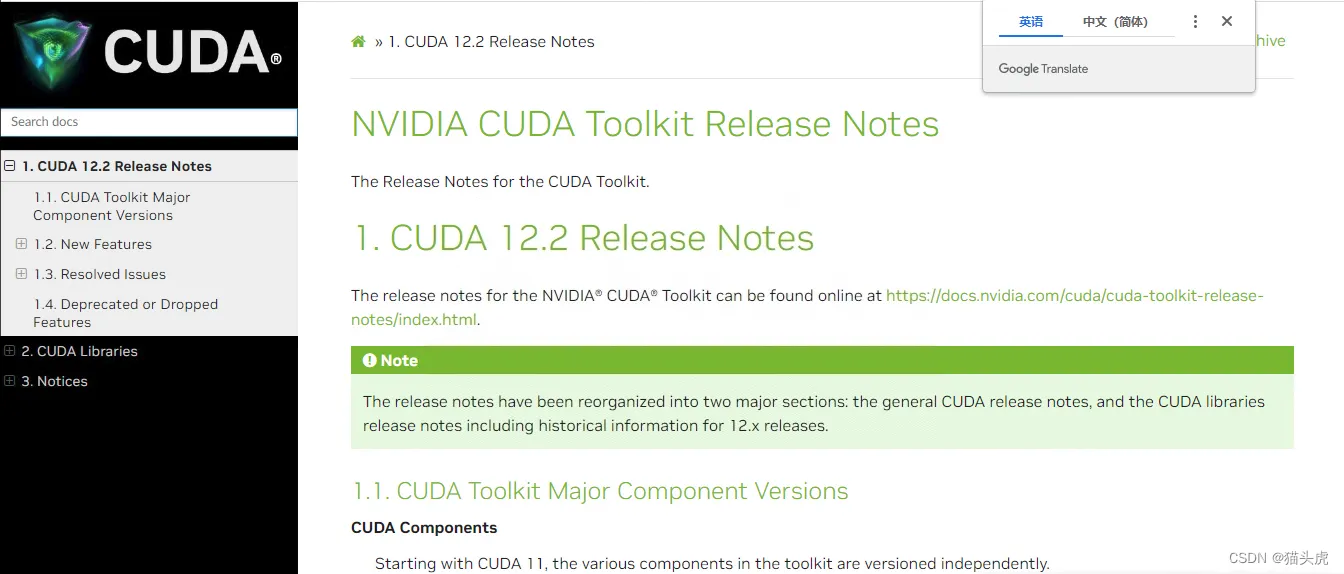
在本教程中,我们将为您提供在Windows、Mac和Linux系统上安装和配置GPU版本的PyTorch(CUDA 12.1)的详细步骤。我们将使用清华大学开源软件镜像站作为软件源以加快下载速度。通过按照以下教程,您将轻松完成GPU版本PyTorch的安装,为深度学习任务做好准备。
注意:在进行安装之前,请确保您的系统满足PyTorch(CUDA 12.1)的硬件要求,并已安装相应的GPU驱动程序和CUDA Toolkit。
教程目录
- Windows系统上安装GPU版本PyTorch(CUDA 12.1)
- Mac系统上安装GPU版本PyTorch(CUDA 12.1)
- Linux系统上安装GPU版本PyTorch(CUDA 12.1)
Windows系统上安装GPU版本PyTorch(CUDA 12.1)
步骤1:检查GPU兼容性
确保您的Windows计算机配备了兼容的NVIDIA GPU。访问NVIDIA官方网站查找GPU的兼容性列表。
步骤2:安装NVIDIA驱动程序
前往NVIDIA官方网站下载并安装适用于您的GPU型号的最新驱动程序。
步骤3:安装CUDA Toolkit
从NVIDIA官方网站下载并安装与您的GPU兼容的CUDA Toolkit(版本12.1)。
步骤4:配置环境变量
将CUDA Toolkit的安装路径添加到系统环境变量中,以便PyTorch能够正确找到CUDA。
步骤5:创建虚拟环境
使用Anaconda创建一个新的虚拟环境(如pytorch310),并激活它。
步骤6:设置清华源
在虚拟环境中,使用以下命令设置清华源以加速安装过程:
pip config set global.index-url https://pypi.tuna.tsinghua.edu.cn/simple
步骤7:安装PyTorch
使用以下命令在Windows系统上安装GPU版本的PyTorch(CUDA 12.1):
pip install torch==2.0.0+cu118 torchvision==0.15.1+cu118 torchaudio==2.0.1+cu118 -f https://download.pytorch.org/whl/torch_stable.html
步骤8:验证安装是否成功
在Python环境中运行以下代码来验证是否成功安装了GPU版本的PyTorch:
import torch
print(torch.cuda.is_available())
如果输出结果为True,则说明PyTorch成功使用了GPU加速,安装完成。
Mac系统上安装GPU版本PyTorch(CUDA 12.1)
步骤1:检查GPU兼容性
确保您的Mac计算机搭载了支持Metal的GPU。访问苹果官方网站查找GPU的兼容性列表。
步骤2:安装Xcode
从Mac App Store下载并安装Xcode,它包含必要的开发工具和编译器。
步骤3:安装Homebrew
在终端中运行安装Homebrew的命令,以便之后安装其他软件。
步骤4:安装CUDA Toolkit
使用Homebrew安装与您的Mac GPU兼容的CUDA Toolkit(版本12.1):
brew install --cask cuda@11.1
步骤5:创建虚拟环境
使用Anaconda创建一个新的虚拟环境(如pytorch310),并激活它。
步骤6:设置清华源
在虚拟环境中,使用以下命令设置清华源以加速安装过程:
pip config set global.index-url https://pypi.tuna.tsinghua.edu.cn/simple
步骤7:安装PyTorch
使用以下命令在Mac系统上安装GPU版本的PyTorch(CUDA 12.1):
pip install torch==2.0.0+cu118 torchvision==0.15.1+cu118 torchaudio==2.0.1+cu118 -f https://download.pytorch.org/whl/torch_stable.html
步骤8:验证安装是否成功
在Python环境中运行以下代码来验证是否成功安装了GPU版本的PyTorch:
import torch
print(torch.cuda.is_available())
如果输出结果为True,则说明PyTorch成功使用了GPU加速,安装完成。
Linux系统上安装GPU版本PyTorch(CUDA 12.1)
步骤1:检查GPU兼容性
确保您的Linux计算机搭载了兼容的NVIDIA GPU。访问NVIDIA官方网站查找GPU的兼容性列表。
步骤2:安装NVIDIA驱动程序
根据您的Linux发行版,从NVIDIA官方网站或使用包管理器安装适用于您的GPU型号的最新驱动程序。
步骤3:安装CUDA Toolkit
使用以下命令在Linux系统上下载并安装与您的GPU兼容的CUDA Toolkit(版本12.1):
wget https://developer.download.nvidia.com/compute/cuda/11.1.1/local_installers/cuda_11.1.1_455.32.00_linux.run
sudo sh cuda_11.1.1_455.32.00_linux.run
步骤4:配置环境变量
将CUDA Toolkit的安装路径添加到系统环境变量中
,以便PyTorch能够正确找到CUDA。
步骤5:创建虚拟环境
使用Anaconda创建一个新的虚拟环境(如pytorch310),并激活它。
步骤6:设置清华源
在虚拟环境中,使用以下命令设置清华源以加速安装过程:
pip config set global.index-url https://pypi.tuna.tsinghua.edu.cn/simple
步骤7:安装PyTorch
使用以下命令在Linux系统上安装GPU版本的PyTorch(CUDA 12.1):
pip install torch==2.0.0+cu118 torchvision==0.15.1+cu118 torchaudio==2.0.1+cu118 -f https://download.pytorch.org/whl/torch_stable.html
步骤8:验证安装是否成功
在Python环境中运行以下代码来验证是否成功安装了GPU版本的PyTorch:
import torch
print(torch.cuda.is_available())
如果输出结果为True,则说明PyTorch成功使用了GPU加速,安装完成。
今日学习总结
在今天的学习中,我们分别介绍了在Windows、Mac和Linux系统上安装和配置GPU版本的PyTorch(CUDA 12.1)。您现在已经掌握了在不同操作系统上安装GPU版本PyTorch的方法,为深度学习项目的开发和研究做好了准备。希望这个教程对您有所帮助!如有任何问题或疑惑,请随时留言,我们将乐意为您解答。感谢您的阅读!
原创声明
=======
作者: [ libin9iOak ]
本文为原创文章,版权归作者所有。未经许可,禁止转载、复制或引用。
作者保证信息真实可靠,但不对准确性和完整性承担责任。
未经许可,禁止商业用途。
如有疑问或建议,请联系作者。
感谢您的支持与尊重。
点击
下方名片,加入IT技术核心学习团队。一起探索科技的未来,共同成长。