
前面的文章已经介绍了Layout 组件 、ScrollView 组件 、PageView 组件 。
想了解的朋友,请查看 CocosCreator3.8研究笔记(十八)CocosCreator UI组件(二)。
今天我们主要介绍CocosCreator 常用组件:Button 组件 、EditBox 组件 、ProgressBar 组件、Toggle 组件。
一、Button 组件
Button 组件可以响应用户的点击操作,当用户点击 Button 时,Button 自身会有状态变化,在完成点击操作后响应一个自定义的行为。
(1)、Button 属性
| 属性 | 功能说明 |
| Target | Node 类型,当 Button 发生 Transition 的时候,会相应地修改 Target 节点的 SpriteFrame,颜色或者 Scale。 |
| Interactable | 布尔类型,设为 false 时,则 Button 组件进入禁用状态。 |
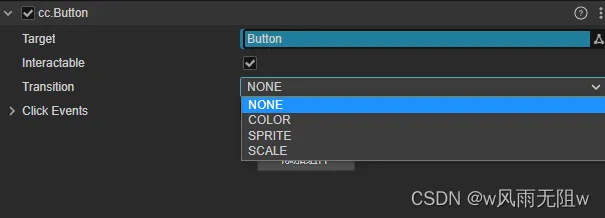
| Transition | 枚举类型,包括 NONE、COLOR、SPRITE 和 SCALE。每种类型对应不同的 Transition 设置。 |
| Click Event | 列表类型,默认为空,用户添加的每一个事件由节点引用,组件名称和一个响应函数组成。 |
- Button Transition
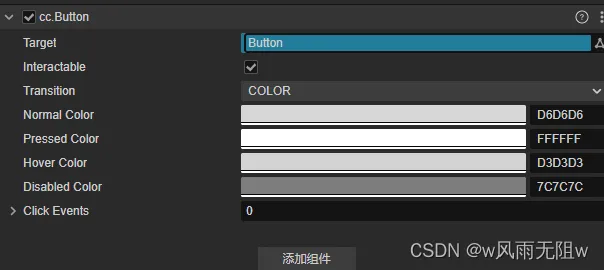
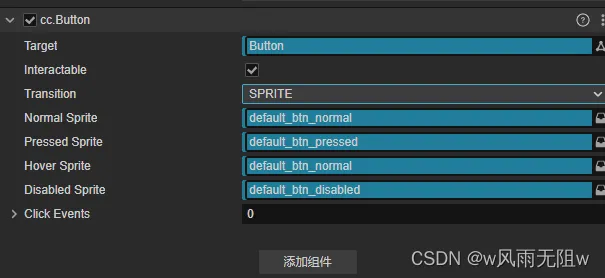
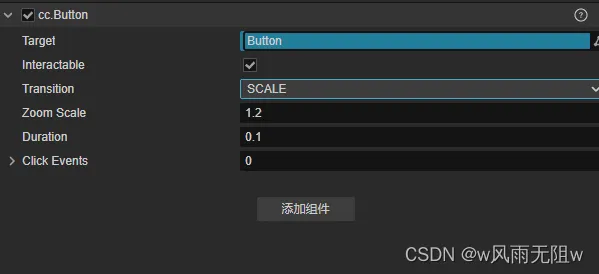
Button Transition 用来指定当用户点击 Button 时的状态表现,目前主要有 NONE、COLOR、SPRITE 和 SCALE。
- COLOR Transition
- SPRITE Transition
- SCALE Transition
| 属性 | 功能 |
| Duration | Button 状态切换需要的时间间隔。 |
| ZoomScale | 当用户点击按钮后,按钮会缩放到一个值,这个值等于 Button 原始 scale * zoomScale,zoomScale 可以为负数 |
(2)、Button 事件
| 属性 | 功能说明 |
| Target | 带有脚本组件的节点。 |
| Component | 脚本组件名称。 |
| Handler | 指定一个回调函数,当用户点击 Button 并释放时会触发此函数。 |
| CustomEventData | 用户指定任意的字符串作为事件回调的最后一个参数传入。 |
代码添加回调的两种方式:
- 构造一个
EventHandler对象,然后设置好对应的target、component、handler和customEventData参数。
import { _decorator, Component, Event, Node, Button, EventHandler } from 'cc';
const { ccclass, property } = _decorator;
@ccclass("test")
export class test extends Component {
    onLoad () {
        const clickEventHandler = new EventHandler();
        clickEventHandler.target = this.node;  // 这个 node 节点是你的事件处理代码组件所属的节点
        clickEventHandler.component = 'test';  // 这个是脚本类名
        clickEventHandler.handler = 'callback';
        clickEventHandler.customEventData = 'data';
        const button = this.node.getComponent(Button);
        button.clickEvents.push(clickEventHandler);
    }
    callback (event: Event, customEventData: string) {
        // 这里 event 是一个 Touch Event 对象,可以通过 event.target 取到事件的发送节点
        const node = event.target as Node;
        const button = node.getComponent(Button);
        console.log(customEventData); // data
    }
}
- 通过
button.node.on('click', ...)的方式来添加
import { _decorator, Component, Button } from 'cc';
const { ccclass, property } = _decorator;
@ccclass("test")
export class test extends Component {
    @property(Button)
    button: Button | null = null;
    onLoad () {
        this.button.node.on(Button.EventType.CLICK, this.callback, this);
    }
    callback (button: Button) {
    }
}
注意:
(A)、在事件回调里面无法获得当前点击按钮的屏幕坐标点 。
(B)、这种方式注册的事件,无法传递 customEventData。
二、 EditBox 组件
EditBox 是一种文本输入组件,可以获取用户输入的文本。
(1)、EditBox 属性
| 属性 | 功能说明 |
| BackgroundImage | 输入框背景节点上挂载的 Sprite 组件对象 |
| FontColor | 输入框文本的颜色 |
| FontSize | 输入框文本的字体大小 |
| InputFlag | 指定输入标识:可以指定输入方式为密码或者单词首字母大写(仅支持 Android 平台) |
| InputMode | 指定输入模式:ANY 表示多行输入,其它都是单行输入,移动平台上还可以指定键盘样式。 |
| LineHeight | 输入框文本的行高 |
| MaxLength | 输入框最大允许输入的字符个数 |
| Placeholder | 输入框占位符的文本内容 |
| PlaceholderFontColor | 输入框占位符的文本字体颜色 |
| PlaceholderFontSize | 输入框占位符的文本字体大小 |
| PlaceholderLabel | 输入框占位符节点上挂载的 Label 组件对象 |
| ReturnType | 指定移动设备上面回车按钮的样式 |
| String | 输入框的初始输入内容,如果为空则会显示占位符的文本 |
| TabIndex | 修改 DOM 输入元素的 tabIndex,这个属性只有在 Web 上面修改有意义。 |
| TextLabel | 输入框输入文本节点上挂载的 Label 组件对象 |
(2)、EditBox 事件
- Editing Did Began:在用户点击输入框获取焦点的时候被触发。
- Editing Did Ended:在单行模式下面,一般是在用户按下回车或者点击屏幕输入框以外的地方调用该函数。
如果是多行输入,一般是在用户点击屏幕输入框以外的地方调用该函数。 - Text Changed:在用户每一次输入文字变化的时候被触发。但若是通过
EditBox.string的setter设置时不会派发该事件。
(3)、注意事项
- 如果需要输入密码,则需要把 Input Flag 设置为 password,同时 Input Mode 必须是 Any 之外的选择,一般选择 Single Line。
- 如果要输入多行,可以把 Input Mode 设置为 Any。
- 背景图片支持九宫格缩放
(4)、代码添加回调
添加回调的有两种方式:
- 构造一个
EventHandler对象,然后设置好对应的target、component、handler和customEventData参数。
import { _decorator, Component, EditBox, EventHandler } from 'cc';
const { ccclass, property } = _decorator;
@ccclass("test")
export class test extends Component {
    onLoad() {
        const editboxEventHandler = new EventHandler();
        editboxEventHandler.target = this.node; // 这个 node 节点是你的事件处理代码组件所属的节点
        editboxEventHandler.component = 'test';
        editboxEventHandler.handler = 'onEditDidBegan';
        editboxEventHandler.customEventData = 'data';
        const editbox = this.node.getComponent(EditBox);
        editbox.editingDidBegan.push(editboxEventHandler);
        // 你也可以通过类似的方式来注册其它回调函数
        // editbox.editingDidEnded.push(editboxEventHandler);
        // editbox.textChanged.push(editboxEventHandler);
        // editbox.editingReturn.push(editboxEventHandler);
    }
    onEditDidBegan(editbox, customEventData) {
        // 这里 editbox 是一个 EditBox 对象
        // 这里的 customEventData 参数就等于你之前设置的 "data"
    }
    // 假设这个回调是给 editingDidEnded 事件的
    onEditDidEnded(editbox, customEventData) {
        // 这里 editbox 是一个 EditBox 对象
        // 这里的 customEventData 参数就等于你之前设置的 "data"
    }
    // 假设这个回调是给 textChanged 事件的
    onTextChanged(text, editbox, customEventData) {
        // 这里的 text 表示修改完后的 EditBox 的文本内容
        // 这里 editbox 是一个 EditBox 对象
        // 这里的 customEventData 参数就等于你之前设置的 "data"
    }
    // 假设这个回调是给 editingReturn 事件的
    onEditingReturn(editbox, customEventData) {
        // 这里 editbox 是一个 EditBox 对象
        // 这里的 customEventData 参数就等于你之前设置的 "data"
    }
}
- 通过
editbox.node.on('editing-did-began', ...)的方式来添加,也可以注册editing-did-ended、text-changed和editing-return事件,这些事件的回调函数的参数与editing-did-began的参数一致。
注意:这种方式注册的事件,无法传递 customEventData
// 假设我们在一个组件的 onLoad 方法里面添加事件处理回调,在 callback 函数中进行事件处理:
import { _decorator, Component, EditBox } from 'cc';
const { ccclass, property } = _decorator;
@ccclass("test")
export class example test Component {
    @property(EditBox)
    editbox: EditBox | null = null;
    onLoad(){
        this.editbox.node.on('editing-did-began', this.callback, this);
    }
    callback(editbox: EditBox){
        // 回调的参数是 editbox 组件
    }
}
