【全网最全面】VS Code使用Git可视化管理源代码详细教程

简介: 【全网最全面】VS Code使用Git可视化管理源代码详细教程

前言:

  随着VS Code的功能和插件的不断强大和完善,它已经成为了我们日常开发中一个必不可缺的伙伴了。在之前我曾经写过一篇SourceTree使用教程详解(一个git可视化管理神器,想要了解的话可以点击查看详情),这篇文章主要是对VS Code如何使用Git可视化管理我们的程序源代码。

VS Code简介:

官网下载地址:

https://code.visualstudio.com/

  Visual Studio Code是一个轻量级但功能强大的源代码编辑器,可在您的桌面上运行,并且可用于Windows,macOS和Linux。它具有对JavaScript,TypeScript和Node.js的内置支持,并具有丰富的其他语言(例如C ++,C#,Java,Python,PHP,Go)和运行时(例如.NET和Unity)扩展的生态系统。VS Code内置了对Git的支持,可以使用图形化界面方便的进行版本控制,比如添加暂存,提交更新,拉取远程代码,推送代码到远程代码库,创建合并分支,文件内容差异比较等这些常规操作。

环境准备:

1、首先需要现在安装Visual Studio Code。

下载地址:https://code.visualstudio.com/Download

选择对应的平台进行安装(我自己是安装的window平台):


2、Git环境安装:

Git安装详细教程:https://blog.csdn.net/qq_43715354/article/details/108638061

克隆GitHub中的存储库:

1、复制GitHub存储库的SSH链接地址:

2、打开VS Code点击克隆,粘贴SSH链接地址进行下载:


查看当前所在分支:

1、界面查看:

2、切换到终端,命令查看:


git branch -a


[重要]实际工作开发四步曲(添,提,拉,推):

首先要明白四步曲分别是哪四步,其作用分别是什么?

添:将修改的内容添加到本地暂存区 git add。

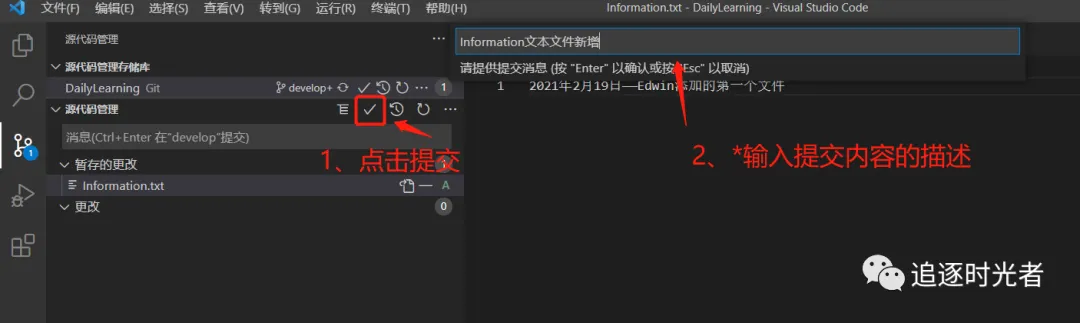
提:将本地暂存区中的内容提交到本地代码库 git commit -m 'description'。

拉:同步,拉取远程代码库中的内容,在多人协同开发中十分的重要,因为假如事先没有同步更新到最新版本有可能会覆盖别人修改的东西,假如拉取后有冲突直接使用VS Code解决冲突即可 git pull。

推:将本地代码库中的内容推送到远程代码仓库 git push。

添加暂存区:

新增Information.txt文本文件,添加至本地暂存区。

提交本地代码库:
拉取同步远程最新代码库:

推送至远程代码库:

验证是否推送成功,查看GitHub中的仓库内容:

冲突解决:

  接下来我们来自己模拟一下多人开发,如:我在本地修改Information.txt文本文件的内容,然后在到GitHub中修改一次这样本地在提交的时候就会产生冲突,然后我们可以借助VS Code智能的解决冲突的方式帮助我们来解决冲突。

本地修改:

GitHub中的修改:
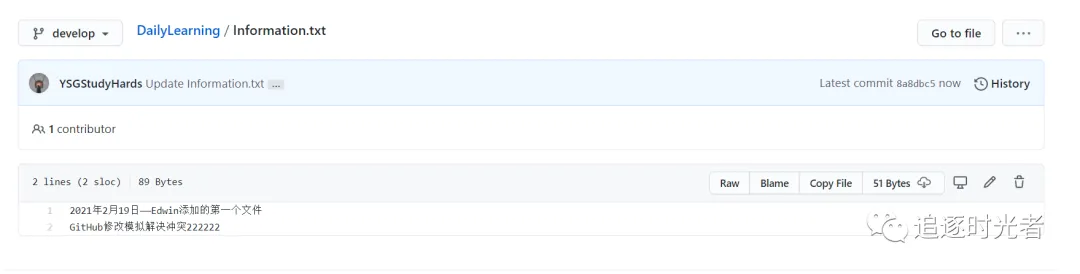
本地提交后,拉取时提示冲突如下:

合并冲突提交到远程代码库中:

VS Code提供了四种智能合并的方式供给我们选择,我们可以按照实际情况进行代码冲突解决。当然也可以手动删除解决,不过要慎重,可能一不小心就把同事辛辛苦苦写了几天的代码给覆盖了哦,这里我选择了【保留双方更改】的方式进行冲突解决。

冲突完美解决:

创建分支并推送到远程代码库:

1、切换到源代码管理视图:

2、选择需要创建子分支的主分支:

注意:我们这里为develop分支创建feature-20210218分支。

3、将新建分支推送到远程代码库:

子分支开发完成后合并到主分支中:

首先我们在feature-20210218子分支中创建一个文件夹和一个文本文件,然后将feature-20210218子分支合并到develop开发分支中合并提交到远程代码库。

1、feature-20210218子分支中创建一个文件夹和一个文件:

2、使用实际工作开发四步曲(添,提,拉,推)教程将新添加的内容推送到远程代码库:

切换到feature-20210218分支:


查看文件是否提交成功:

3、将feature-20210218子分支合并到develop开发分支:

a.首先切换到develop分支中:


b.选择需要合并过来的分支:


c.推送至远程仓库,查看合并是否成功:

VS Code Git提交修改历史记录查看(甩锅专用):

需要安装Git History拓展。

查看对应文件的修改历史记录:

查看文件修改时间线对比文件修改内容:

相关文章
|
9月前
|
人工智能 自然语言处理 Java
DeepSeek 满血版在 VScode 和 IDEA 中怎么用?手把手教程来了
沉默王二分享了通义灵码的使用教程,这款插件集成了DeepSeek-R1和Qwen等模型,支持Java、Python、Go等多种编程语言,适用于IDEA、VSCode等开发环境。它不仅能提供智能问答、代码补全和Bug修复功能,还能通过“AI程序员”实现多文件代码修改。体验流畅,算力充足,无需担心限流问题。文章详细介绍了安装步骤及各项功能的实际操作,展示了其在提升开发效率方面的强大实力。目前,通义灵码正持续优化,未来将带来更多惊喜。
1991 1
|
开发工具 git C++
【App Service】VS Code直接部署App Service时候遇见 “fatal: not a git repository (or any of the parent directories): .git”
通过VS Code发布Python App Service的时候,遇见了发布失败错误: The deployment failed with error: fatal: not a git repository (or any of the parent directories): .git . Please take a few minutes to help us improve the deployment experience
280 24
|
11月前
|
开发工具 git 开发者
vscode+git解决远程分支合并冲突
通过这些详细步骤,您可以掌握如何使用VSCode和Git高效地解决远程分支合并冲突,提高开发效率和代码质量。希望这些内容对您的学习和工作有所帮助。
2598 86
|
Rust 数据可视化 网络安全
一款高颜值、现代化的 Git 可视化管理工具
GitButler 是由 GitHub 联合创始人 Scott Chacon 开源的 Git 客户端,采用 Tauri/Rust/Svelte 构建。它支持虚拟分支、轻松提交管理、GitHub 集成、SSH 密钥管理和 AI 工具等功能,目前仅支持 macOS 和 Linux 平台。用户可以通过拖拽方式快速聚合多个分支的改动,实现灵活的跨分支操作。
|
10月前
|
人工智能 网络安全 开发工具
vscode代码推送到github库菜鸡专用教程
|
12月前
|
前端开发 Java 开发工具
Git使用教程-将idea本地Java等文件配置到gitte上【保姆级教程】
本内容详细介绍了使用Git进行版本控制的全过程,涵盖从本地仓库创建到远程仓库配置,以及最终推送代码至远程仓库的步骤。
932 0
|
存储 开发工具 git
git工具使用教程全讲解
本文介绍了版本控制的概念及其重要性,详细对比了多种版本控制工具,如VSS、CVS、SVN和Git,重点讲解了Git的基本使用方法、工作原理及与SVN的区别。此外,文章还介绍了GitHub、GitLab和Gitee等流行的代码托管平台,以及如何在这些平台上注册账号、创建和管理仓库。最后,文章还提供了如何在IntelliJ IDEA中配置和使用Git的具体步骤。
472 1
|
前端开发 搜索推荐 C++
Marp 教程:如何在 VSCode 中引入自定义样式和主题
本文介绍了如何在 Marp 中引入自定义样式和主题,使你的幻灯片更加个性化和独特。首先,你需要安装 VSCode 和 Marp 插件,了解 Marp 的基本结构。接着,通过创建自定义 CSS 文件并在 Markdown 文件中引入,实现样式定制。此外,还可以创建和使用自定义主题,以及进行高级自定义,如调整布局、引入自定义字体和定义复杂动画。最后,使用 Marp 的预览功能实时查看效果。
|
前端开发 C++
Marp 教程:使用 VSCode 编写专业 PPT
Marp 是一款基于 Markdown 的幻灯片制作工具,结合 VSCode 的强大编辑功能,可让你高效地创建专业 PPT。本教程将指导你如何在 VSCode 中安装 Marp 插件、配置主题和样式,并使用 Markdown 语法创建和美化幻灯片。内容包括基本结构、布局、图片与图表插入、表格制作,以及高级功能如动画效果、数学公式和代码高亮。最后,你将学会如何预览和导出幻灯片。
|
JavaScript 前端开发 编译器
TypeScript教程(一)在vscode中的配置TypeScript环境
本文是一篇TypeScript入门教程,介绍了在VS Code中配置TypeScript环境的步骤,包括安装Node.js、使用npm安装TypeScript、配置npm镜像源、安装VS Code的TypeScript扩展,以及创建和运行一个简单的TypeScript "Hello World"程序。
TypeScript教程(一)在vscode中的配置TypeScript环境