使用VS Code 配置Ubuntu远程C++开发环境
环境准备
● VS Code
配置步骤
1.在Ubuntu 中配置ssh远程登录Ubuntu 配置远程登录
2.VsCode 安装 Remote-ssh 插件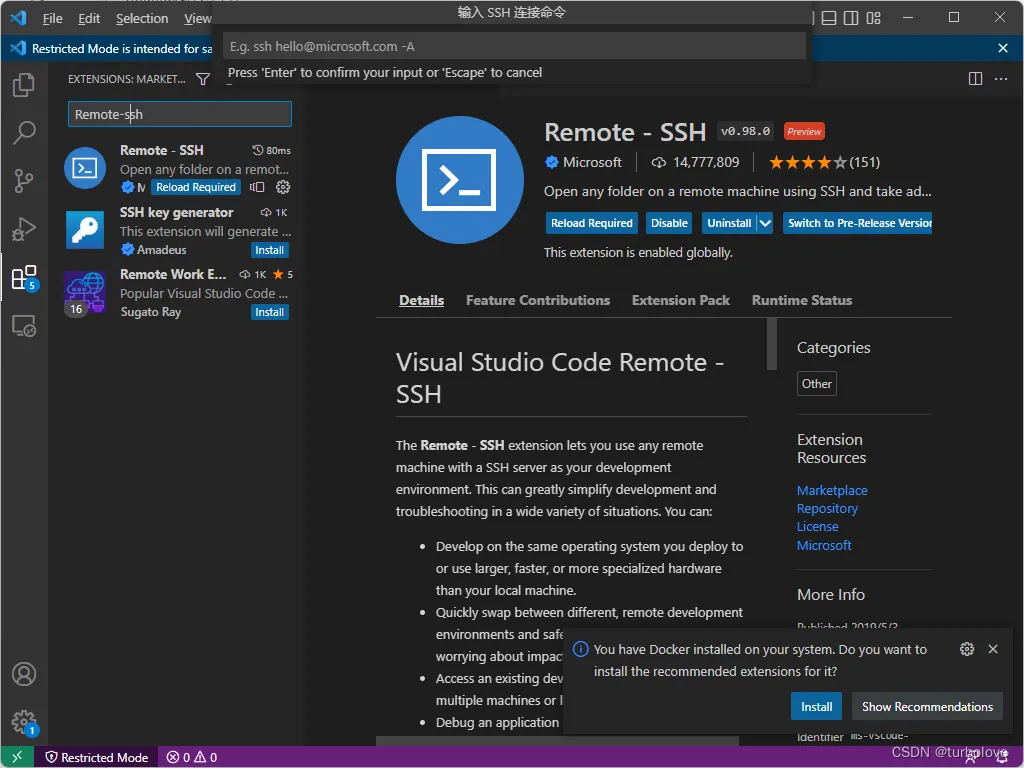
3.打开vscode ssh configure ,填入相关信息\
Host : 主机名称,在左侧列表中显示的名称
HostName : 主机的IP地址
User : 需要登录的用户名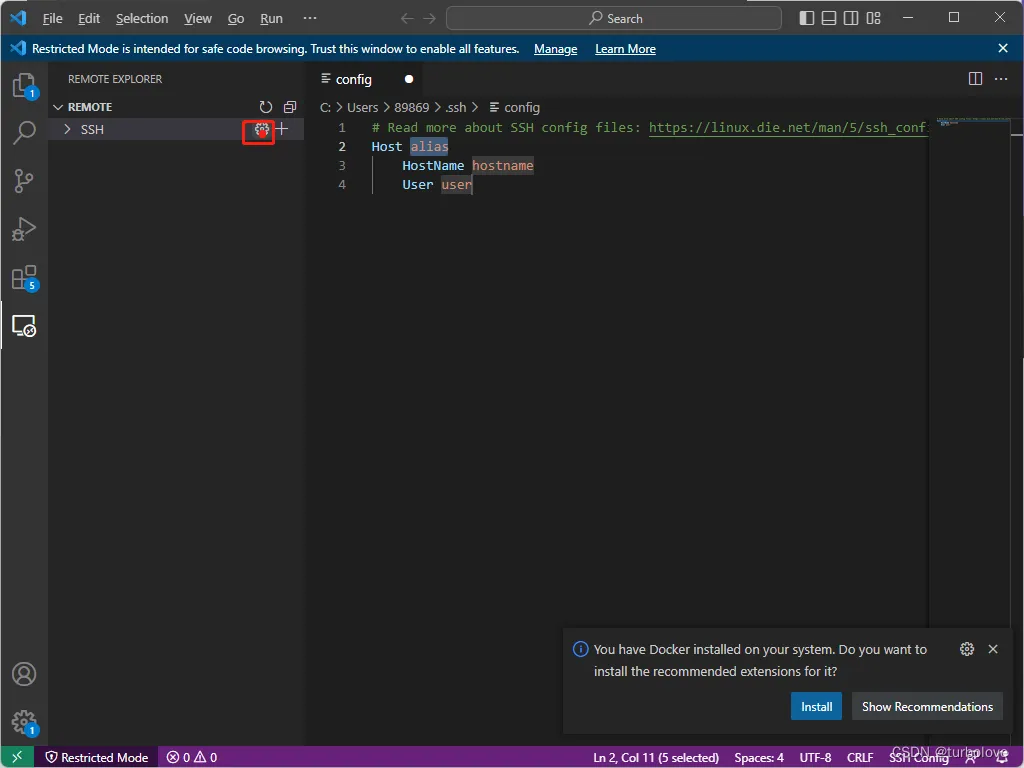
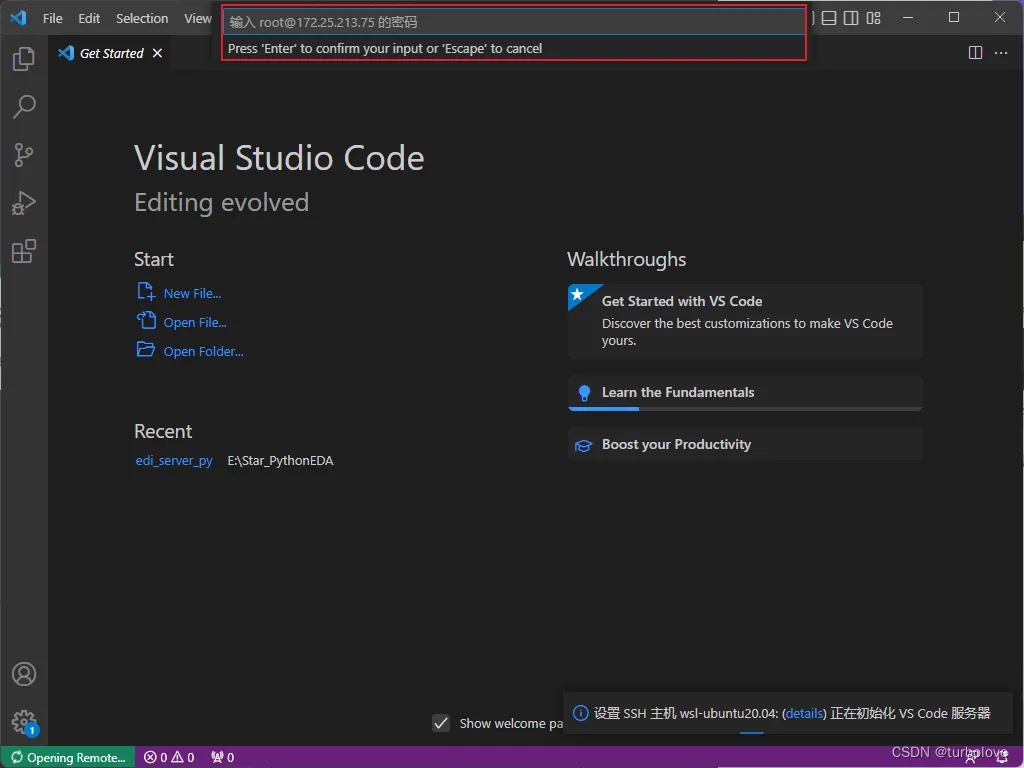
4.启用vscode远程, 点击下图加号之后会新弹出一个界面。这个时候输入对应的登录密码即可。
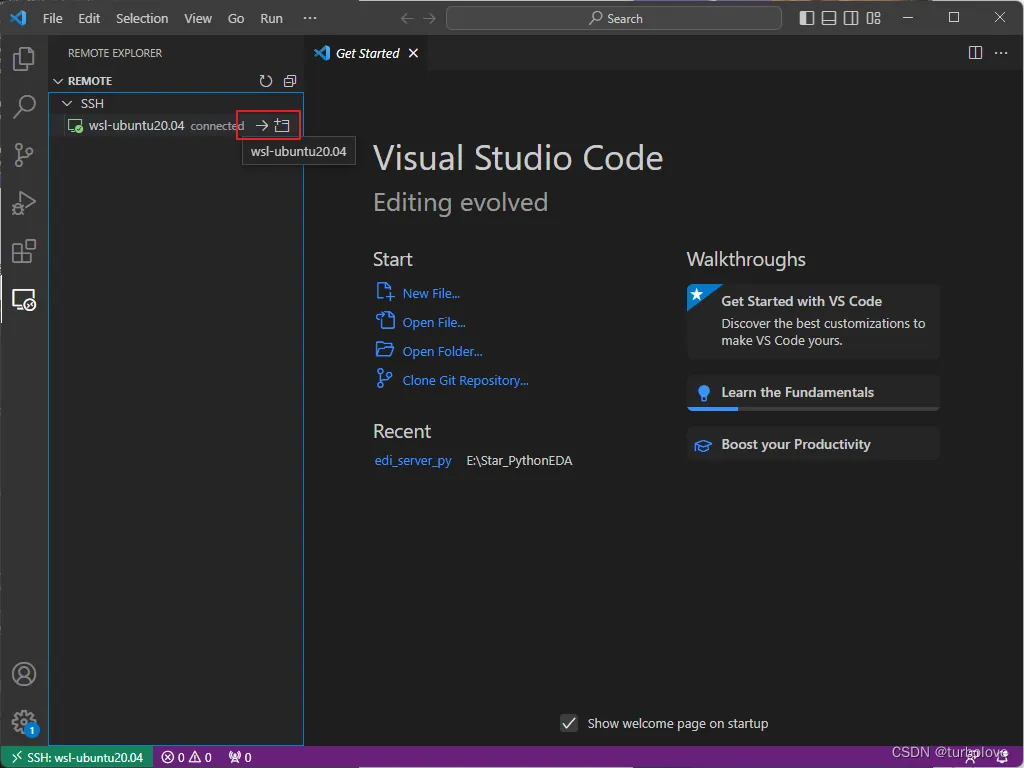
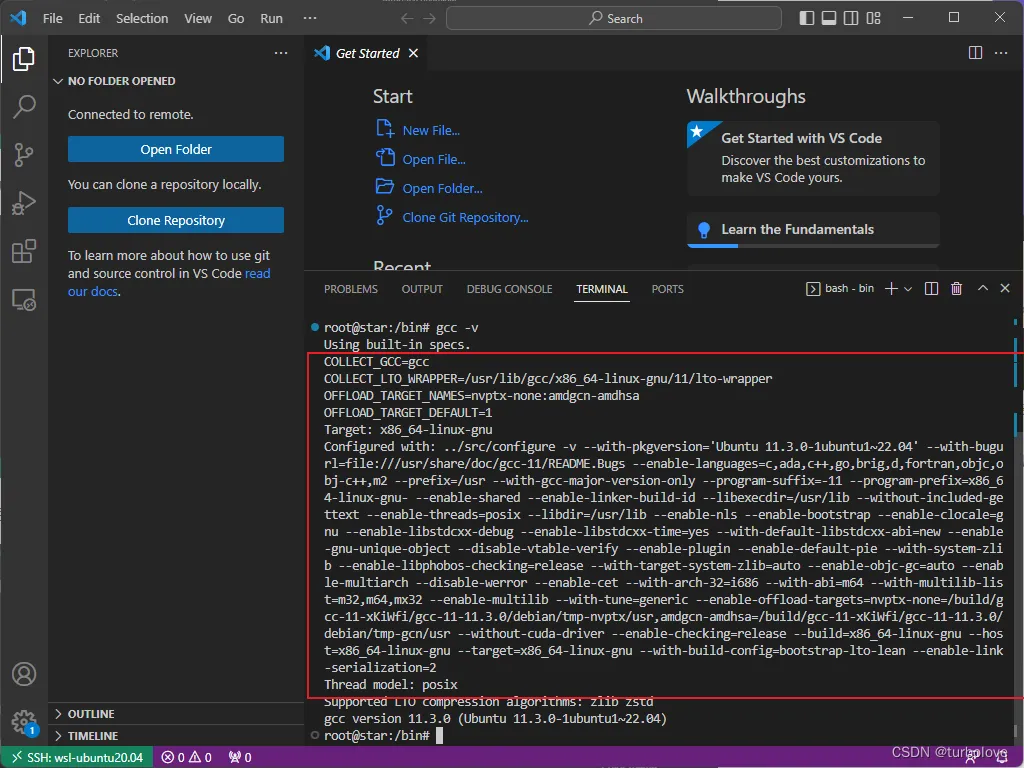
5.检验连接是否成功,打开控制台看到可以正常使用,这个时候我们就可以使用vscode进行远程开发了
程序检验
在linux新建一个code文件夹,并且写入对应的CMakeList.txt文件。
CMakeList.txt
cmake_minimum_required(VERSION 3.19)
project(Test)
#指定C++标准
set(CMAKE_CXX_STANDARD 17)
#指定输出目录
set(CMAKE_ARCHIVE_OUTPUT_DIRECTORY_DEBUG ${PROJECT_SOURCE_DIR}/output)
set(CMAKE_ARCHIVE_OUTPUT_DIRECTORY_RELEASE ${PROJECT_SOURCE_DIR}/output)
set(CMAKE_RUNTIME_OUTPUT_DIRECTORY_DEBUG ${PROJECT_SOURCE_DIR}/output)
set(CMAKE_RUNTIME_OUTPUT_DIRECTORY_RELEASE ${PROJECT_SOURCE_DIR}/output)
#自动编译QT文件
set(CMAKE_AUTOMOC ON)
set(CMAKE_AUTORCC ON)
set(CMAKE_AUTOUIC ON)
#开启包含当前编译目录
set(CMAKE_INCLUDE_CURRENT_DIR ON)
#指定QT版本和对应的库
#寻找QT库
#自动查找头文件路径函数
macro(FIND_INCLUDE_DIR result curdir)                                        #定义函数,2个参数:存放结果result;指定路径curdir;
    file(GLOB_RECURSE children "${curdir}/*.hpp" "${curdir}/*.h" )           #遍历获取{curdir}中*.hpp和*.h文件列表
    file(GLOB SOURCE_INCLUDE ${children} )                                   #将文件放入 SOURCE_INCLUDE 中
    set(dirlist "")                                                          #定义dirlist中间变量,并初始化
    foreach(child ${children})                                               #for循环
        string(REGEX REPLACE "(.*)/.*" "\\1" LIB_NAME ${child})              #字符串替换,用/前的字符替换/*h
        if(IS_DIRECTORY ${LIB_NAME})                                         #判断是否为路径
            list (FIND dirlist ${LIB_NAME} list_index)                       #判断dirlist是否含有${LIB_NAME}
            if(${list_index} LESS 0)
                LIST(APPEND dirlist ${LIB_NAME})                             #将合法的路径加入dirlist变量中
            else()
            endif()                                                          #结束判断
        endif()
    endforeach()                                                             #结束for循环
    set(${result} ${dirlist})                                                #dirlist结果放入result变量中
endmacro()
#自动查找源文件路径函数
macro(FIND_SRC_DIR result curdir)
    file(GLOB_RECURSE children "${curdir}/*.cpp" "${curdir}/*.cc")
    file(GLOB SOURCE_SRC ${children} )
    set(dirlist "")
    foreach(child ${children})
        string(REGEX REPLACE "(.*)/.*" "\\1" LIB_NAME ${child})
        if(IS_DIRECTORY ${LIB_NAME})
            list (FIND dirlist ${LIB_NAME} list_index)
            if(${list_index} LESS 0)
                LIST(APPEND dirlist ${LIB_NAME})
            else()
            endif()
        endif()
    endforeach()
    set(${result} ${dirlist})
endmacro()
#调用函数,指定参数
#自动查找头文件路径函数
macro(FIND_UI_DIR result curdir)                                        #定义函数,2个参数:存放结果result;指定路径curdir;
    file(GLOB_RECURSE children "${curdir}/*.ui")           #遍历获取{curdir}中*.hpp和*.h文件列表
    file(GLOB SOURCE_UI ${children} )                                   #将文件放入 SOURCE_INCLUDE 中
    set(dirlist "")                                                          #定义dirlist中间变量,并初始化
    foreach(child ${children})                                               #for循环
        string(REGEX REPLACE "(.*)/.*" "\\1" LIB_NAME ${child})              #字符串替换,用/前的字符替换/*h
        if(IS_DIRECTORY ${LIB_NAME})                                         #判断是否为路径
            list (FIND dirlist ${LIB_NAME} list_index)                       #判断dirlist是否含有${LIB_NAME}
            if(${list_index} LESS 0)
                LIST(APPEND dirlist ${LIB_NAME})                             #将合法的路径加入dirlist变量中
            else()
            endif()                                                          #结束判断
        endif()
    endforeach()                                                             #结束for循环
    set(${result} ${dirlist})                                                #dirlist结果放入result变量中
endmacro()
FIND_SRC_DIR(SRC_DIR_LIST ${PROJECT_SOURCE_DIR}/src)
FIND_INCLUDE_DIR(INCLUDE_DIR_LIST ${PROJECT_SOURCE_DIR}/src)
FIND_UI_DIR(UI_DIR_LIST ${PROJECT_SOURCE_DIR}/src)
#将INCLUDE_DIR_LIST中路径列表加入工程,包括第三方库的头文件路径
include_directories(
        ${INCLUDE_DIR_LIST}                                            #INCLUDE_DIR_LIST路径列表加入工程
)
# 指定格式为utf-8
add_compile_options("$<$<C_COMPILER_ID:MSVC>:/utf-8>")
add_compile_options("$<$<CXX_COMPILER_ID:MSVC>:/utf-8>")
#使用指定的源文件来生成目标可执行文件
add_executable(${PROJECT_NAME} main.cpp
        ${SOURCE_INCLUDE} ${SOURCE_SRC}  ${SOURCE_UI} )
target_link_libraries(${PROJECT_NAME} ${REQUIRED_LIBS_QUALIFIED})
main.cpp
#include <iostream>
int main(int argc, char **argv)
{
    std::cout << "hello world!" << std::endl;
    return 0;
}
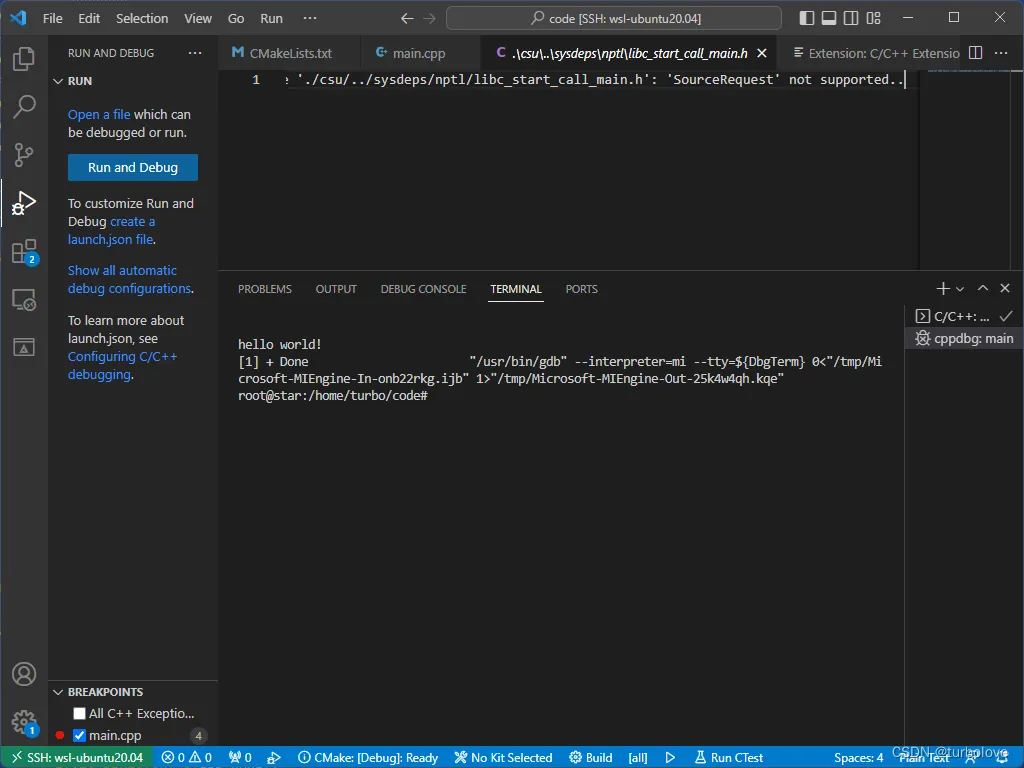
可以看到正常的一个输出,调试也是正常的。