一、简介
- 每次进入
Cycript调试之后,需要敲很多的调试指令,其实这些指令也是可以封装成.cy的脚本文件,然后引用进行使用。 - 只要安装了
Cycript在越狱的手机上就会有这个cycript文件夹,我们可以通过iFunBox查看,或者通过终端连接手机进行查看:
iFunBox查看cycript文件夹

- 终端连接手机查看
cycript文件夹
iPhone:~ root# cd /usr/lib/cycript0.9
iPhone:/usr/lib/cycript0.9 root# ls
com/  org/
(单脚本文件)之后编写好的.cy脚本文件就只需要放到cycript0.9文件夹里面即可,可以通过之前写的远程拷贝方式传过去,或者通过iFunBox直接拖入也是可以的,然后通过@import xxx指令引入使用。(很多脚本文件)上面这种存放脚本文件只是一种快捷方式,但是当你有很多的脚本文件的时候,更好的是存放到com文件夹里面,你打开上面的com文件夹,其实里面也就是作者存放自己.xy文件的地方,我们可以在里面自己建一个文件夹用来存放自己的.cy文件,但是导入方式会稍微有点差别,文章底部会有写这种导入方式的使用,简单测试可以使用上面的方式也是可以的。
二、封装案例
- 新建一个
test.cy文件,里面可以JS、OCC++… 写法 - 下面就是
JS、OC混搭写的,有加减方法、属性、通过OC获取到的BundleID:
(function(exports) {
  exports.age = 10;
  exports.sum = function (a, b) {
    return a + b;
  };
  exports.minus = function (a, b) {
    return a - b;
  };
  exports.appID = [NSBundle mainBundle].bundleIdentifier;
  exports.rootVC = function () {
    return UIApp.keyWindow.rootViewController;
  }
})(exports)
exports你可以理解它是一个运行过程中传入进来的对象,你现在需要往这个对象身上添加一些属性或者方法。- 然后通过
远程拷贝或者iFunBox拖入的方式放到手机/usr/lib/cycript0.9文件夹里面
dengzemiaodeMacBook-Pro:~ dengzemiao$ scp -P 10010 /Users/dengzemiao/Desktop/Project/ios/video/test/test.cy root@localhost:/usr/lib/cycript0.9
test.cy                                       100%  126    45.1KB/s   00:00
dengzemiaodeMacBook-Pro:~ dengzemiao$

- 然后进入
Cycript调试模式,通过@import test引入进行使用
dengzemiaodeMacBook-Pro:ssh dengzemiao$ sh login.sh
iPhone:~ root# sycript -p neteasemusic
// 说明引入成功cy# @import test
cy# @import test
{age:10,sum:function (t,e){return t+e},minus:function (t,e){return t-e},appID:@"com.netease.cloudmusic",rootVC:function (){return UIApp.keyWindow.rootViewController}}
// 说明引入成功,只是属性没有设置上去
cy# @import test
{}
// 使用自定义方法,通过类的点语法使用
cy# test.sum(1,2)
3
cy# test.age
10
cy# test.appID
@"com.netease.cloudmusic"
cy# test.rootVC()
#"<NMRootNavigationController: 0x12a97e200>"
- 如果报错如下:
cy# @import test
[1322] _krncall(task_for_pid) =5
[1322] MachObject.cpp[108]: _krncall(task_info) =10000003
[1322] DarwinInjector.cpp[73]: _assert(MSGetTaskInfo(info, task))[DarwinInjector.cpp:73]
*** _assert(status == 0):../Inject.cpp(143):InjectLibrary
- 解决方案:
1、删除之前导入到手机的test.cy文件,重新导入进来(其实也是可以不删除直接覆盖的,但是我这里覆盖之后还是存在缓存问题,只好通过删除来避免,后面测了覆盖也是没问题,可能是哪里写错了,总之覆盖不行则可以通过删除重新上传来试试)。
2、退出手机调试的APP,重新打开(因为不重启,之前旧的 test.cy 可能会存在缓存文件,无法清除)。
3、退出Cycript调试模式,等APP重新打开之后重新进入调试模式。
4、再次使用@import test。 - 注意:如果有修改脚本文件,或者脚本文件有 bug 调整之后重新传入到手机,都需要按上面的步骤走一遍。
三、全局函数与属性
- 上面都是对象属性的方式使用,
@import test导入之后需要通过test.xxx的方式去使用。 - 那么怎么定义
全局函数或属性,只需要导入之后,不需要通过点语法直接使用呢,很简单,只需要去掉前面的exports.直接写方法或者属性名即可。
(function(exports) {
  age = 10;
  sum = function (a, b) {
    return a + b;
  };
  minus = function (a, b) {
    return a - b;
  };
  appID = [NSBundle mainBundle].bundleIdentifier;
  rootVC = function () {
    return UIApp.keyWindow.rootViewController;
  }
})(exports)
// 进入调试
iPhone:~ root# cycript -p neteasemusic
// 导入之后,全局属性是不会在对象 json 里面的,所以是空 json
// 如果上面其中有属性使用了 exports.age = 10,下面 json 就会有 age 这个字段
cy# @import test
{}
// 直接使用,不需要点语法
cy# sum
function (t,e){return t+e}
cy# minus
function (t,e){return t-e}
cy# age
10
cy# appID
@"com.netease.cloudmusic"
- 注意:修改文件之后,需要按上面的步骤重新走一遍,如果没有达到效果就删除一下
test.cy文件在重新导入一下,有时候缓存清除可能有延迟,APP跟调试模式记得都重启重连漏一个都会有问题。
四、将脚本文件存放 com 目录(如果你有很多脚本文件的时候,用这种方式会更好管理)
- 上面写的都是直接在
cycript0.9根目录存放脚本文件,在这个文件夹下的可以直接通过@import test进行导入,那如果我们将test.cy文件放到com文件夹下的自定义文件夹dzm里面怎么导入?
- 之前路径:
cycript0.9 > test.cy - 现在路径:
cycript0.9 > com > dzm > test.cy
- 通过
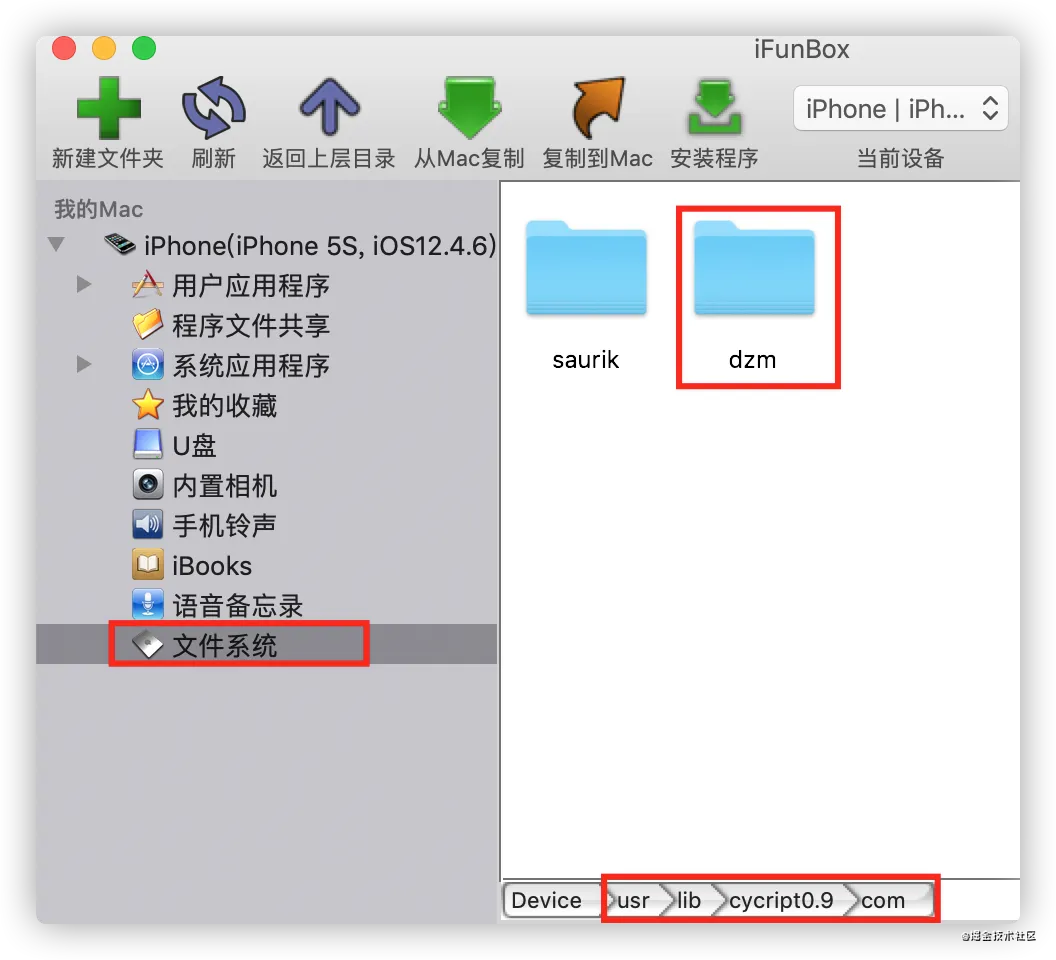
手机终端命令行或者iFunBox在/usr/lib/cycript0.9/com文件下新建dzm文件夹。
iPhone:~ root# cd /usr/lib/cycript0.9/com
iPhone:/usr/lib/cycript0.9/com root# mkdir dzm
iPhone:/usr/lib/cycript0.9/com root# ls
dzm/  saurik/
- 电脑端上传命令就需要调整一下路径了,之前是
/usr/lib/cycript0.9文件夹,现在需要换成/usr/lib/cycript0.9/com/dzm了:
$ scp -P 10010 /Users/dengzemiao/Desktop/Project/ios/video/test/test.cy root@localhost:/usr/lib/cycript0.9/com/dz
- 上传完成之后,导入也简单,使用跟之前一样,唯一区别就是导入变化了
@import com.dzm.test:
// 进入调试
iPhone:~ root# cycript -p neteasemusic
// 导入脚本
cy# @import com.dzm.test
{}
// 使用还是跟之前一样
cy# appID
@"com.netease.cloudmusic"
cy# age
10
cy#
- 之前在根目录
cycript0.9只需要@import test即可,现在在根目录的/com/dzm/test.cy文件夹里面,只需要缓存.连接起来就好了@import com.dzm.test。 - iOS 逆向编程(十六)DZMCycript 脚本使用(封装了常用的快捷函数,后续会继续添加)