【JavaSE专栏3】JDK安装、IntelliJ IDEA安装、配置环境变量(一)

简介: 【JavaSE专栏3】JDK安装、IntelliJ IDEA安装、配置环境变量

一、JDK 知多少

在上一个课时《【JavaSE专栏2】JDK、JRE和JVM》 中,详细讲解了 JDK,本文将讲解 JDK 的安装和使用。


1.1 JDK 版本选择

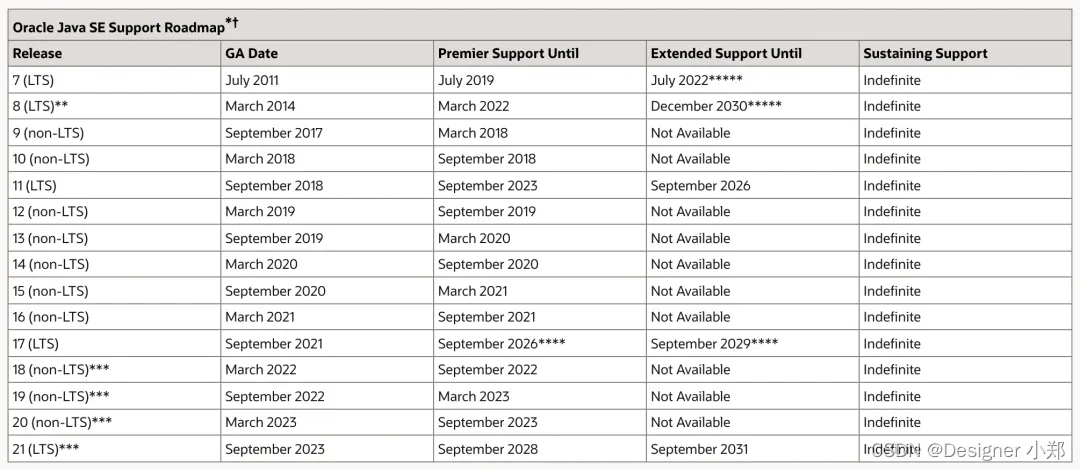
鉴于 Java的快速发展,目前 JDK的版本比较多,今天就一起来回顾一下 Java的发展历程,以及对于JDK众多版本,我们在生产环境上该如何选择。

JDK 目前的发行版本有 1 到 19,共 19 个版本,其中长期支持版有 JDK 8、JDK 11、JDK 17 三个版本,它们的新特性如下。

JDK 8 新特性

  • Lambda 和 函数式接口
  • 方法推导
  • 接口默认方法和静态方法
  • 重复注解
  • 类型注解
  • 类型推断
  • Optional
  • Stream
  • 日期时间 API
  • Base64 支持
  • 并行数组 ParallelSort

JDK 11 新特性

  • 基于嵌套的访问控制
  • 标准 HTTP Client 升级
  • Epsilon:低开销垃圾回收器
  • 简化启动单个源代码文件的方法
  • 用于 Lambda 参数的局部变量语法
  • 低开销的 Heap Profiling
  • 支持 TLS 1.3 协议
  • ZGC:可伸缩低延迟垃圾收集器
  • 飞行记录器
  • 动态类文件常量

JDK 17 新特性

  • 语言特性增强
  • 密封的类和接口
  • JEP 306:恢复始终严格的浮点语义
  • JEP 356:增强的伪随机数生成器
  • JEP 382:新的macOS渲染管道
  • JEP 391:支持macOS AArch64
  • JEP 398:弃用 Applet API
  • JEP 407:删除 RMI 激活
  • JEP 410:删除实验性 AOT 和 JIT 编译器
  • JEP 411:弃用安全管理器以进行删除
  • JEP 406:新增switch模式匹配(预览版)
  • JEP 412:外部函数和内存api (第一轮孵化)
  • JEP 414:Vector API(第二轮孵化)
  • JEP 389:外部链接器 API(孵化器)
  • JEP 393:外部存储器访问 API(第三次孵化)

由于我们是个人学习所用,建议选择 JDK 17 版本,可以体验到最新的技术,本专栏将以 JDK 17 的角度来讲解 Java SE。

从商用角度来讲,JDK 17 支持免费商用,具体协议:JDK 17 的授权协议

简单来说:JDK 17允许所有用户免费使用,甚至可以用于商业和生产用途,只要不收费,再分发是允许的。
完整 JDK 的配置视频如下所示。

JDK配置_zwz.avi


1.2 JDK 下载

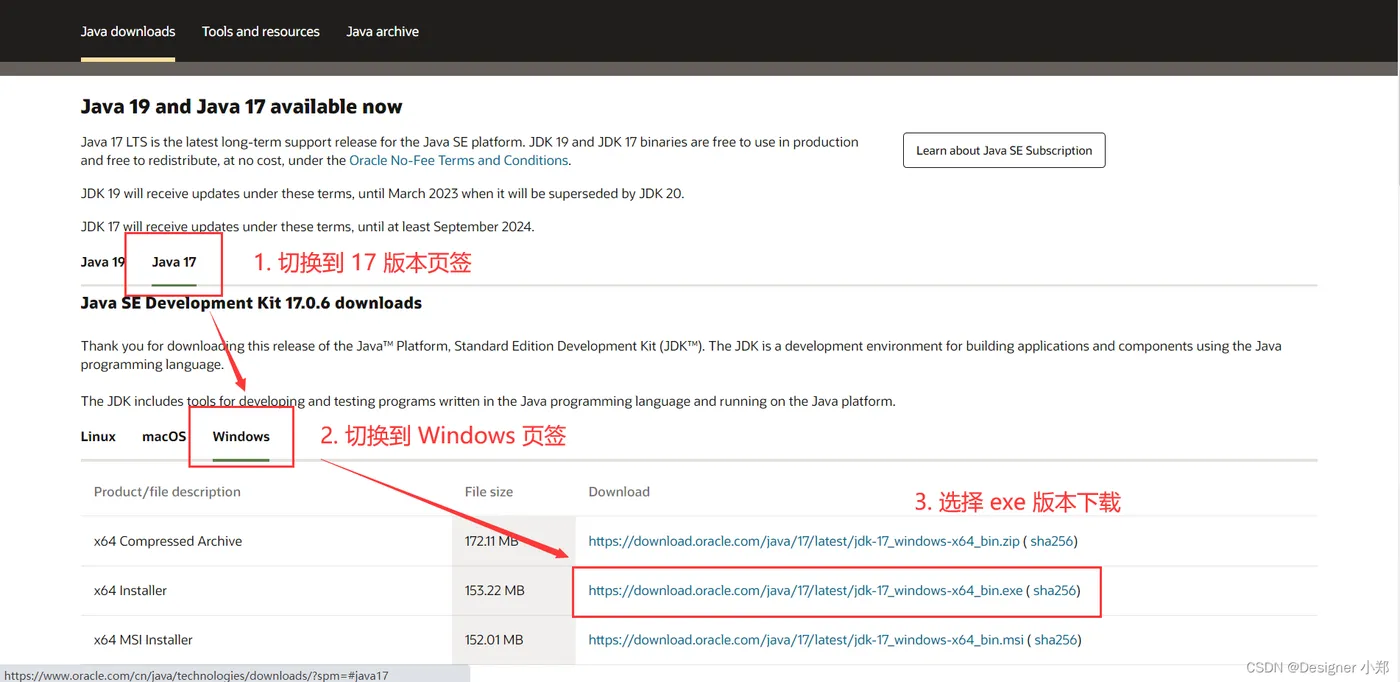
在安装 JDK 之前,首先要下载 JDK 安装包。

我们进入 JDK 的下载地址

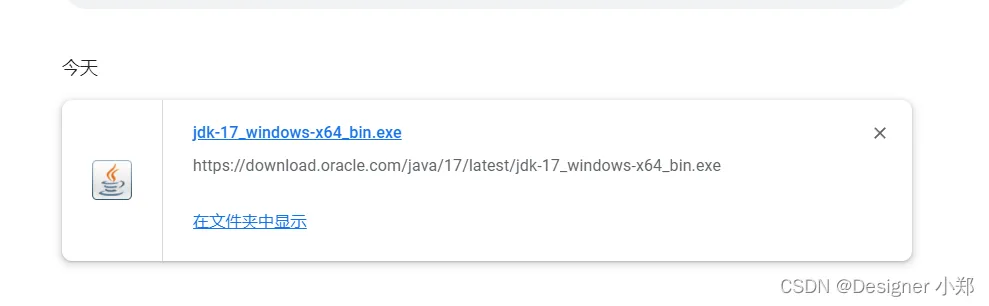
下载完成后如下图所示。


1.3 JDK 安装

双击运行安装包,如下图所示。
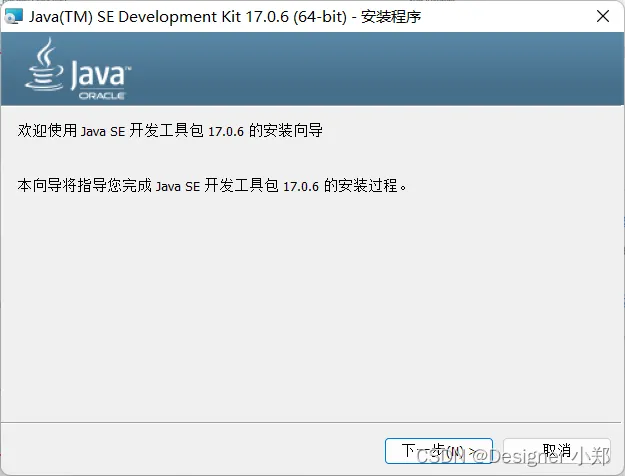
点击下一步按钮,如下图所示。
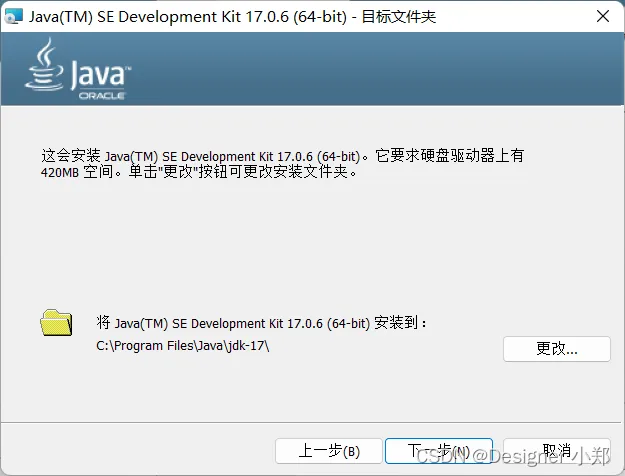
再次点击下一步按钮,如下图所示。
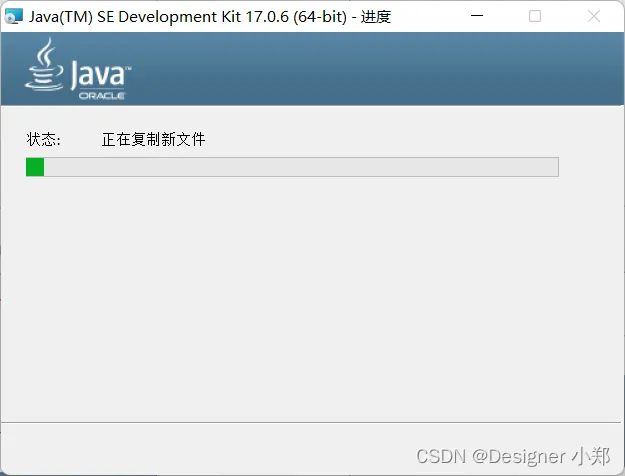
等待进度条结束后,点击关闭按钮即可,如下图所示。
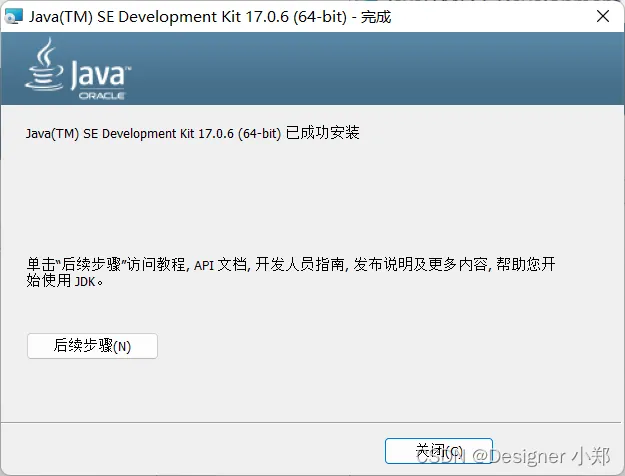
安装完成后,就可以在指定目录找到对应文件了,默认安装目录为:

C:\Program Files\Java\jdk-17
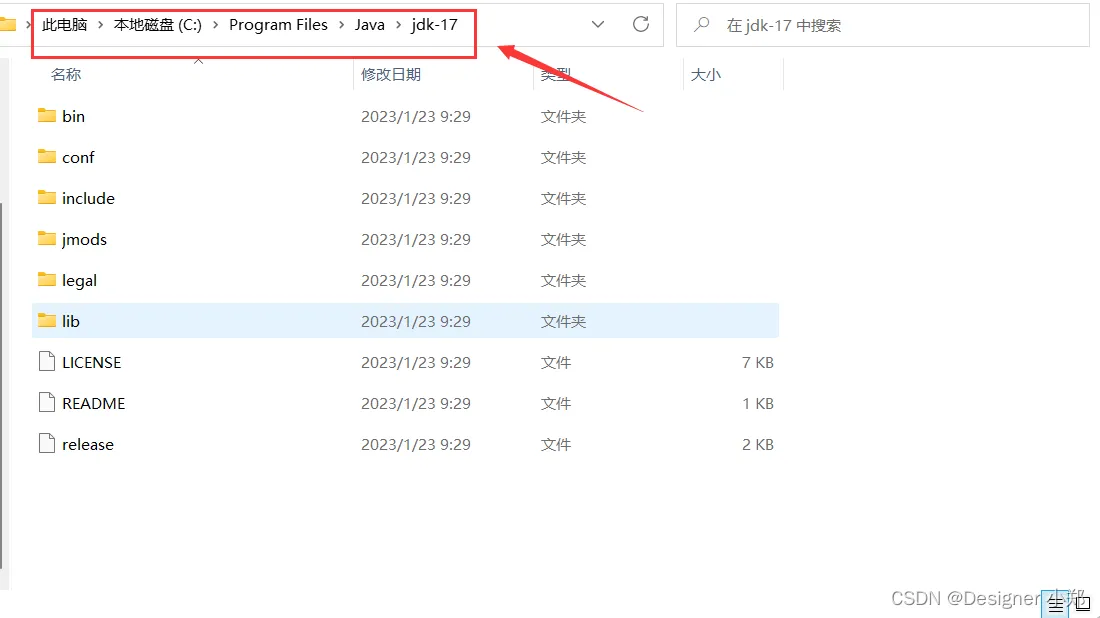

1.4 配置环境变量

环境变量是在操作系统中一个具有特定名字的对象,它包含了一个或者多个应用程序所将使用到的信息。例如Windows和DOS操作系统中的path环境变量,当要求系统运行一个程序而没有告诉它程序所在的完整路径时,系统除了在当前目录下面寻找此程序外,还应到path中指定的路径去找。用户通过设置环境变量,来更好的运行进程。

环境变量一般是指在操作系统中用来指定操作系统运行环境的一些参数,如:临时文件夹位置和系统文件夹位置等。

简单来说,配置了 JDK 的环境变量,就可以在任意路径执行 Java 程序,而不是进入到 jdk 的安装目录再执行 Java 程序。

接下来演示 jdk 的环境变量配置流程。

复制 C:\Program Files\Java\jdk-17 这个 jdk 安装路径。

右键 我的电脑,点击 属性,进入如下界面,点击 高级系统设置

提示:不同的操作系统,高级系统设置的位置不同,以实际情况为准。

切换到 高级 页签,即可找到 环境变量 按钮,点击即可,如下图所示。
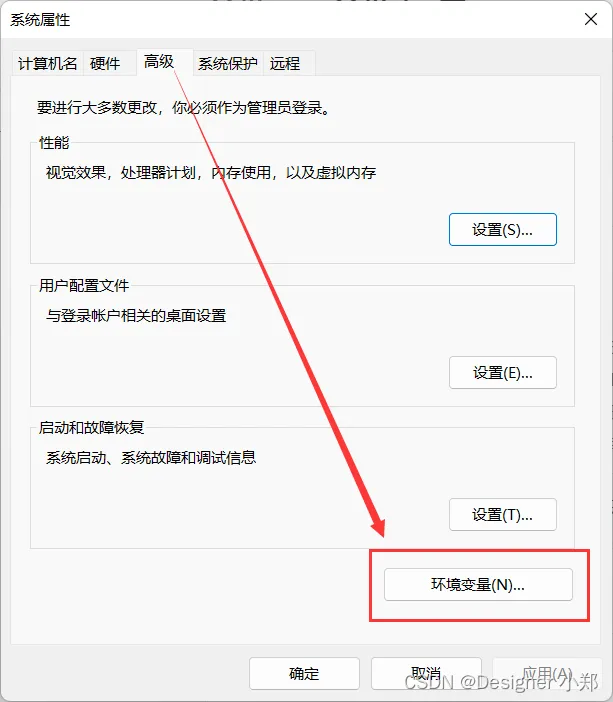
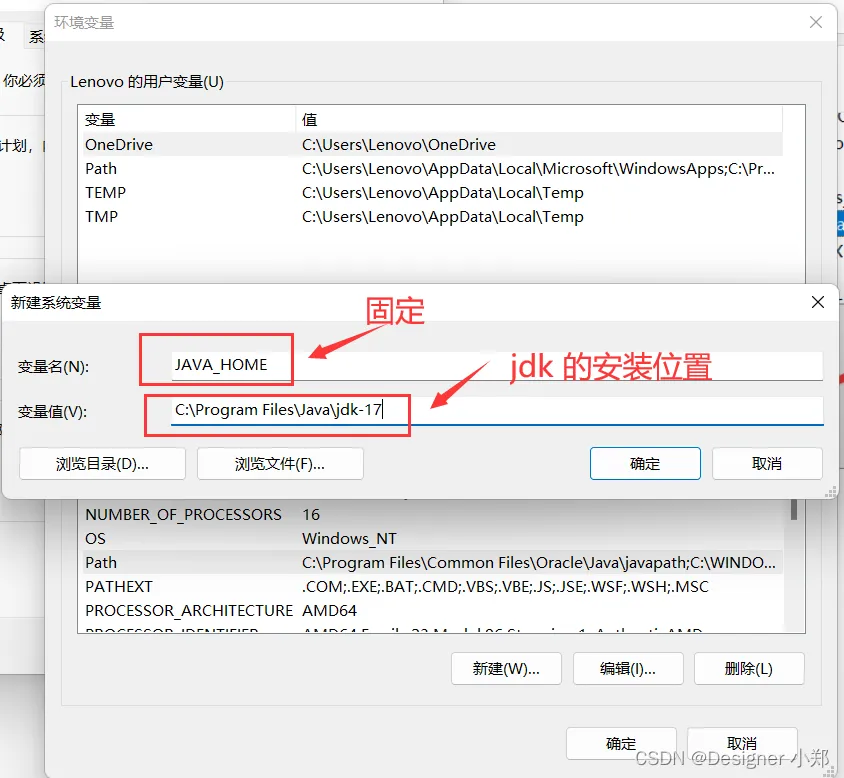
接下来点击系统变量的 新建 按钮,如下图所示。

操作系统支持多用户登录,如果新建用户变量,则只对该用户生效;设置系统变量则对所有用户生效,建议设置系统变量。
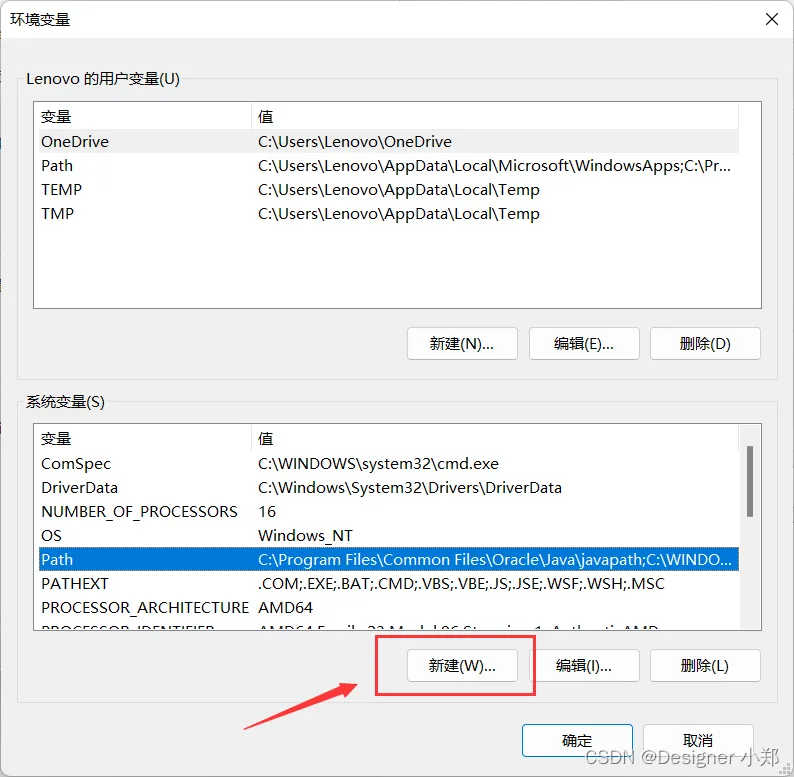
变量名 这一栏,填上 JAVA_HOME 字符串。

变量值 这一栏,填上 jdk 的安装路径,即 C:\Program Files\Java\jdk-17

填写完毕后,点击 确定 即可,如下图所示。

接着找到 Path 这个环境变量,如下图所示。
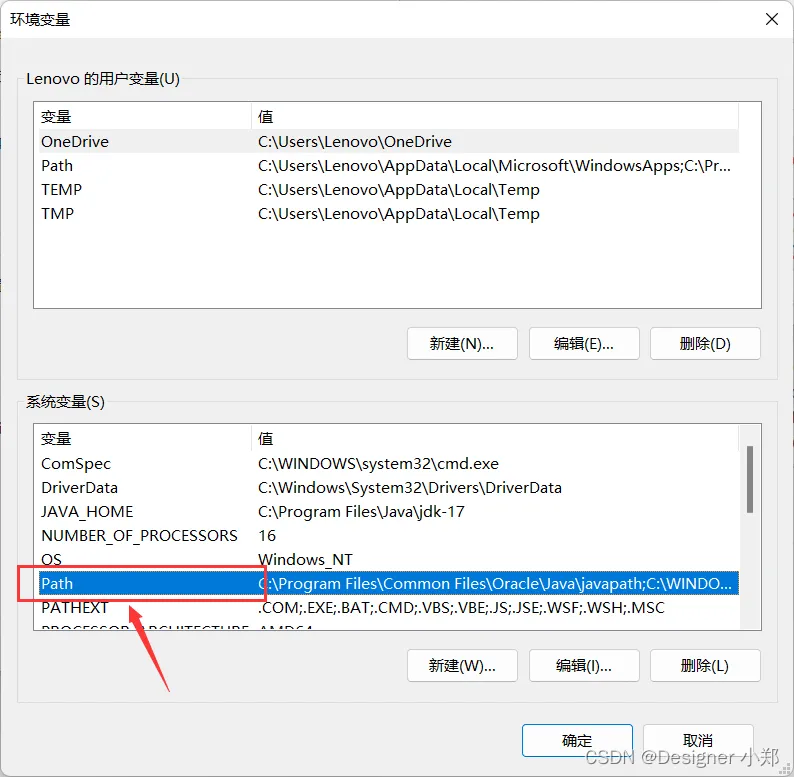
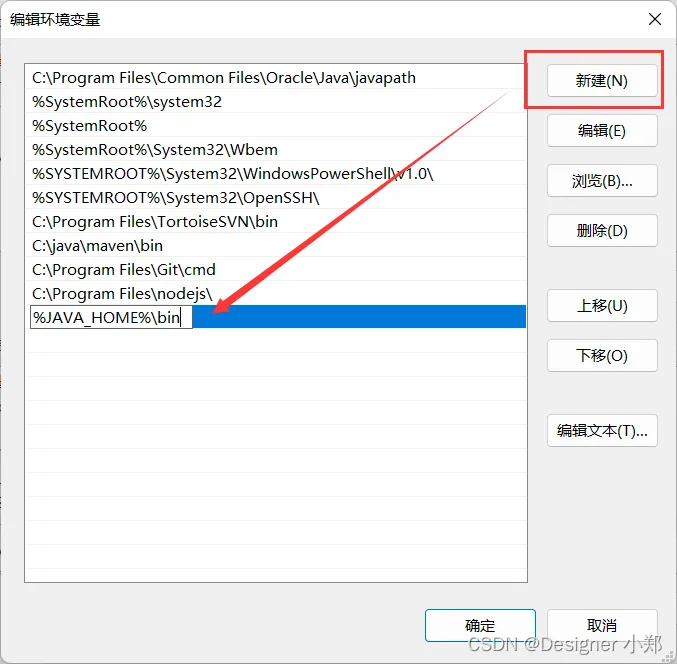
双击,进入详情编辑界面,如下图所示。
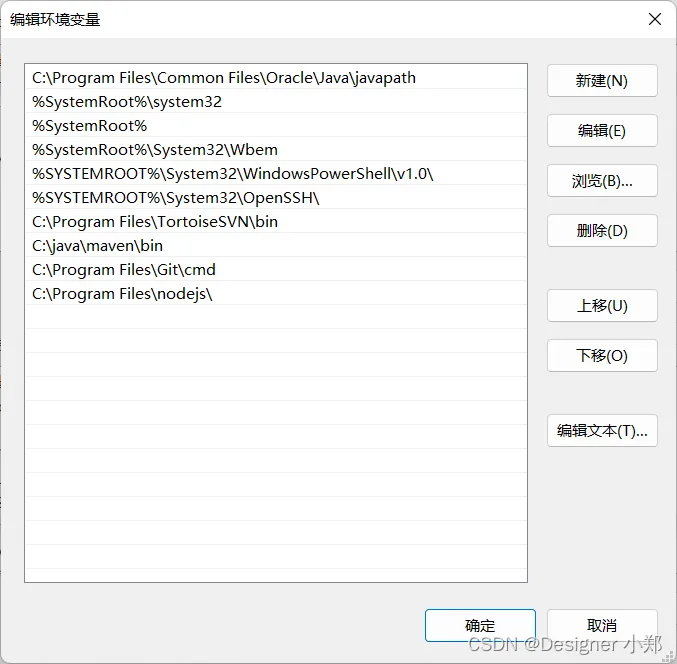
点击右上角的 新建 按钮,并输入 %JAVA_HOME%\bin,再点击下侧的 保存 按钮, 如下图所示。
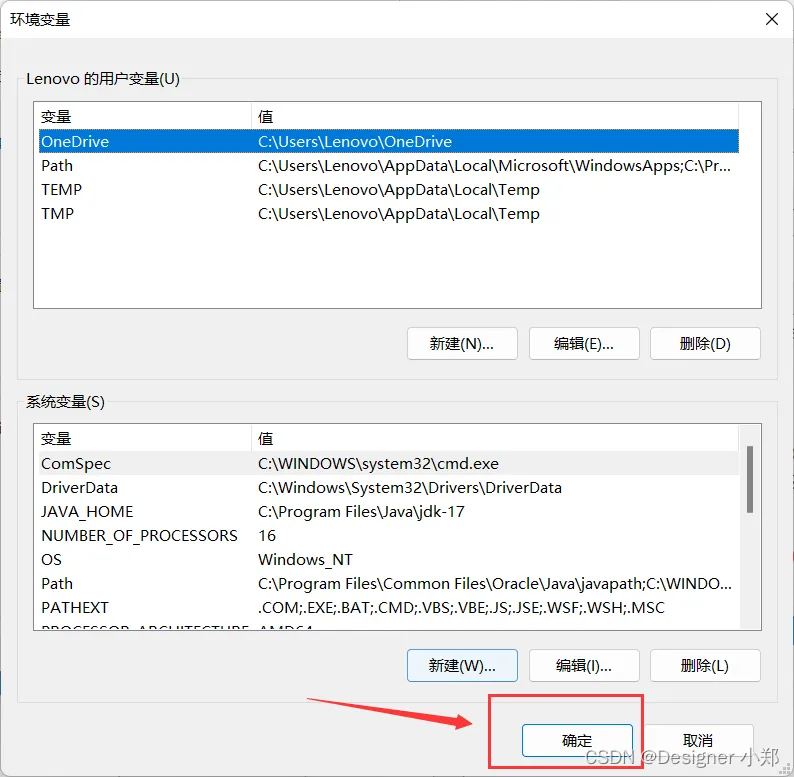
退回上一级菜单后,再次点击 确定 按钮,如下图所示。
截止目前,jdk 的环境变量配置已完成。

1.5 验证 JDK 安装

jdk 安装完成后,同学们可以主动去验证 jdk 是否安装成功,安装的方法如下。

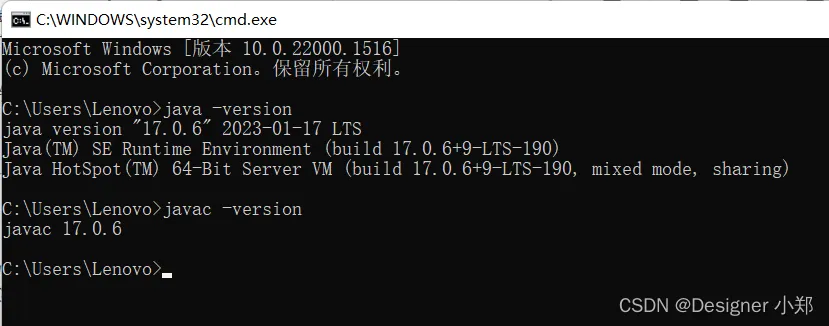
首先按下 Win + R 键,输入 cmd,,点击 确定,如下图所示。
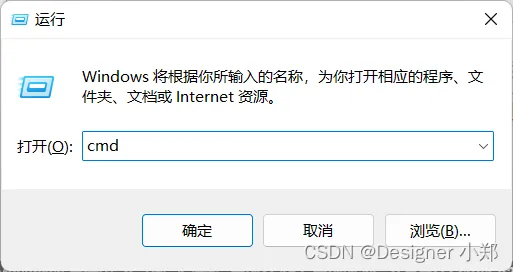
分别输入 java -versionjavac -version 命令,出现下面的界面则为配置成功。

相关文章
|
12月前
|
Java
IDEA修改JDK版本
在IDEA中修改项目JDK版本的方法如下:1. 右键点击项目;2. 选择“Open Module Settings”,如图所示;3. 在弹出窗口中配置自定义的JDK路径。通过以上步骤,可轻松更改项目所使用的JDK版本,满足不同开发环境的需求。
3569 65
|
IDE Java 测试技术
IDEA安装并使用通义灵码
本文介绍了“通义灵码”这一智能编码助手的功能特点,并提供了在IDEA中安装和使用的详细步骤,旨在帮助提升编程效率和代码质量。
IDEA安装并使用通义灵码
|
IDE Java 程序员
学生邮箱白嫖/免费安装JetBrains全家桶(IDEA/pycharm等) —— 保姆级教程
本文提供了如何使用学生邮箱免费获取并安装JetBrains全家桶(包括IDEA、PyCharm等)的详细教程,涵盖了学生认证、软件下载、安装及常见问题的解决方法。
7242 0
学生邮箱白嫖/免费安装JetBrains全家桶(IDEA/pycharm等) —— 保姆级教程
|
12月前
|
Java 应用服务中间件 Maven
在IntelliJ IDEA中如何配置使用Maven以创建Tomcat环境
所以,别担心这些工具看起来有些吓人,实际上这些都是为了帮助你更好的完成工作的工具,就像超市里的各种烹饪工具一样,尽管它们看起来可能很复杂,但只要你学会用,它们会为你烹饪出一道道美妙的食物。这就是学习新技能的乐趣,让我们一起享受这个过程,攀登知识的高峰!
771 27
|
IDE 程序员 开发工具
只用正版!教你5个方法,白嫖JetBrains家族的所有产品,包含:IntelliJ IDEA、PyCharm、WebStorm、CLion、Rider
程序员晚枫分享了5种官方认证的免费使用JetBrains家族产品的方法,包括内容创作者计划、开源项目支持、教育许可证、用户组支持和开发者认可计划。这些方法帮助个人开发者与小型团队合法获取强大开发工具,如IntelliJ IDEA、PyCharm等,降低开发成本,提升效率。同时提醒大家遵守使用规范,尊重知识产权。
2493 13
|
人工智能 IDE 编译器
idea如何使用AI编程提升效率-在IntelliJ IDEA 中安装 GitHub Copilot 插件的步骤-卓伊凡
3227 15
idea如何使用AI编程提升效率-在IntelliJ IDEA 中安装 GitHub Copilot 插件的步骤-卓伊凡
|
人工智能 自然语言处理 Java
30分钟速成:IntelliJ IDEA 2024下载安装与多语言开发环境配置手册
IntelliJ IDEA是Java/Kotlin开发领域的旗舰级IDE,最新版本实现了AI全栈辅助、量子计算插件和多语言互操作三大技术突破。AI辅助提升代码生成与性能优化准确率40%,量子计算插件支持1024量子位模拟,多语言混合调试性能提升300%。系统要求包括i5以上CPU、8GB内存及Windows 7+等。安装流程涵盖获取Ultimate版、配置启动器及性能优化设置。核心功能包括AI编码助手和多语言开发环境配置。提供量子算法开发和AI代码审查实战案例,并附故障排查指南和学习资源。
|
应用服务中间件 Windows
震惊!idea 2021 社区版手把手安装,超详细过程,新手一看就会 如何安装低版本的IDEA? IDEA安装过程中版本冲突怎么办 idea最新版安装!
本文提供了一个详细的指南,用于安装2021年社区版的IntelliJ IDEA,包括如何处理版本冲突和完成安装过程。
2224 2
震惊!idea 2021 社区版手把手安装,超详细过程,新手一看就会 如何安装低版本的IDEA? IDEA安装过程中版本冲突怎么办 idea最新版安装!
|
Windows
IDEA如何查看已经安装的插件并删除
【10月更文挑战第1天】这段内容主要介绍了如何在IntelliJ IDEA中查看和删除已安装的插件。可以通过软件内的插件市场查看插件列表,包括插件名称、版本号和供应商等信息;也可以通过访问插件目录查看。删除插件则建议在插件市场中进行,包括禁用和卸载步骤,手动删除插件文件夹的方法不推荐,因为可能存在配置残留等问题。
4690 12
2022年最新最详细的IntelliJ idea高效插件的介绍安装,让你的工作效率提升10倍
这篇文章详细介绍了10款IntelliJ IDEA的高效插件,包括Codota代码智能提示、Key Promoter X快捷键提示、CodeGlance代码缩略图、Lombok代码简化、阿里巴巴代码规范检查、SonarLint代码质量检查、Save Actions格式化代码、Translation翻译、Rainbow Brackets彩虹括号和Nyan Progress Bar彩虹进度条插件,旨在帮助提升开发效率和代码质量。
2022年最新最详细的IntelliJ idea高效插件的介绍安装,让你的工作效率提升10倍