阿里云轻量应用服务器怎么使用?阿里云轻量应用服务器使用教程:轻量应用服务器购买、重置密码、远程连接、宝塔面板的Web环境搭建、WordPress网站程序安装到网站上线,阿里云服务器网分享轻量应用服务器从购买、配置建站环境、轻量服务器应用服务器远程连接、开端口到网站上线全流程:
阿里云轻量应用服务器使用教程
轻量应用服务器很火爆因为价格很划算,阿里云2核2G3M带宽轻量服务器一年108元,2核4G4M带宽轻量服务器一年297.98元12个月,查看官方精准配置和报价:https://www.aliyun.com/product/swas
选云服务器ECS也是可以的:https://www.aliyun.com/product/ecs
所以选择一台轻量应用服务器搭建网站是一个很不错的选择,阿里云服务器网来详细说下轻量应用服务器的使用教程:
阿里云轻量应用服务器使用教程共分为十个步骤,目录如下:
步骤一:购买一台轻量应用服务器
步骤二:重置轻量服务器密码
步骤三:远程连接到轻量应用服务器
步骤四:查询宝塔面板登录地址、账号密码
步骤五:轻量服务器防火墙开通宝塔面板所需端口号
步骤六:登录到宝塔面板管理后台
步骤七:宝塔面板添加站点
步骤八:上传网站程序安装包到根目录
步骤九:域名解析到轻量应用服务器的公网IP地址
步骤十:安装WordPress程序
步骤一:购买一台轻量应用服务器
特价的轻量服务器是新用户专享的,所以如果你是阿里云老用户,建议重新注册阿里云新账号,并借用家人朋友的新信息进行实名认证,否则无法享受新用户特价,按照阿里云百科的流程进行操作,如果已经有了轻量应用服务器,可以跳过此步骤:
1、重新注册阿里云新账号
2、阿里云账号实名认证
3、打开轻量应用服务器页面:https://www.aliyun.com/product/swas
4、选择所需的轻量服务器配置,阿里云百科选择了2核4G4M带宽轻量服务器,如下图: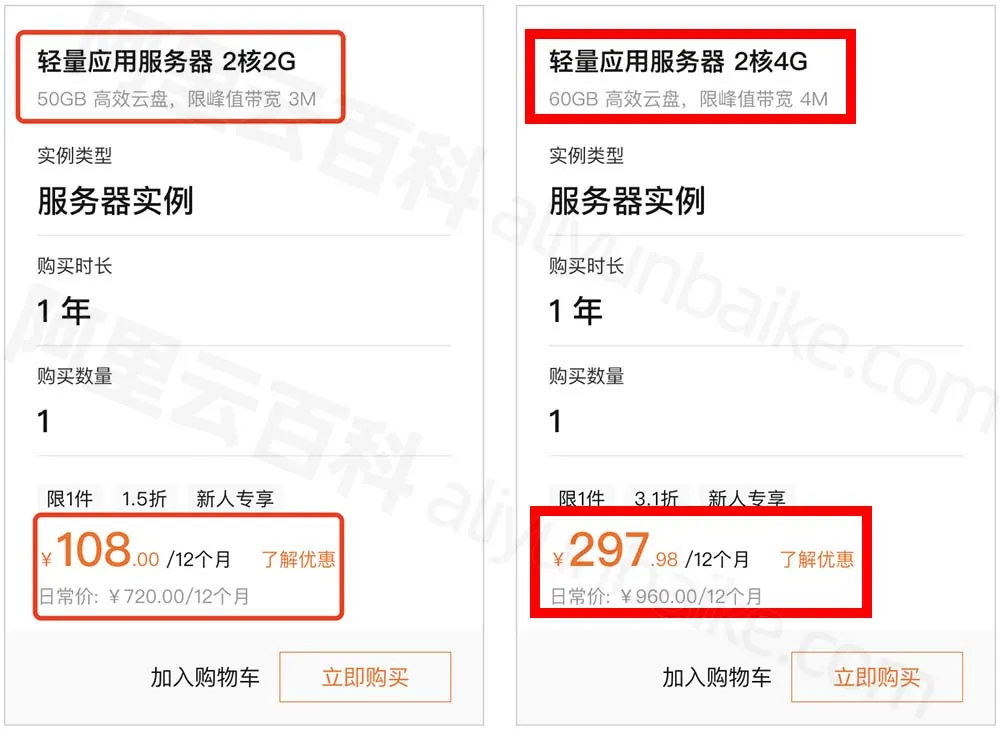
如上图点击“立即购买”
5、选择地域和可用区,地域的选择就近原则即可,北方用户选择华北2(北京)地域、南方用户选择华南1(深圳)地域、面向全国选择华东1(杭州),如下图: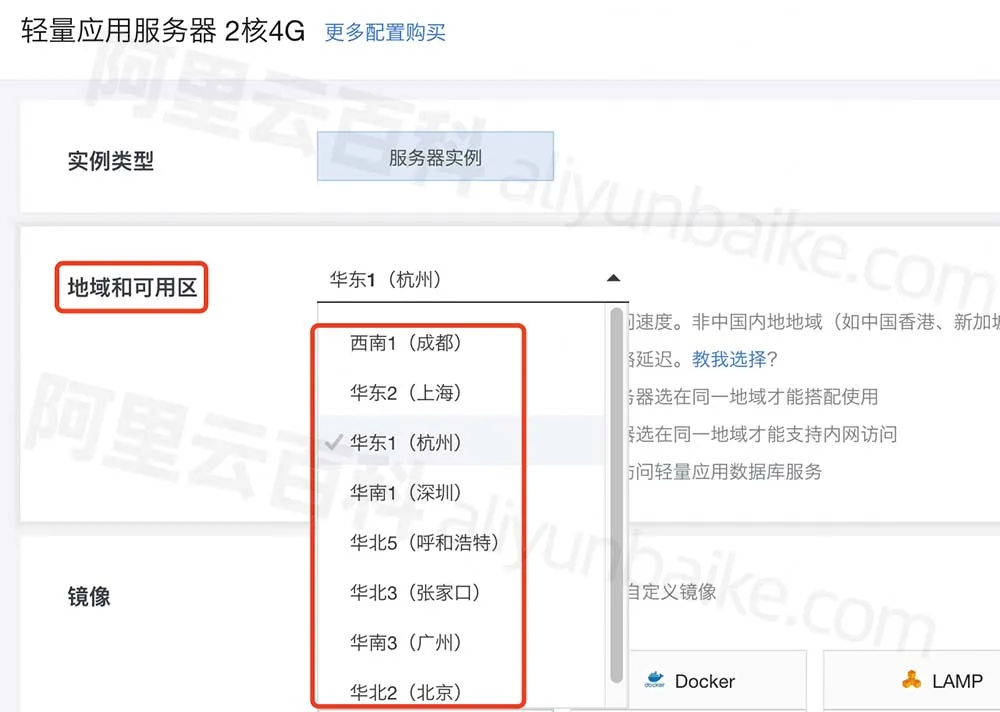
6、选择镜像,阿里云百科建议选择应用镜像中的“宝塔Linux面板”,如下图: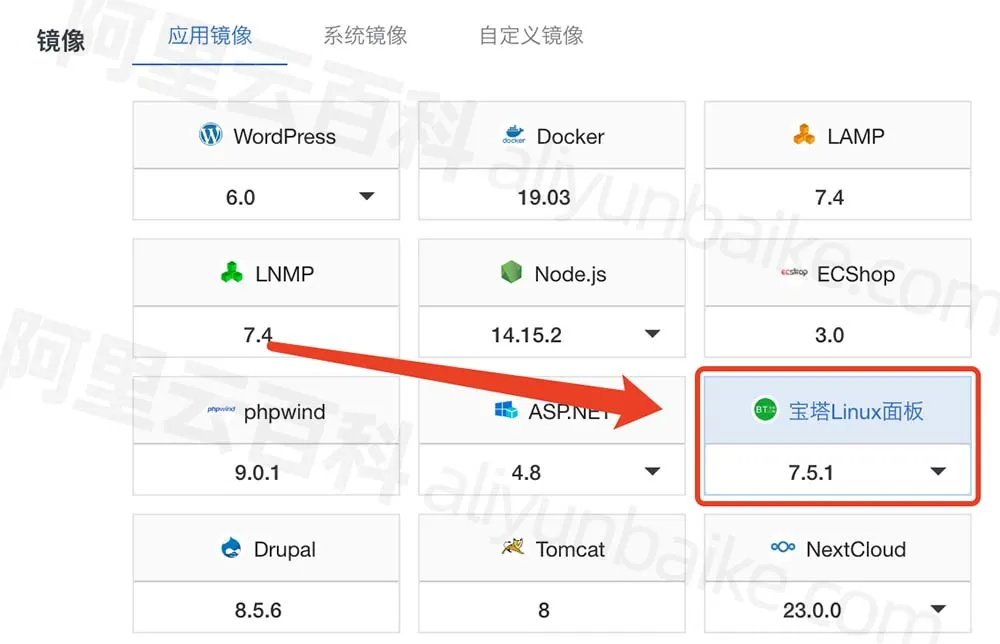
系统会自动安装宝塔面板,宝塔面板集成了搭建网站所需的LNMP环境,然后在宝塔面板上添加站点,使用宝塔面板可以搭建多个网站。
7、数据盘根据实际需求选择,默认自带60G系统盘,不买数据盘也可以正常使用。
然后点立即购买,提交并支付订单金额。
步骤二:重置轻量服务器密码
如果购买轻量应用服务器时没有设置密码,可以先【重置密码】,设置新的密码,如下图: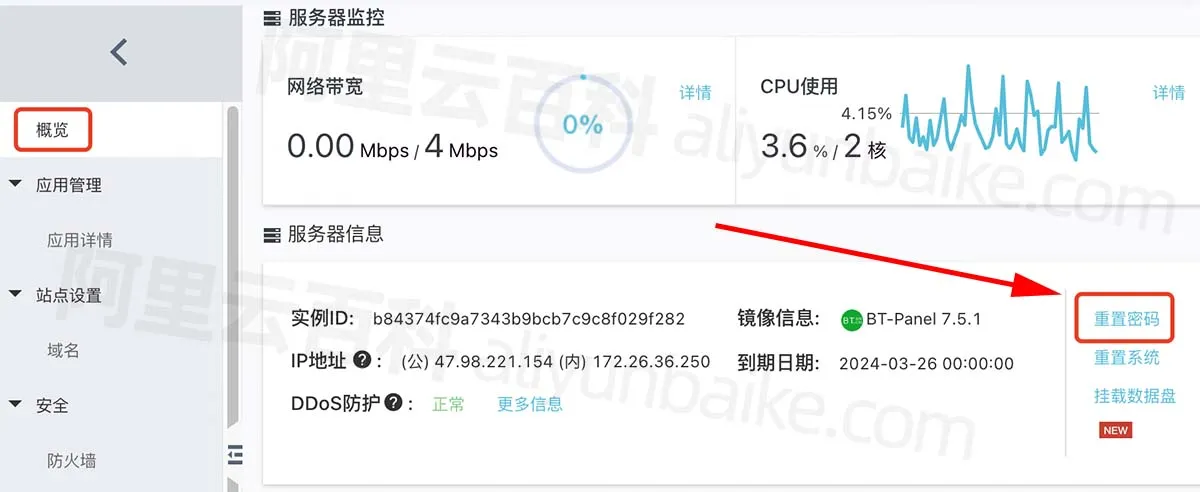
步骤三:远程连接到轻量应用服务器
左侧栏“服务器运维”–“远程连接”,选择【Workbench root用户连接】或【Workbench一键连接】都可以,root连接需要输入密码,密码是步骤二中设置的密码;一键连接不需要输入密码,但是某些需要root权限的功能无法使用。如下图: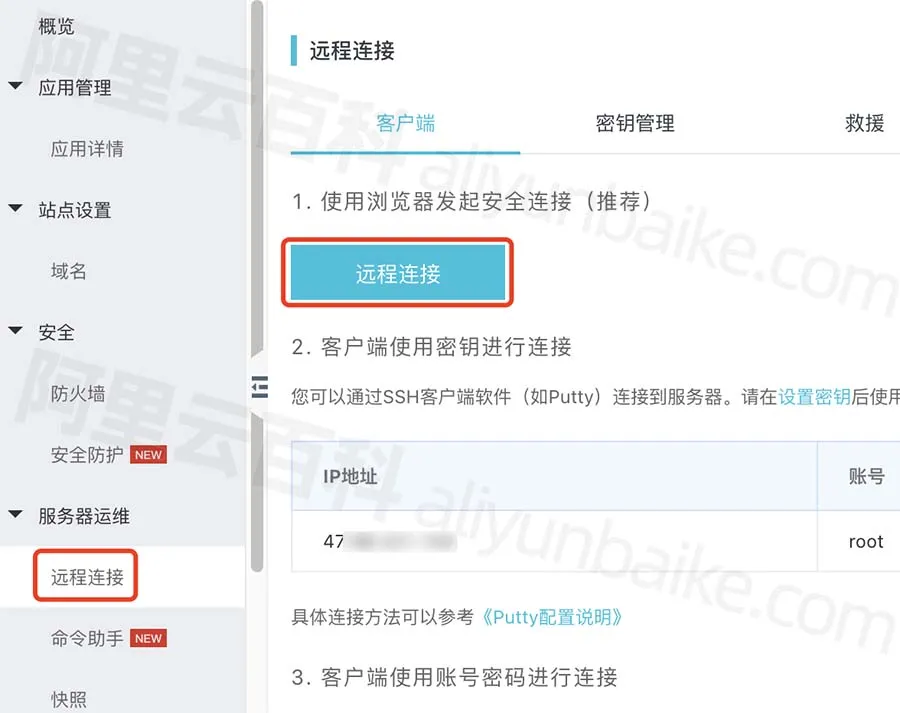
远程连接后提示“Welcome to Alibaba Cloud Elastic Compute Service !”代表连接成功。
步骤四:查询宝塔面板登录地址、账号密码
远程连接到轻量应用服务器后,执行宝塔查询命令:bt default 可以查询到当前宝塔面板的登录地址、账号和密码信息,如下图: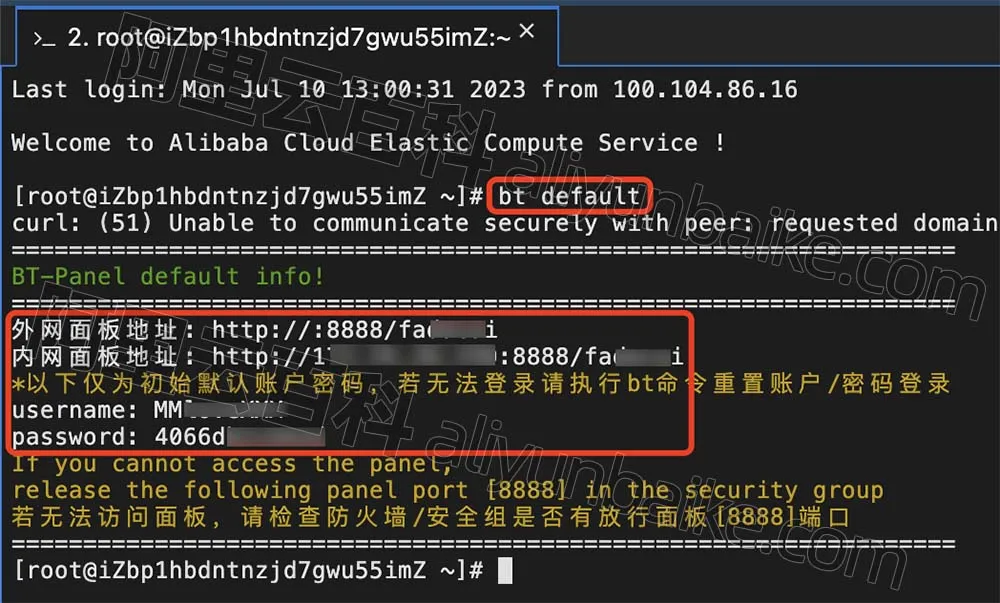
如上图所示,将返回的宝塔面板地址、username和password保存好,后面登录宝塔面板管理后台会用到。
步骤五:轻量服务器防火墙开通宝塔面板所需端口号
宝塔面板默认使用8888、888和3306端口、在防火墙中开启宝塔所需端口号
1、登录到阿里云轻量应用服务器管理控制台
2、选择目标轻量服务器,点击进入
3、点击左侧栏“安全”–“防火墙”,点击防火墙右侧的“添加规则”,如下图: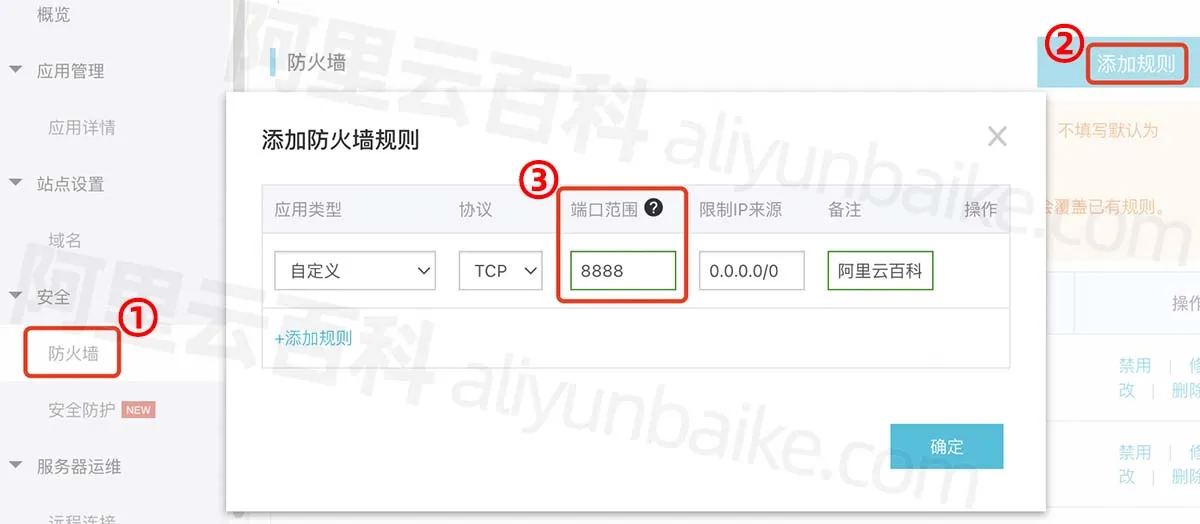
应用类型:自定义
协议:TCP
端口范围:8888
限制IP来源:0.0.0.0/0
同样的方法,将8888、888、3306、80、443、22等都打开,开通后如下图: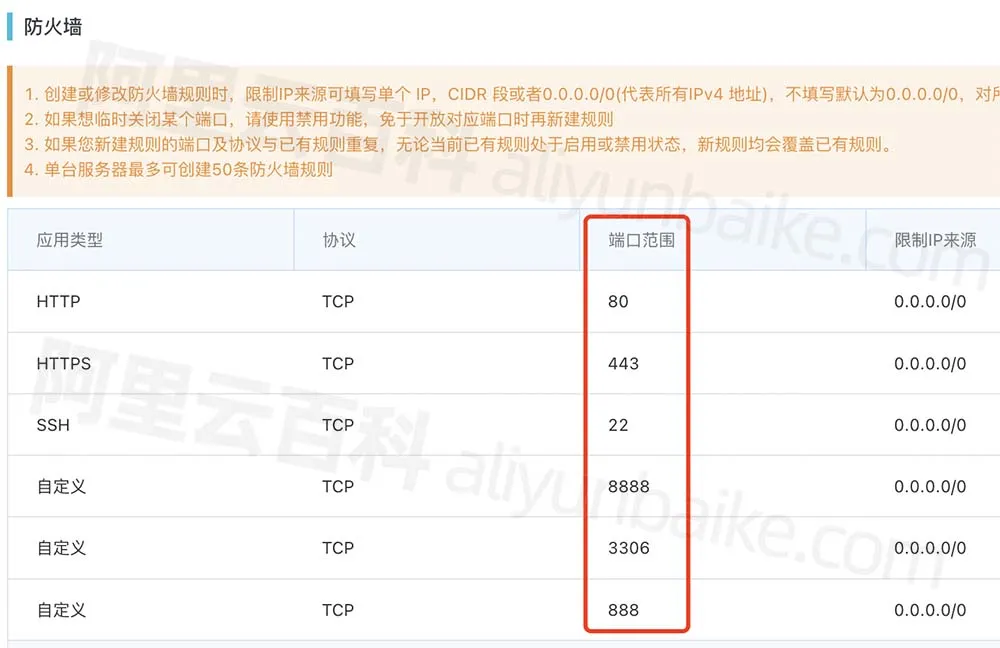
步骤六:登录到宝塔面板管理后台
使用步骤四中查询到的宝塔面板外网登录地址、账号和密码登录到宝塔Linux面板管理控制台,第一次登录会提示推荐安装套件,如下图: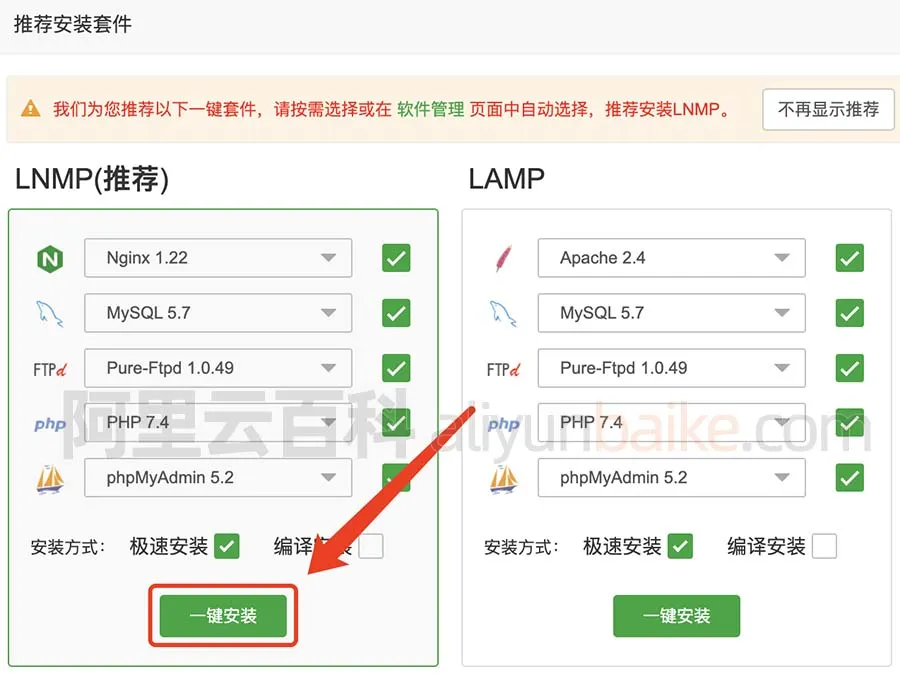
如上图所示,点击“LNMP(推荐)”,然后点“一键安装”,等待宝塔面板自动安装即可,会弹出消息盒子,可以看到安装进度,系统会自动安装网站所依赖的程序环境,耐心等待一下。
因为本文是以安装WordPress网站为例,WordPress所需的Web环境为Linux、Nginx、MySQL和PHP,所以选择LNMP一键安装。
步骤七:宝塔面板添加站点
等待LNMP环境安装完毕后,我们就可以在宝塔面板上通过“添加站点”的方式来搭建网站了。
1、登录到宝塔面板管理后台,点击左侧栏的【网站】>>【添加站点】,如下图: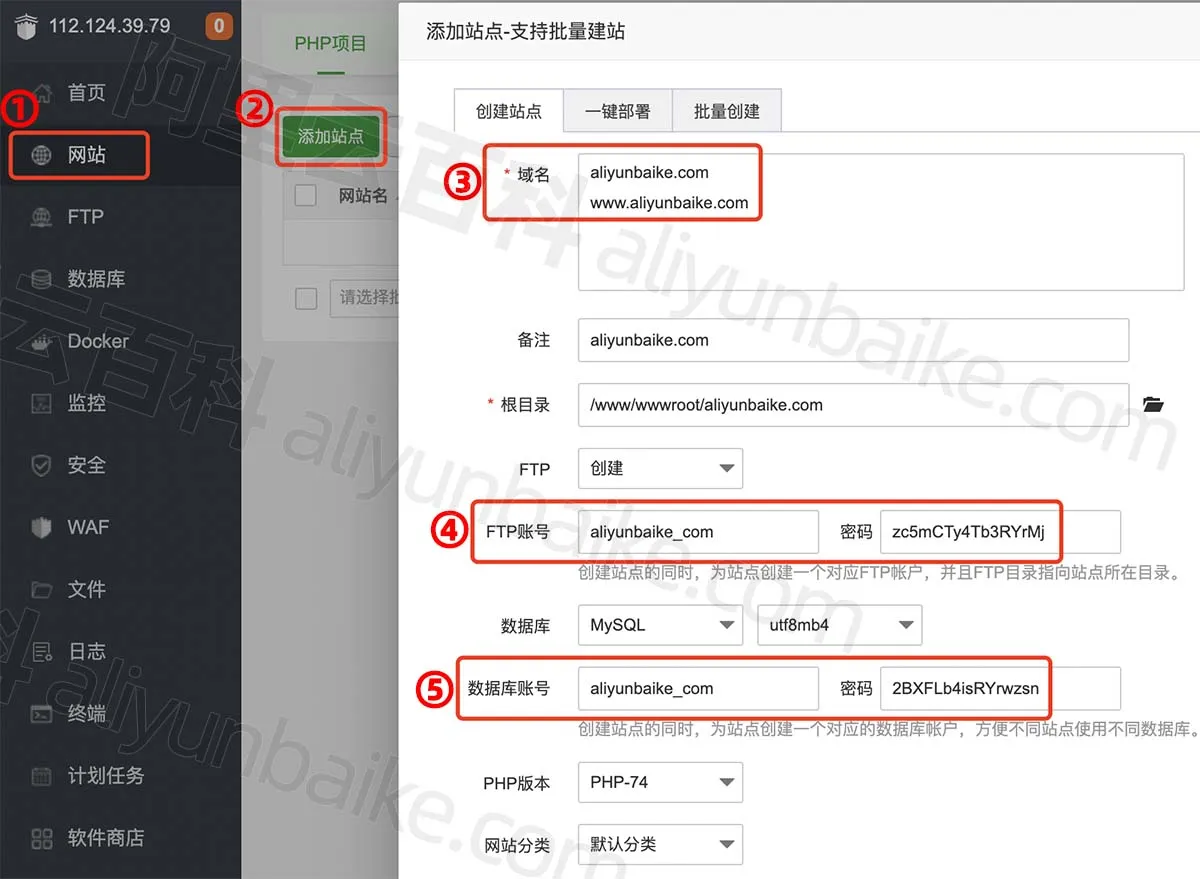
域名:输入域名,www和不带www都的域名均可填写
根目录:根目录会根据域名自动生成,默认即可
FTP账号:需要FTP就选择创建,系统会自动生成FTP账号和密码,也可以自己自定义设置
数据库:选择创建MySQL,系统会自动创建数据库账号和密码
然后点【提交】,会显示成功创建站点,并显示FTP和数据库账号资料。
步骤八:上传网站程序安装包到根目录
将WordPress安装包程序上传到网站根目录。关于WordPress的下载,在官网自行下载即可,阿里云百科主要分享上传程序到网站根目录的。点击左侧栏【文件】>>【上传】,将你的WordPress安装包程序上传到网站根目录。网站根目录路径为:/www/wwwroot/你的域名,如下图: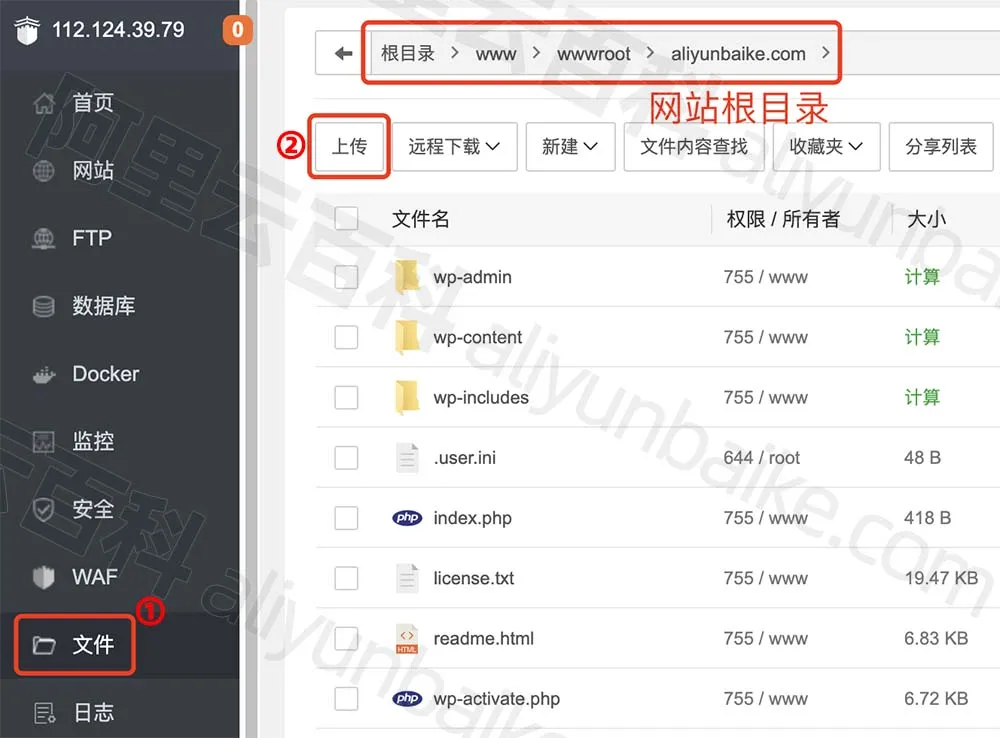
步骤九:域名解析到轻量应用服务器的公网IP地址
在域名注册商处,将你的域名解析到你的云服务器的公网IP地址上,解析教程以域名注册商文档为准,参考:https://help.aliyun.com/document_detail/106535.html
步骤十:安装WordPress程序
域名解析到云服务器生效后,在浏览器中输入你的域名,并打开网站,就可以看到熟悉的WordPress安装界面,如下图: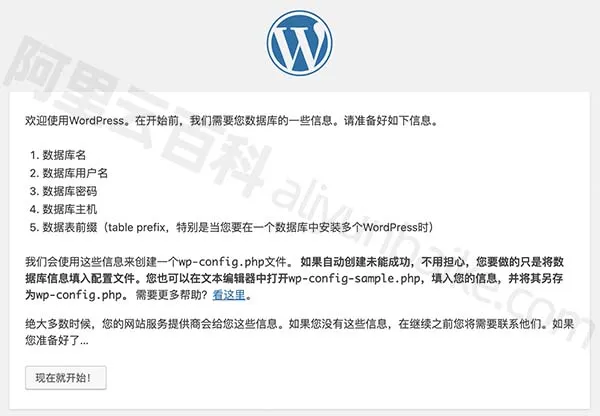
如上图,点击现在就开始!填写数据库名、数据库用户名和密码信息,如下图: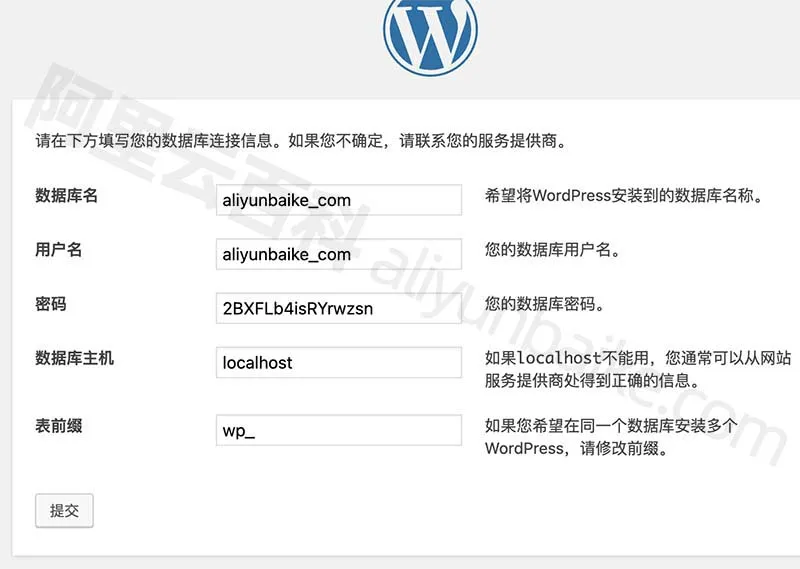
然后填写WordPress站点标题、用户名、密码及电子邮件信息,点击安装WordPress,如下图: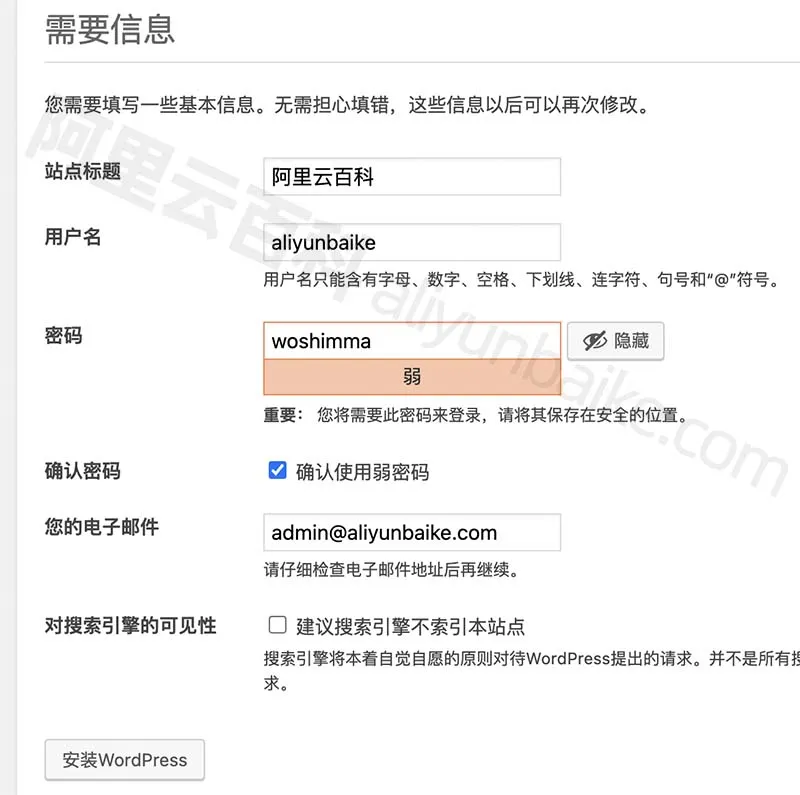
提示:成功!WordPress安装完成。谢谢!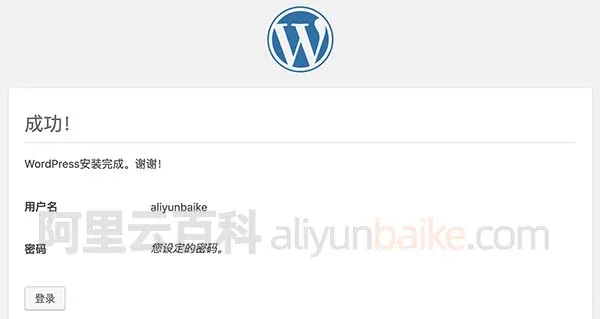
至此,请以官方页面为准:https://www.aliyun.com/product/swas