
2 使用VsCode搭建Vue开发环境
有两种安装方式
1 使用<script>标签
直接下载并用 <script> 标签引入,Vue 会被注册为一个全局变量。
这里又分两个版本 我们开发就使用开发版本就够了
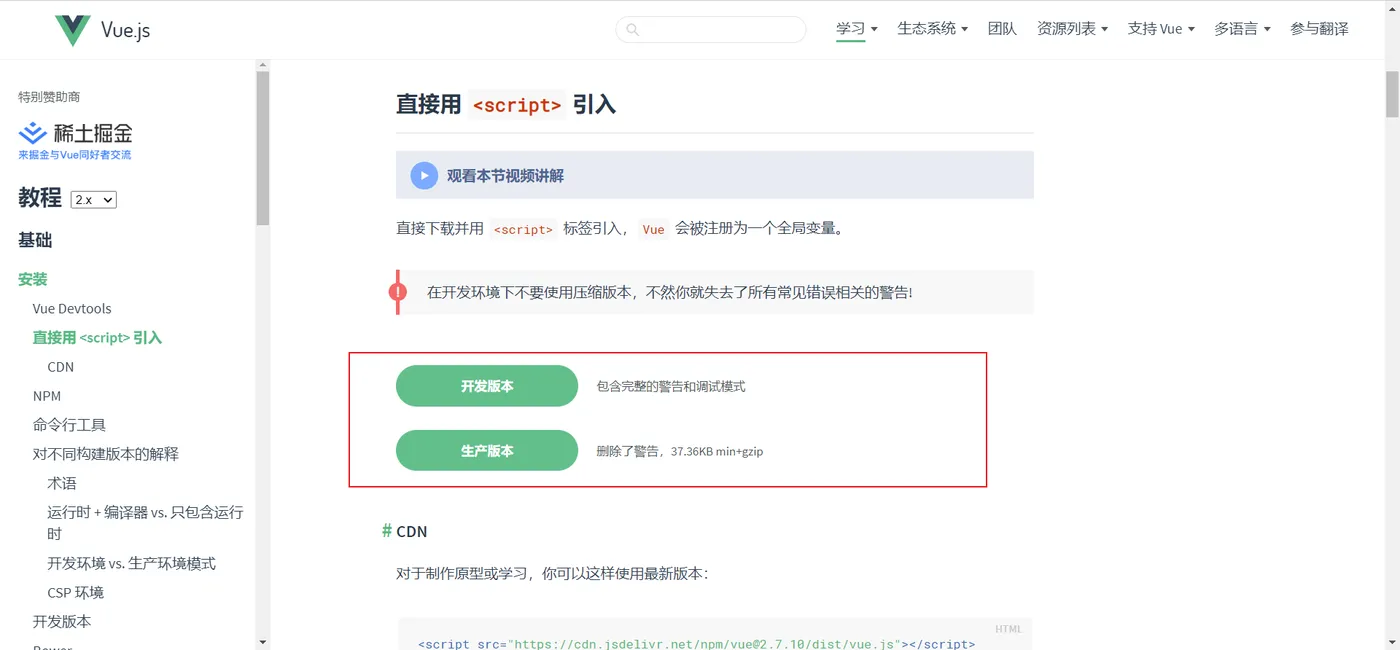
点击下载开发版本到本地
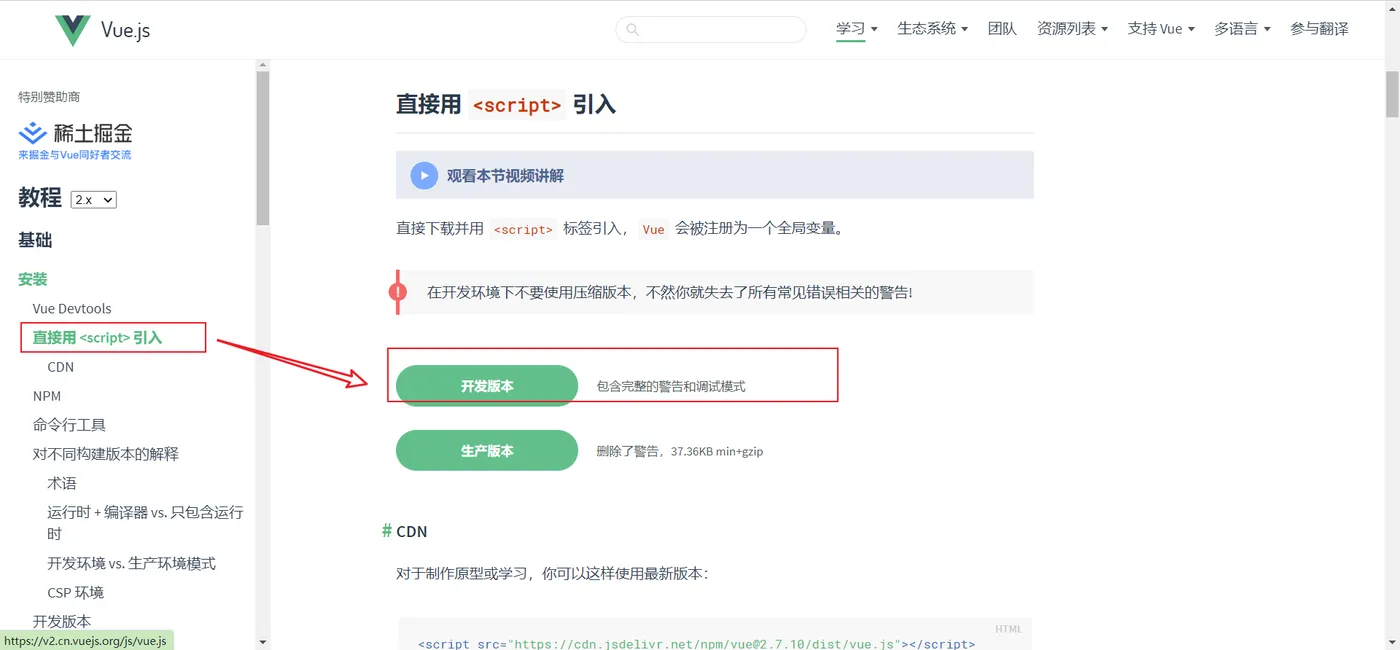
- 把生产版本的也下载下来
- 可以发现,不仅名称有区别,大小也是有区别的,开发版本比生产版本大
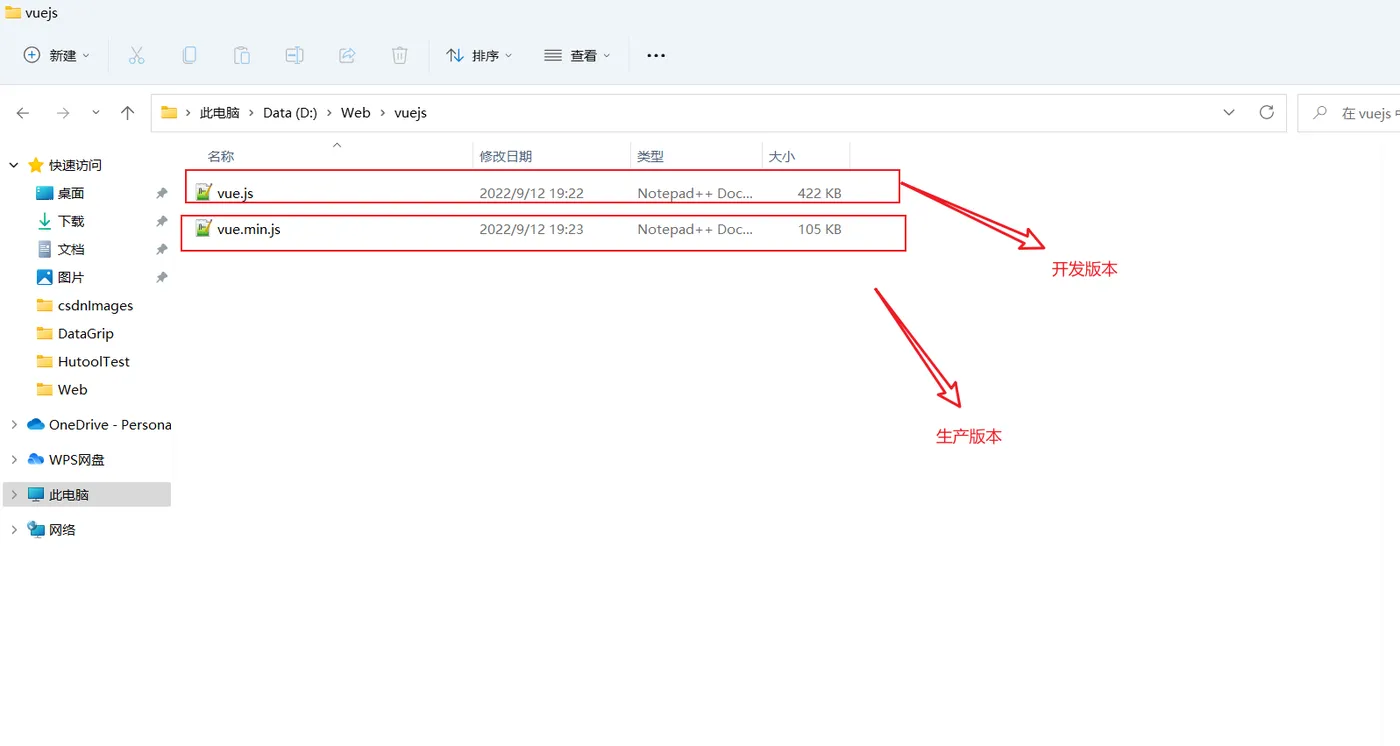
然后本地创建vue工作目录
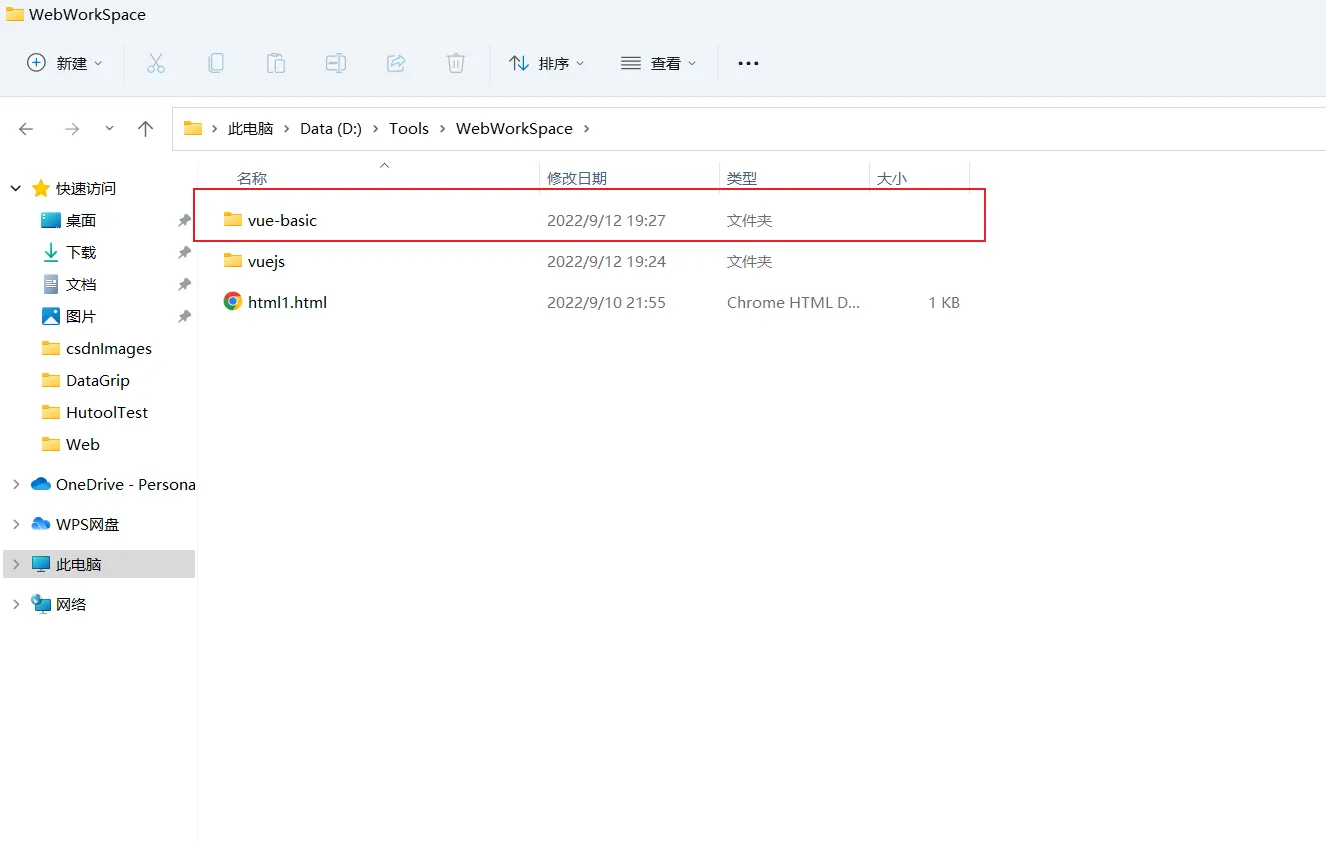
然后使用vscode打开,可以直接把文件夹拖到vscode中
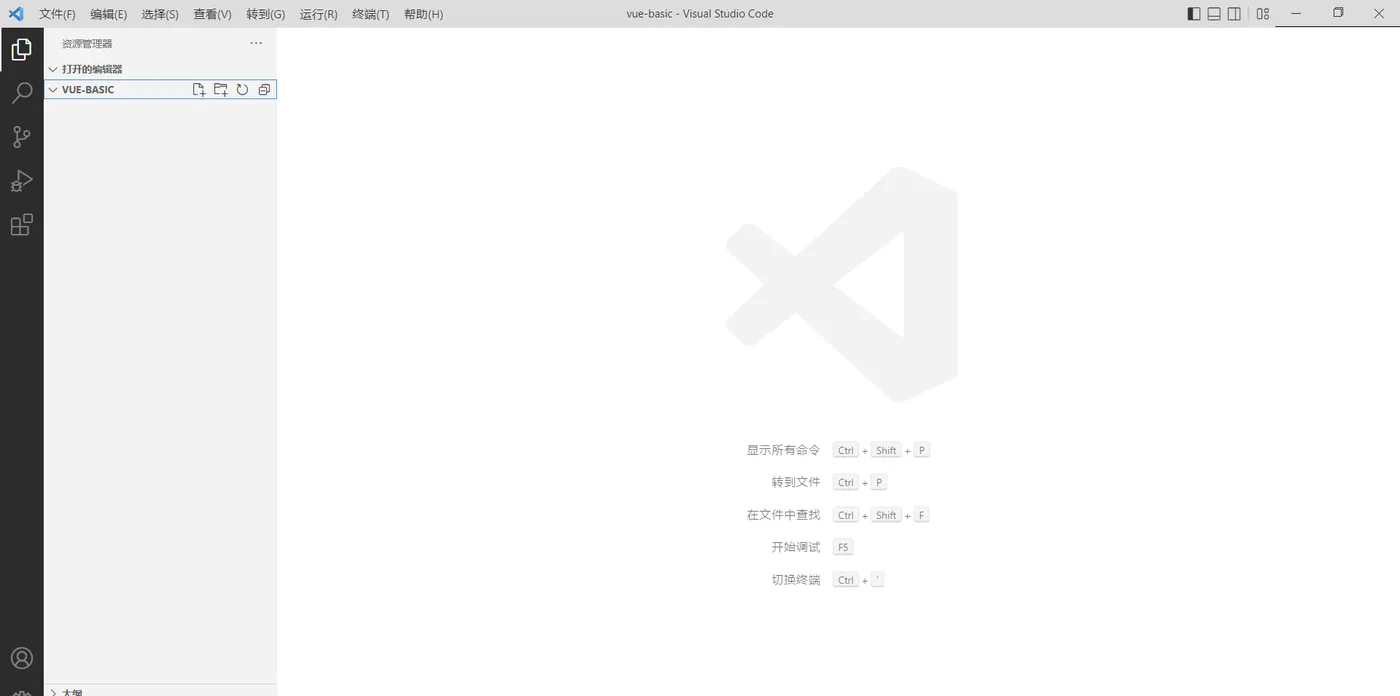
新建文件夹和文件 工作目录叫vue-basic,里面创建一个文件夹叫01-初识vue,然后创建个html文件叫初始vue.html
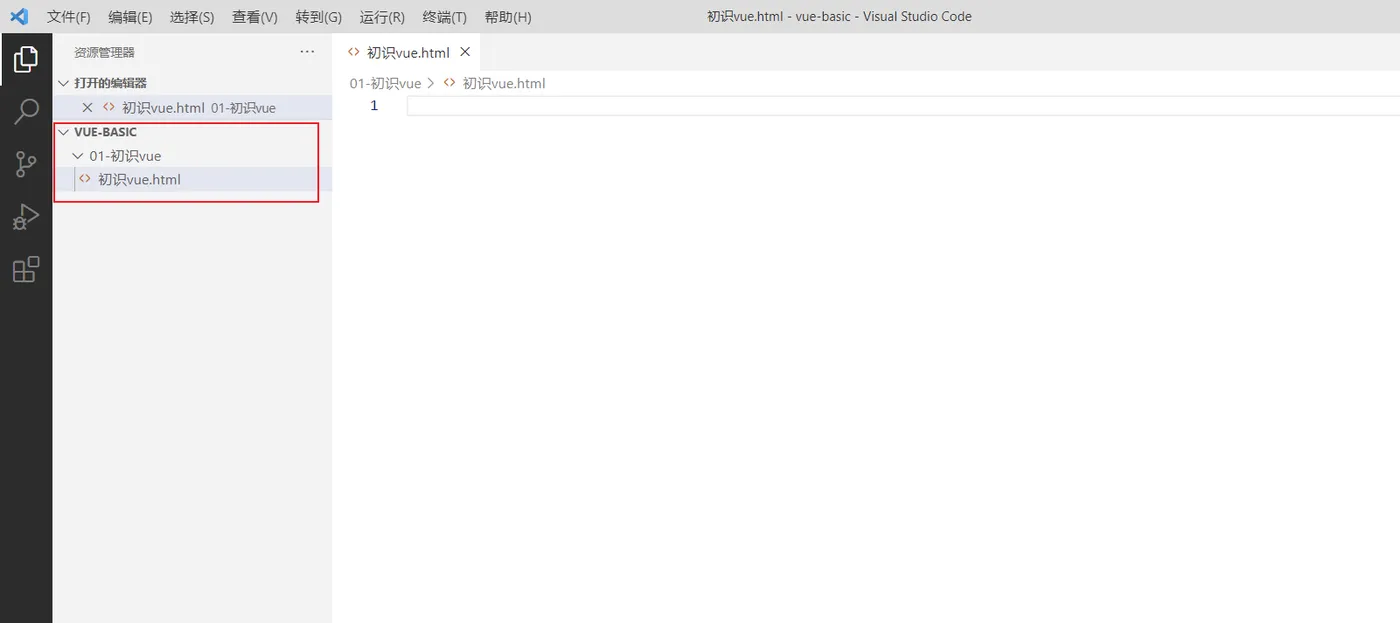
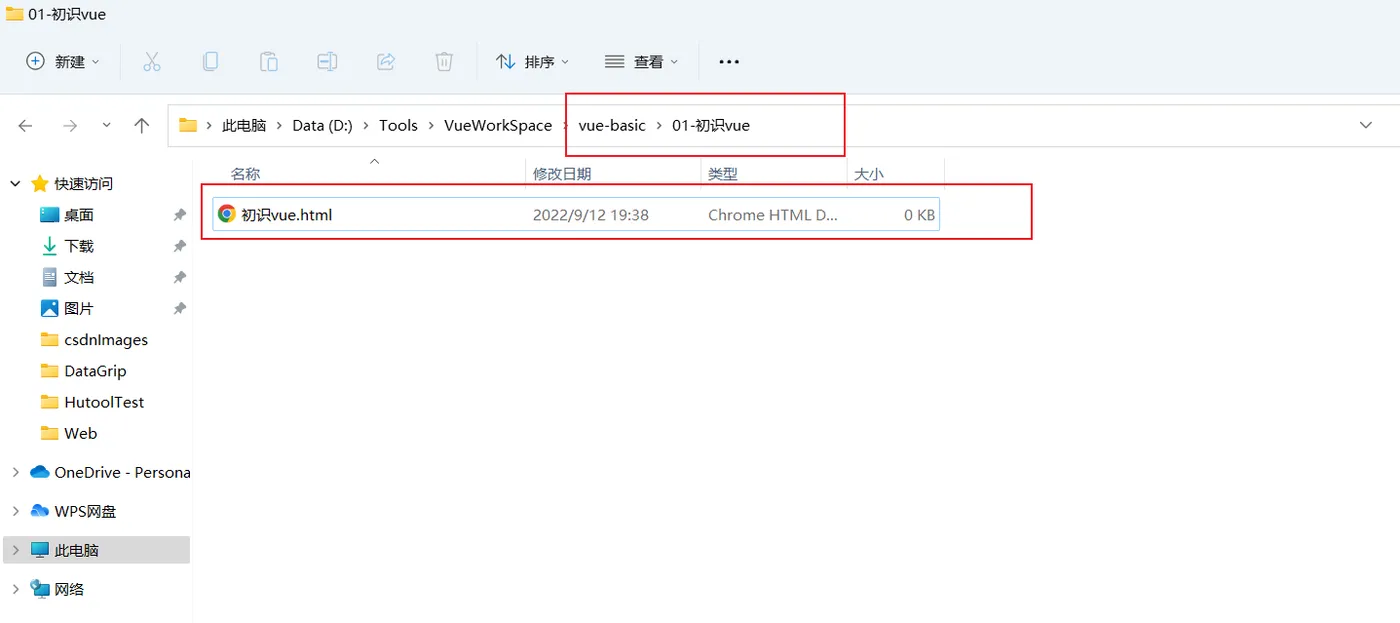
然后新建js文件夹,把下载的js放进去方便一会引用
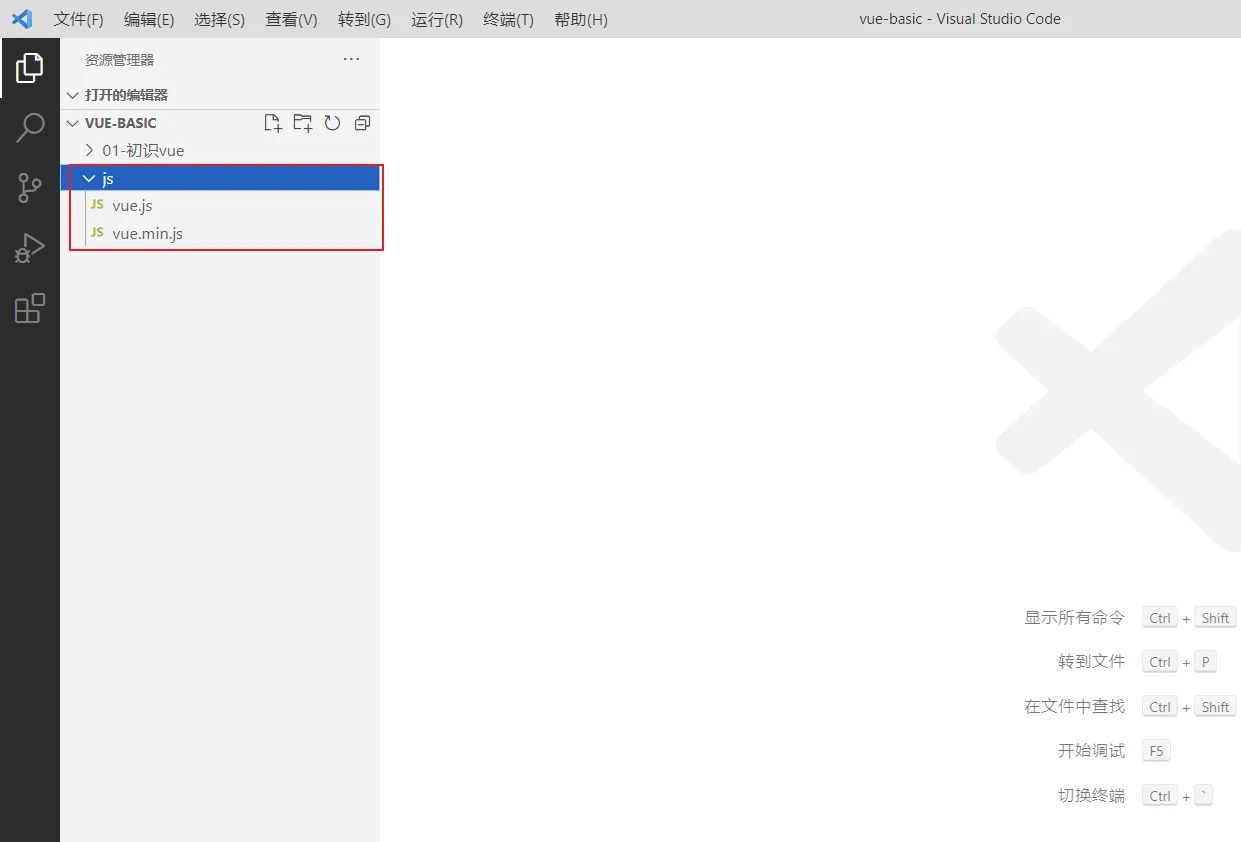
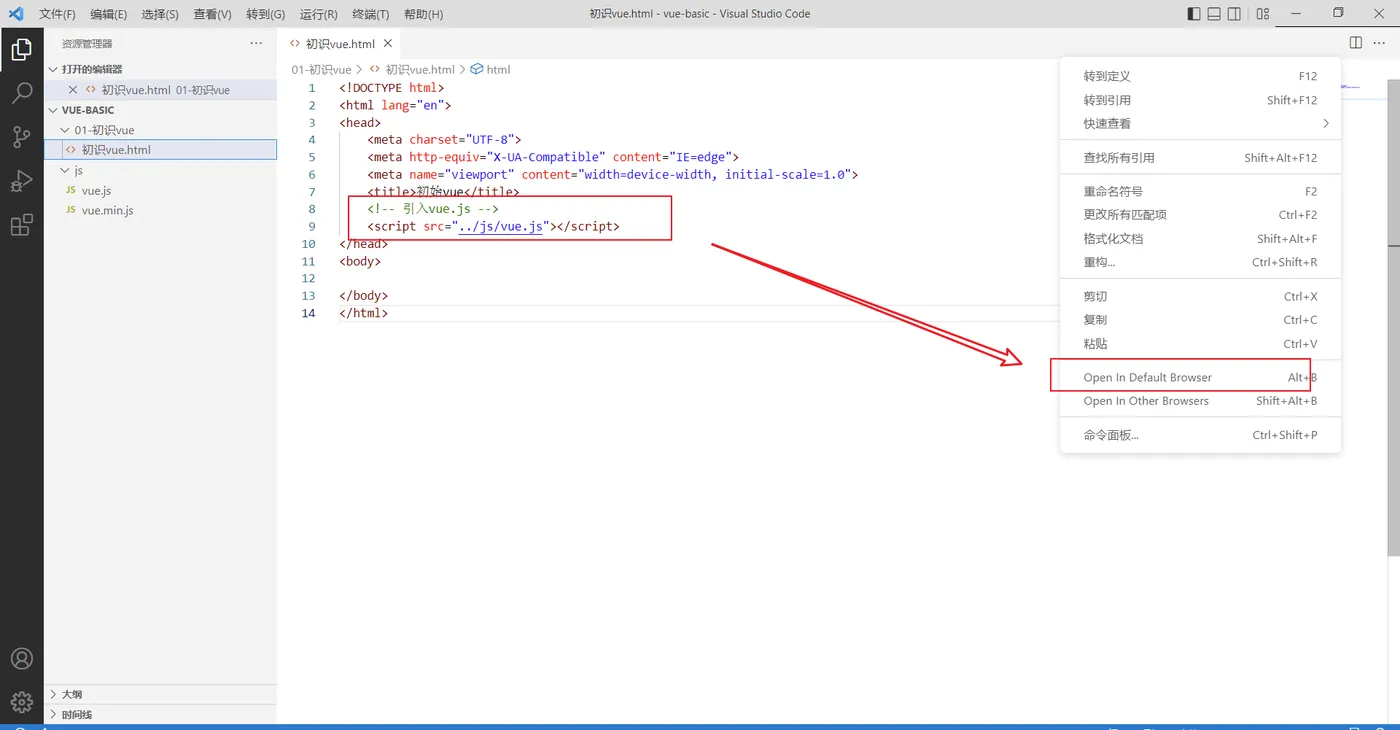
页面代码引入vue.js
<!DOCTYPE html>
<html lang="en">
<head>
    <meta charset="UTF-8">
    <meta http-equiv="X-UA-Compatible" content="IE=edge">
    <meta name="viewport" content="width=device-width, initial-scale=1.0">
    <title>初始vue</title>
    <!-- 引入vue.js -->
    <script src="../js/vue.js"></script>
</head>
<body>
</body>
</html>
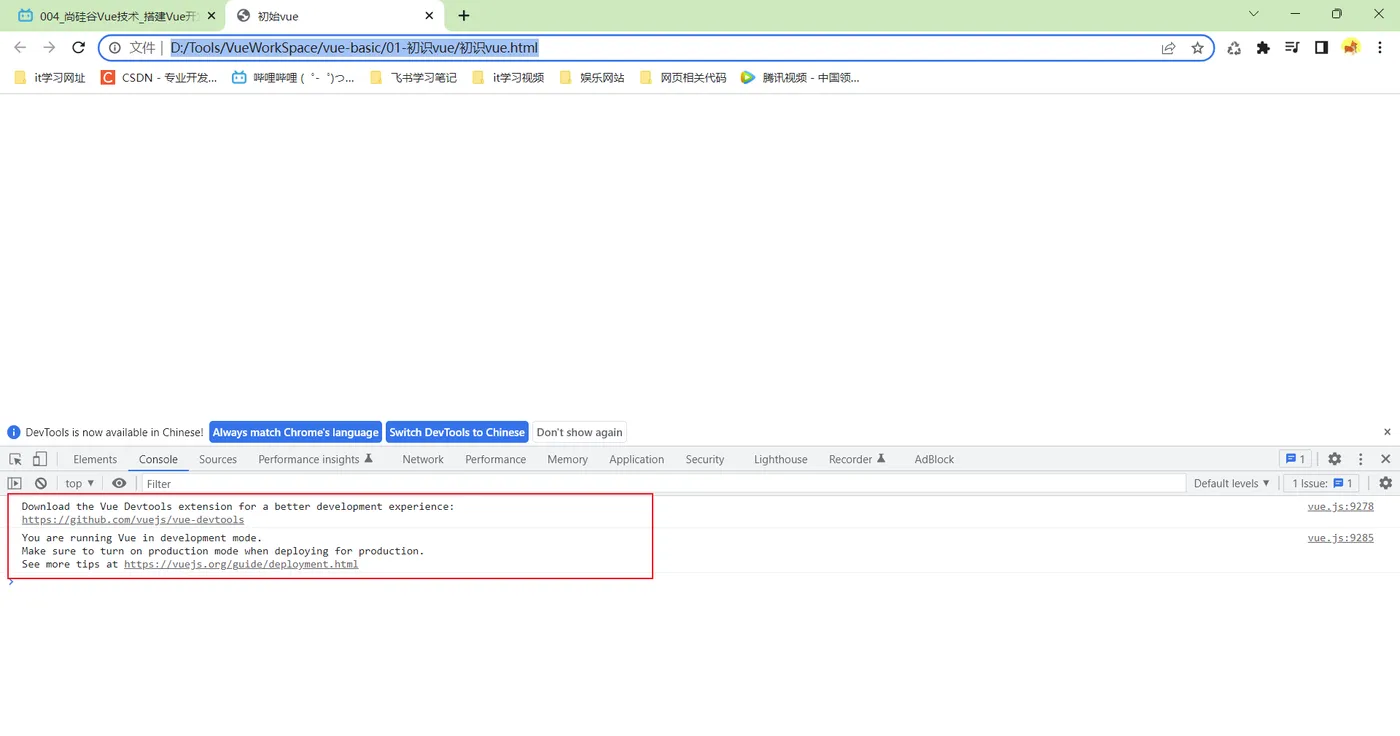
但是怎么验证是否成功引入vue了呢?打开浏览器
F12查看控制台 发现多了两个关于vue的提示,就说明引入vue成功了,这两个小提示后面我们会进行关闭,不然开着不舒服
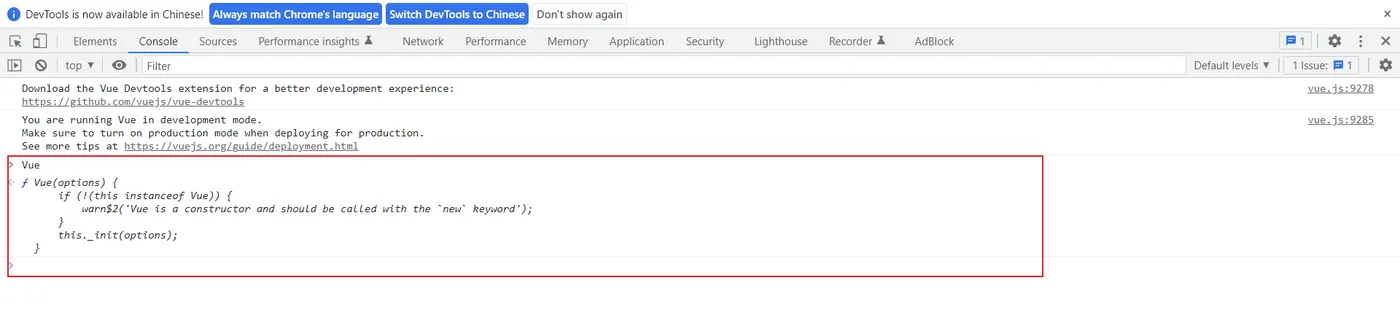
而且在控制台输入Vue会出现含有Vue的函数
然后我们把控制台的提示进行清除,首先清除第一个,需要去谷歌应用商城安装vue开发者工具
点击如下按钮
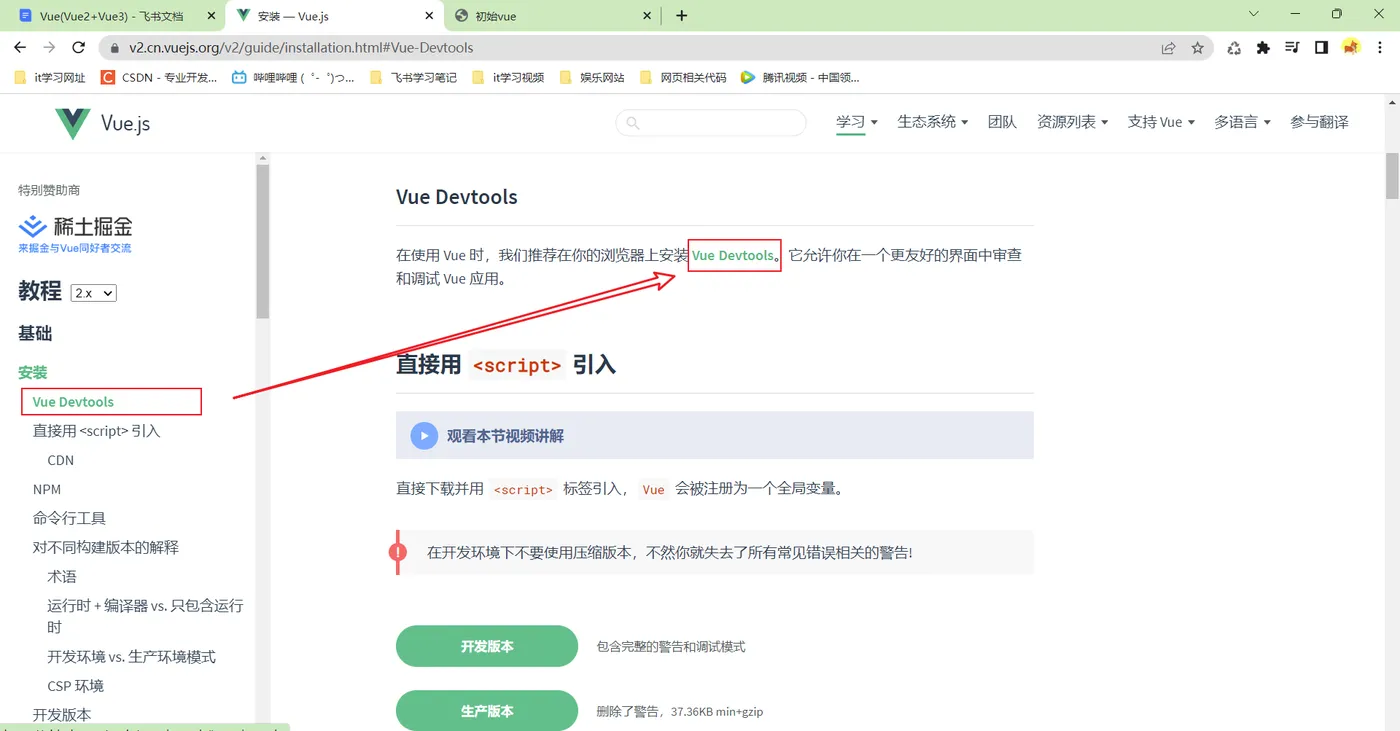
然后就会进入github主页,这个地方有几个地方需要注意
1 我们要用的是谷歌,所以要下载谷歌浏览器使用的
2 我们要点击第一个(这个是vue2.0的),如果点击后面的就是vue3.0的
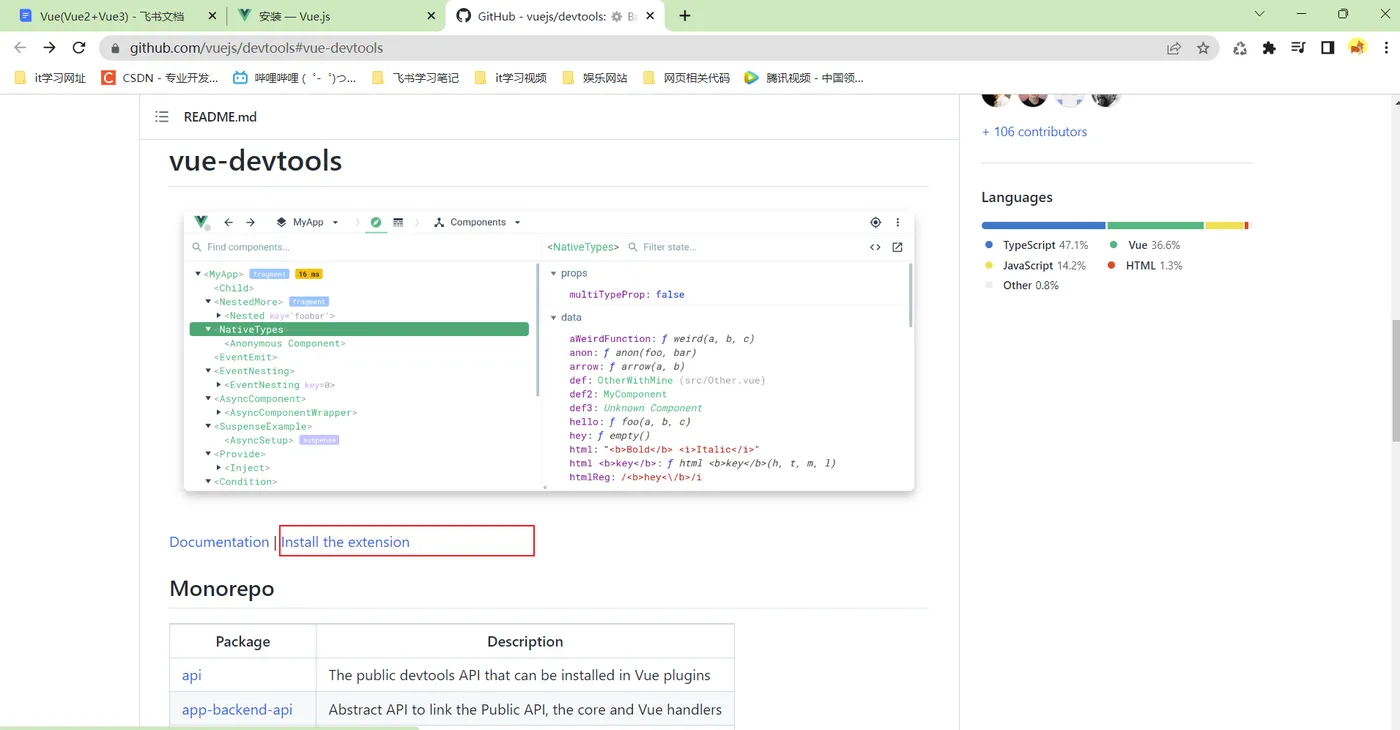
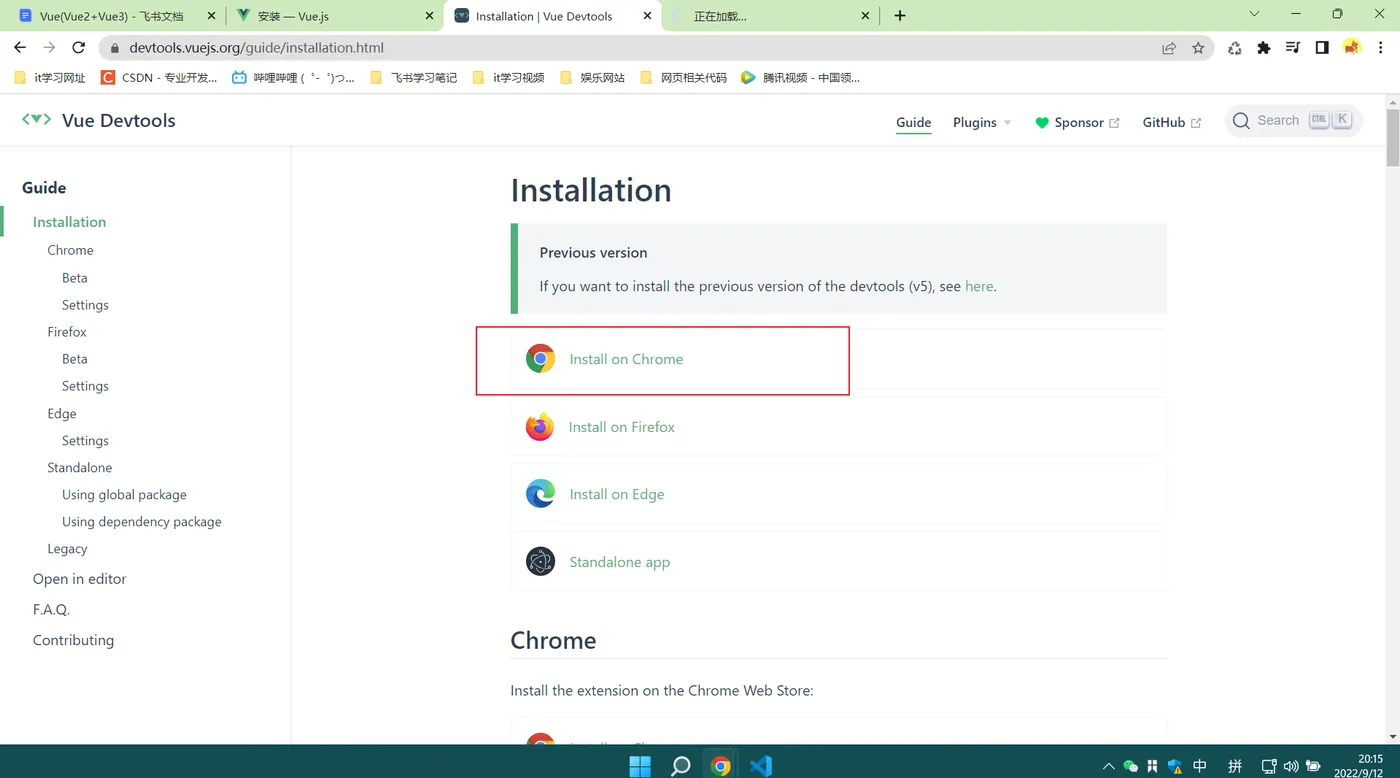
但是我们国内访问谷歌应用商城比较困难
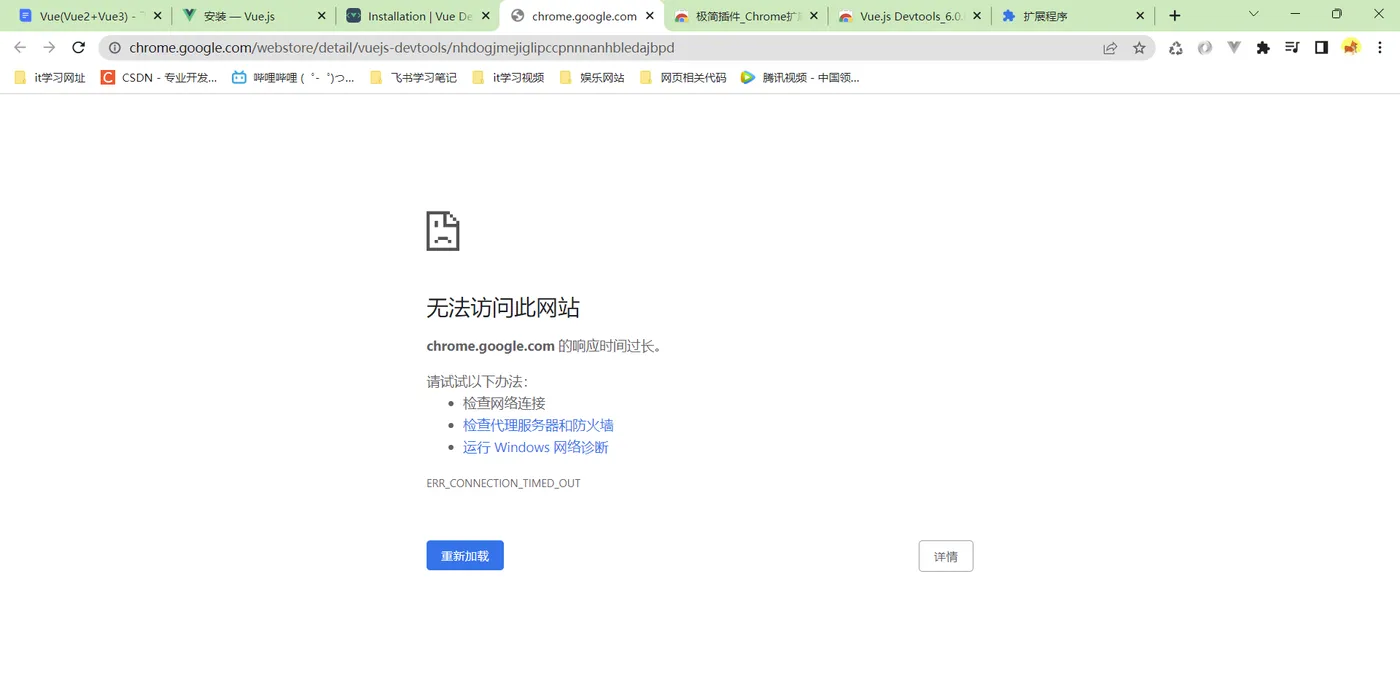
所以我们换种方式,通过其他路径下载vue.js.devtools
我这里采用极简插件 网址:https://chrome.zzzmh.cn/index#/index
输入 vue.js.devtools并访问
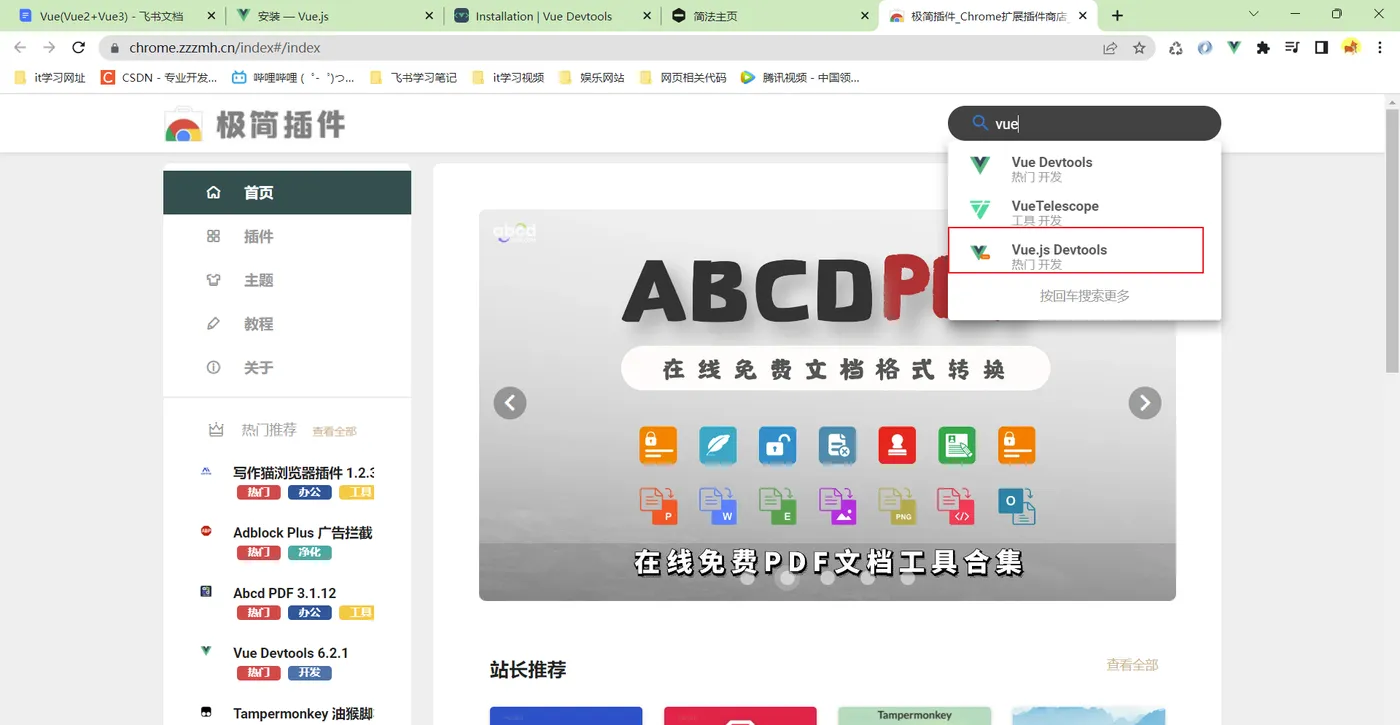
点击推荐下载
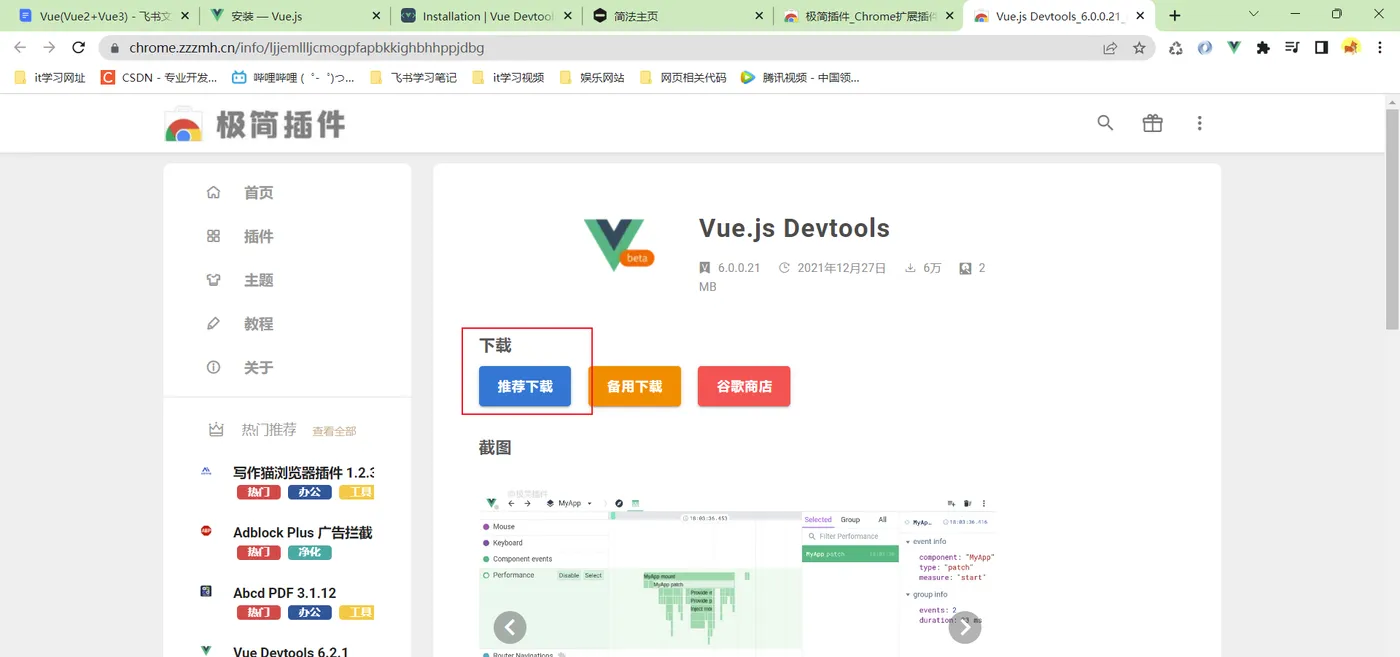
下载到本地解压缩
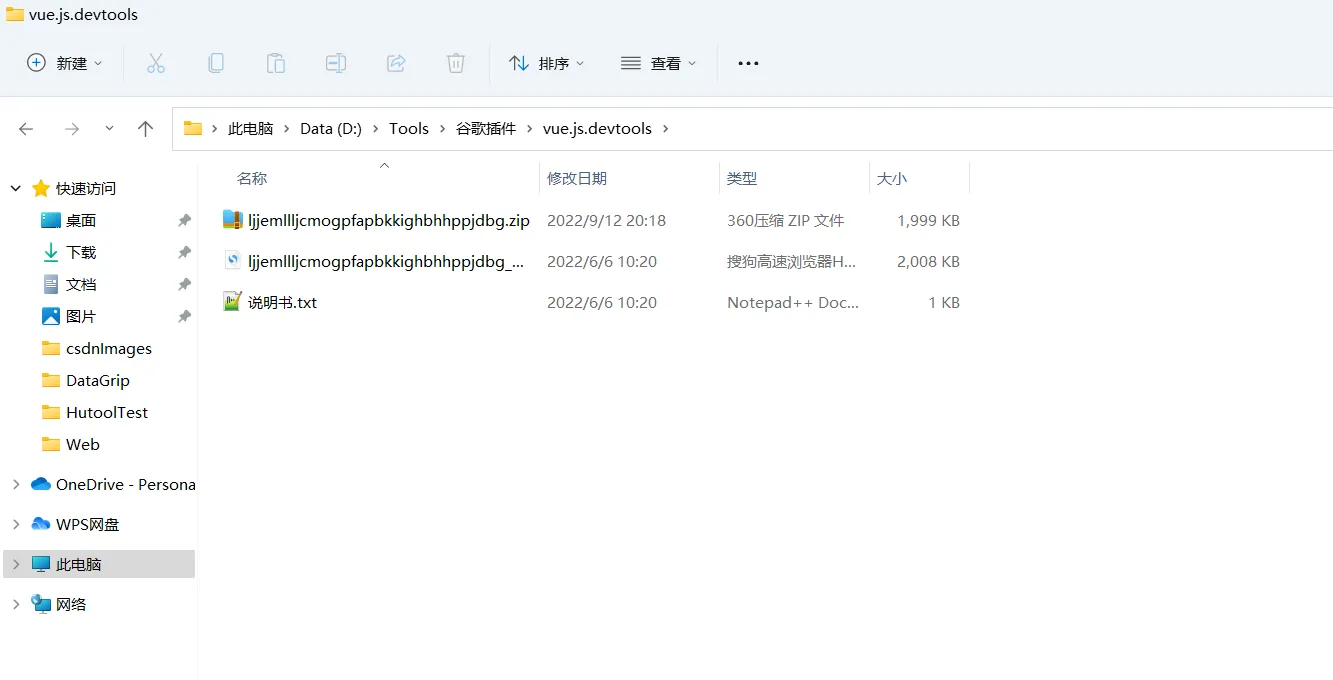
然后把这个文件移动到谷歌插件里面,前提是要开启开发者模式
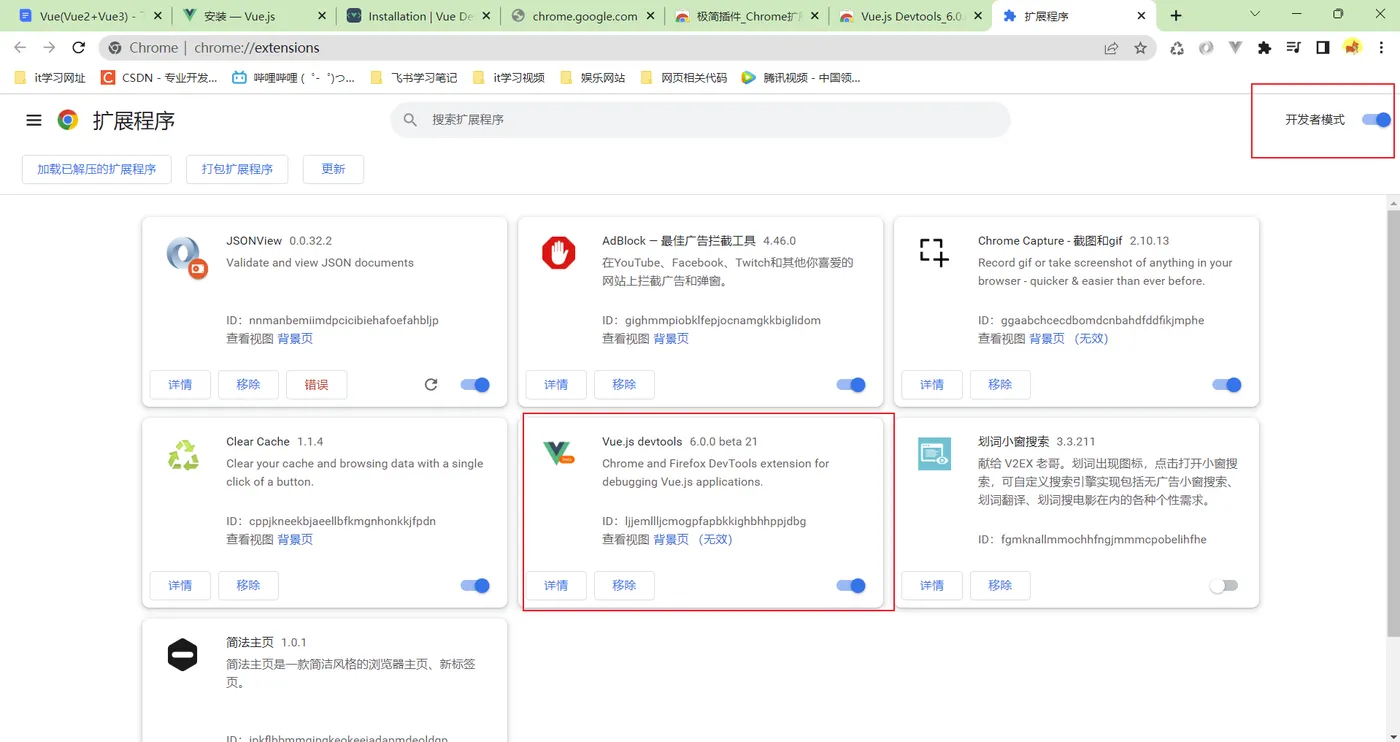
点击详情

需要开启一些权限,有的权限是默认不开启的,需要我们手动开启
首先肯定是要让插件启动的
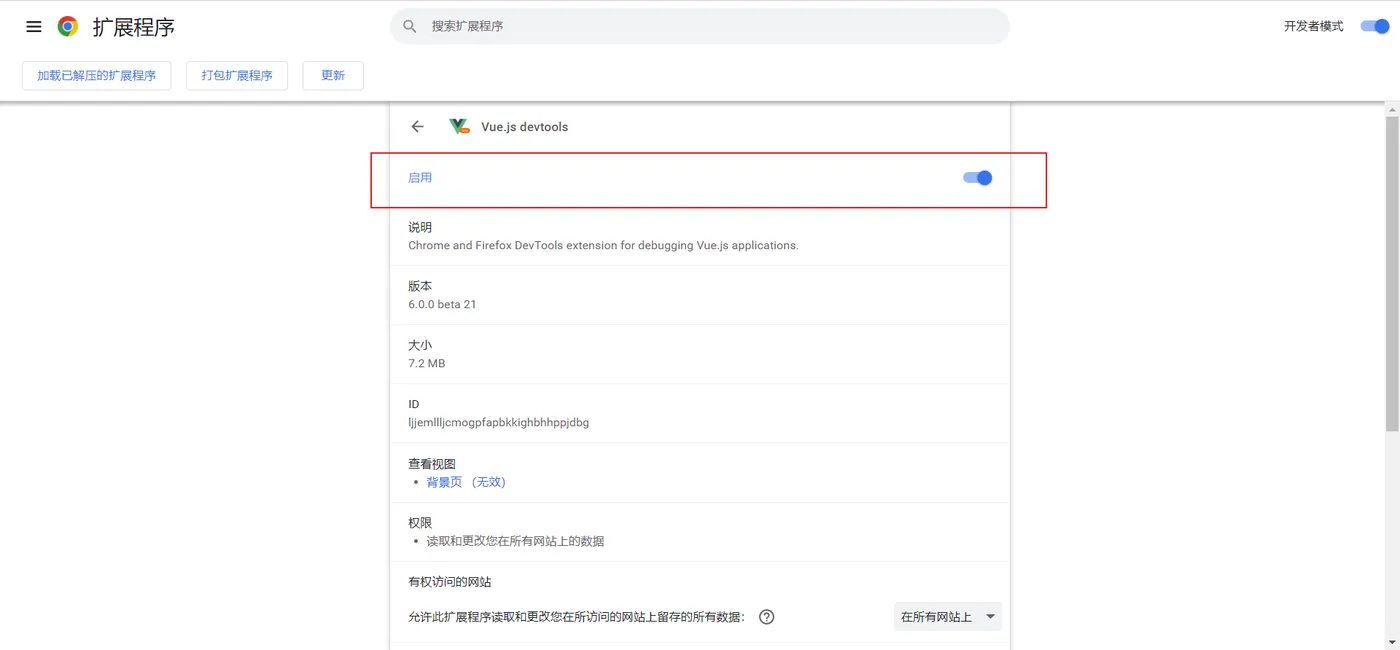
然后是这两个
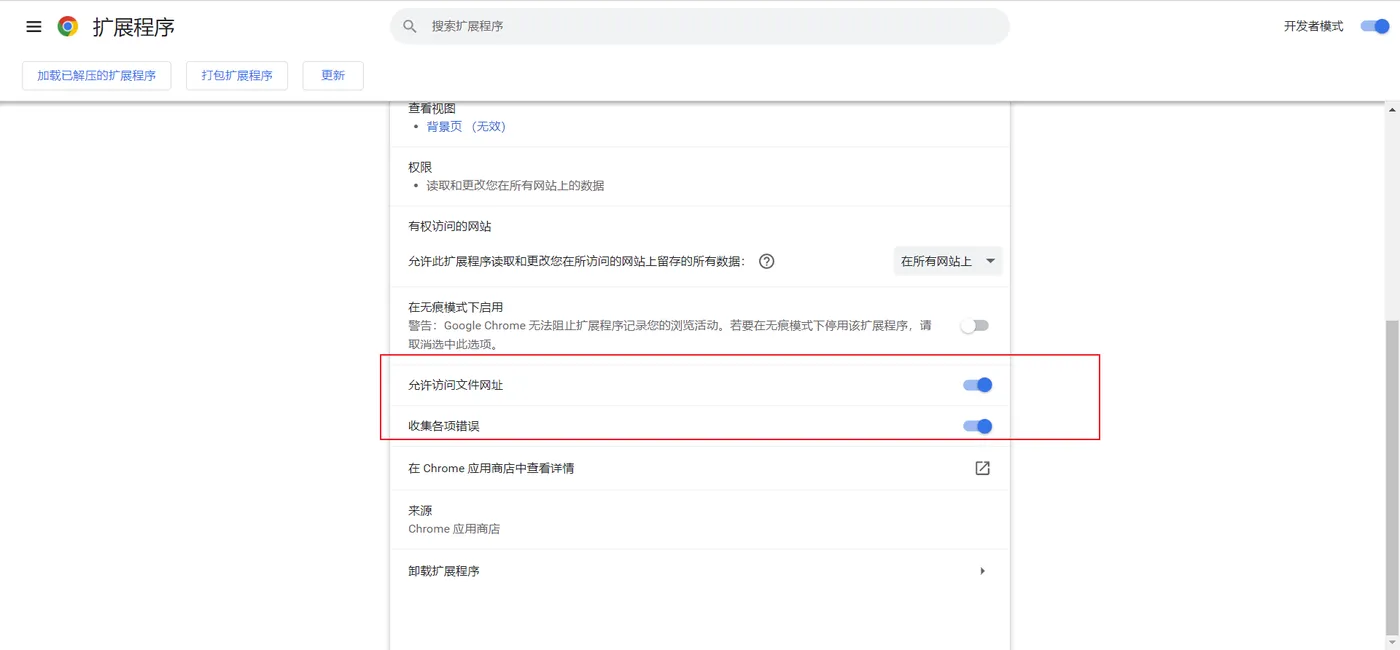
这样就可以了,重新访问我们的页面,查看控制台,第一个警告消失了,证明vue.js,devtools插件生效了!
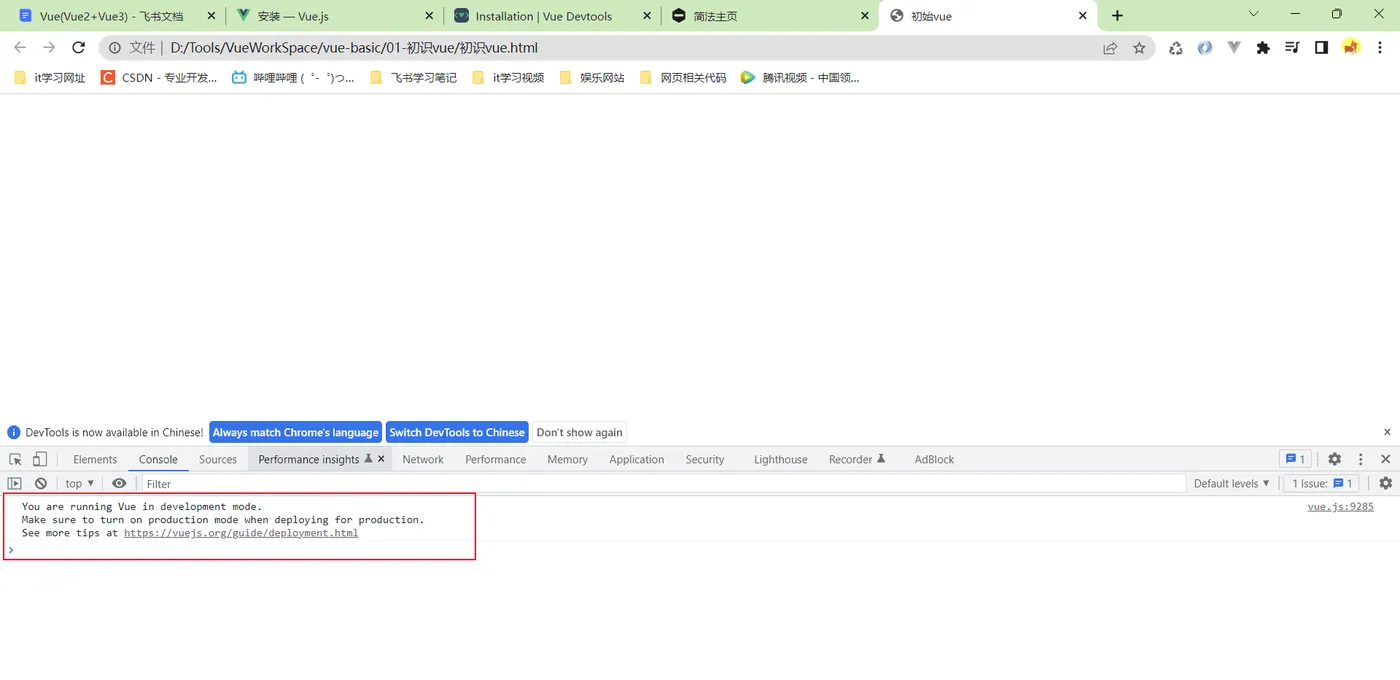
有的人可能会问,为什么这个插件不亮呢,我们现在一行vue代码都没写,还没生效呢,后面随着代码的到来就会亮起来
然后解决第二个警告
想关闭这个警告需要先知道vue.config对象
我们可以通过浏览器查看vue.config对象是否存在 很明显是存在的
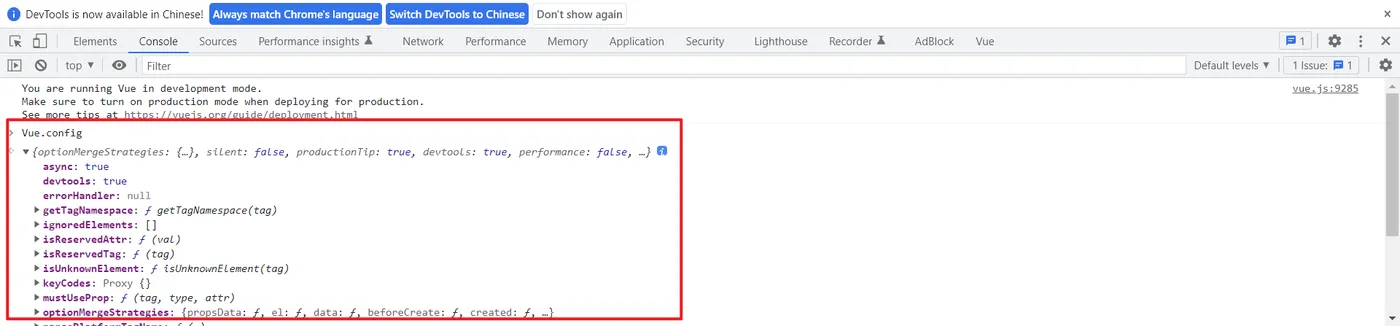
针对这个问题,我们主要关注这个 productionTip( 生产提示) :true
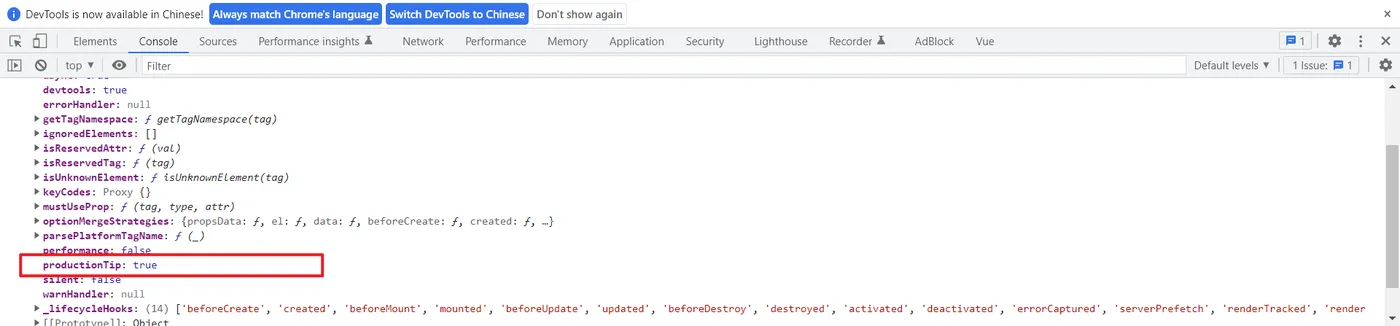
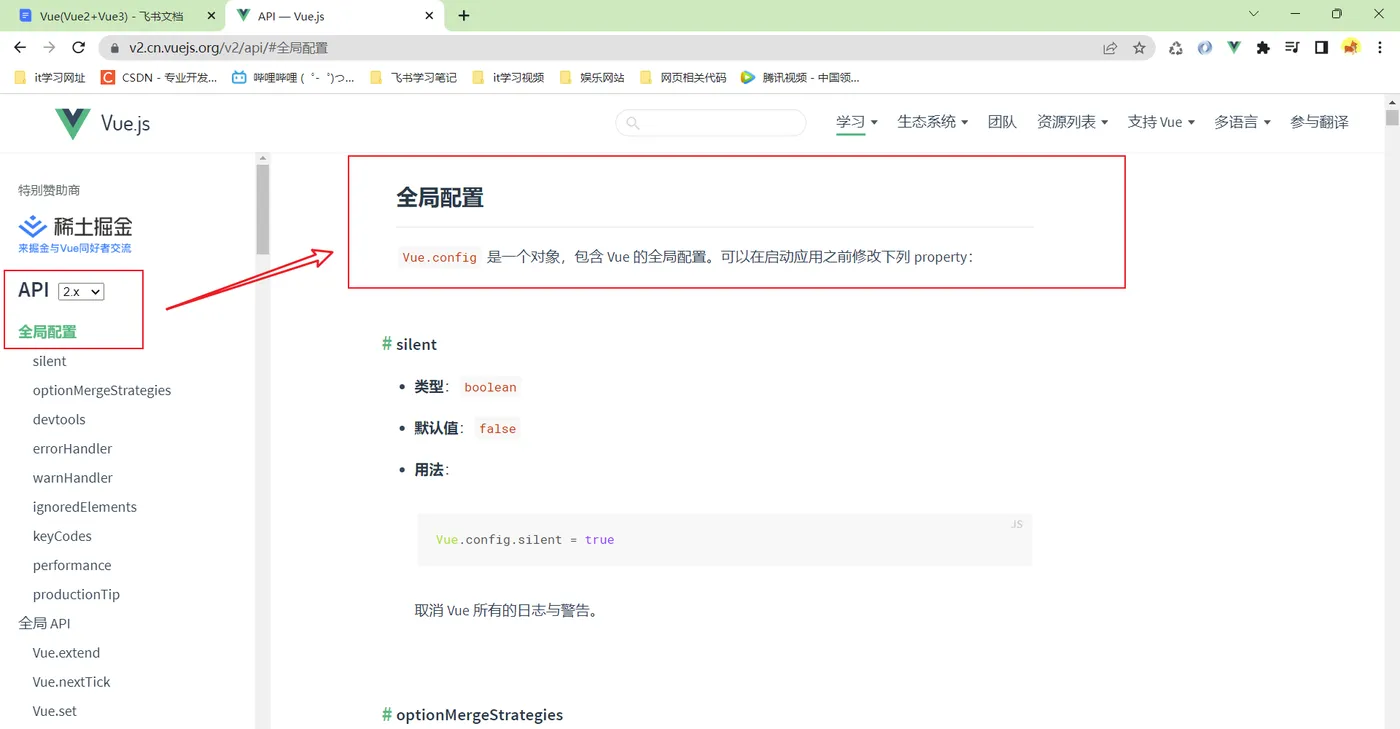
这时候看官网文档对productionTip的介绍
通过官网介绍我们知道,vue是默认开启生产提示的,我们可以修改这个属性为false,这样就能关闭提示
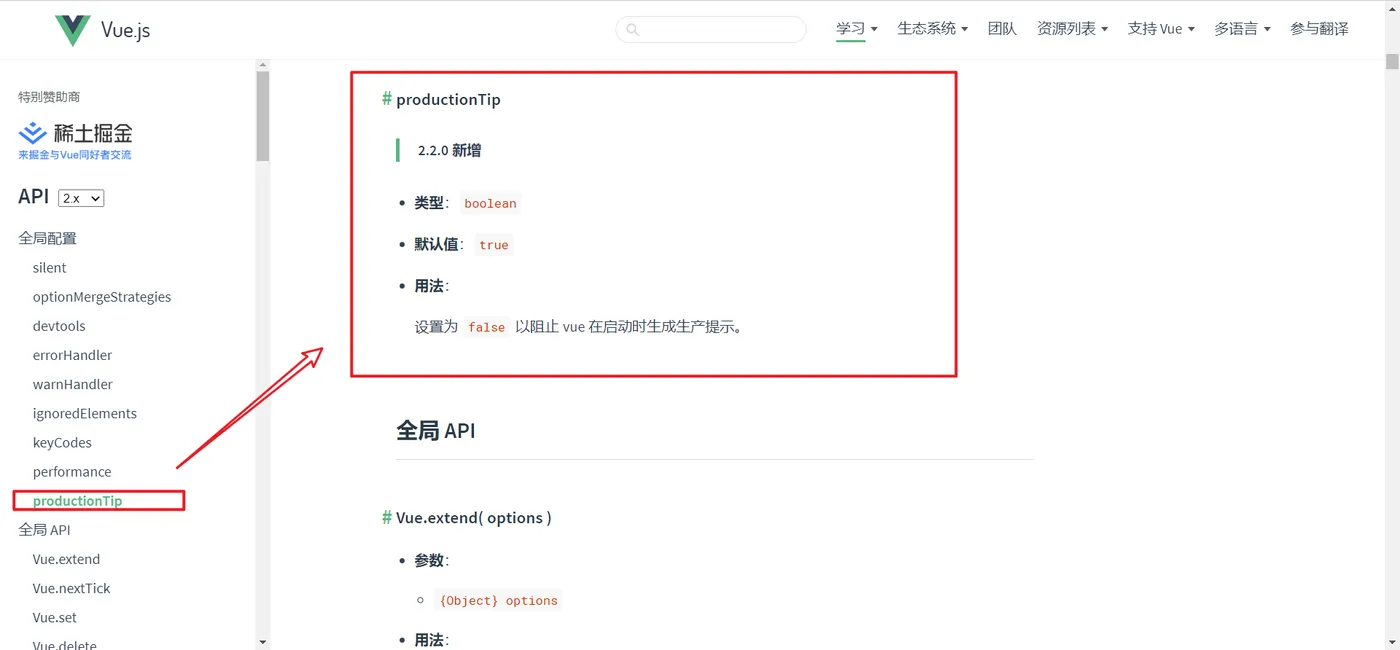
我们编写脚本代码测试可以关闭提示,但是并未生效,网上说vue后来移除这个功能了
// 设置为 false 以阻止 vue 在启动时生成生产提示。
 Vue.config.productionTip= false
2 使用npm
但是如果使用npm安装vue,往往需要配合使用cli脚手架一起使用,所以我们首先使用第一种方式
