eNSP 设备启动失败,错误代码:40 解决方案

简介: eNSP 设备启动失败,错误代码:40 解决方案

eNSP 路由器启动失败,错误代码:40 解决方案

eNSP 设备启动失败,错误代码:40 解决方案


一、出现错误代码:40

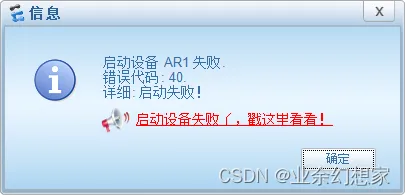
我们在使用 eNSP 时,有时候会出现路由器启动失败的情况,提示错误代码:40(如下图)
1.png


二、解决方法

1.确定相关的软件安装是否正确

注:VirtualBox 不能安装在含有中文的目录里面

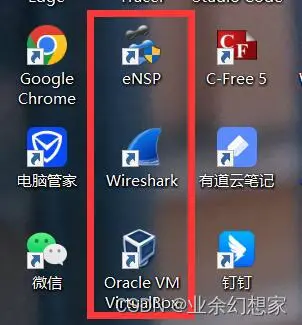
确保 VirtualBox、Wireshark、eNSP 都已经安装上,并且都可以正常打开
2.jpeg

2.打开 VirtualBox

注:每次使用 eNSP 都需要把 VirtualBox 打开

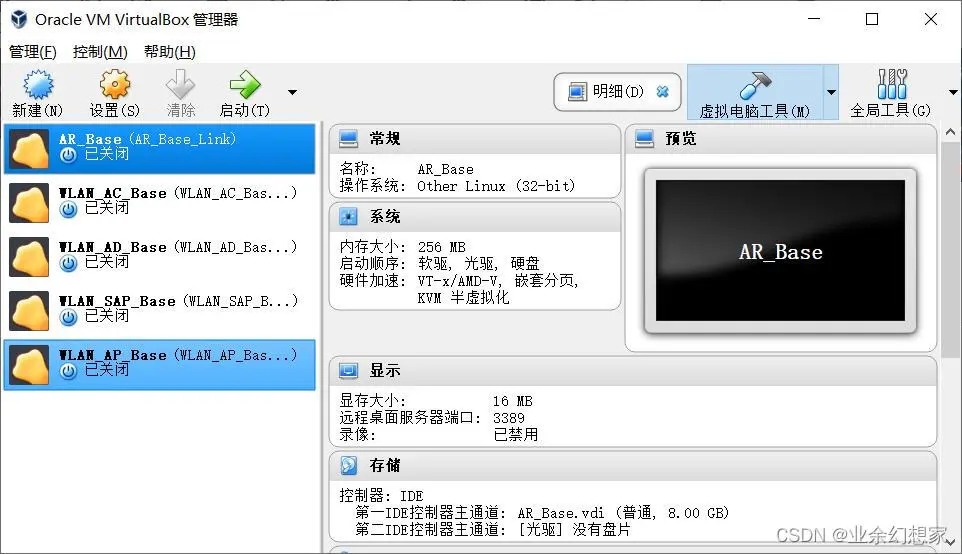
打开 VirtualBox,直接挂着就行
3.jpeg

3.打开 eNSP

打开 eNSP,已经打开了的不用管

4.jpeg

4.注册设备

注:在注册设备之前一定要把自己原来拖的所有设备都删除了,这点很重要!!!

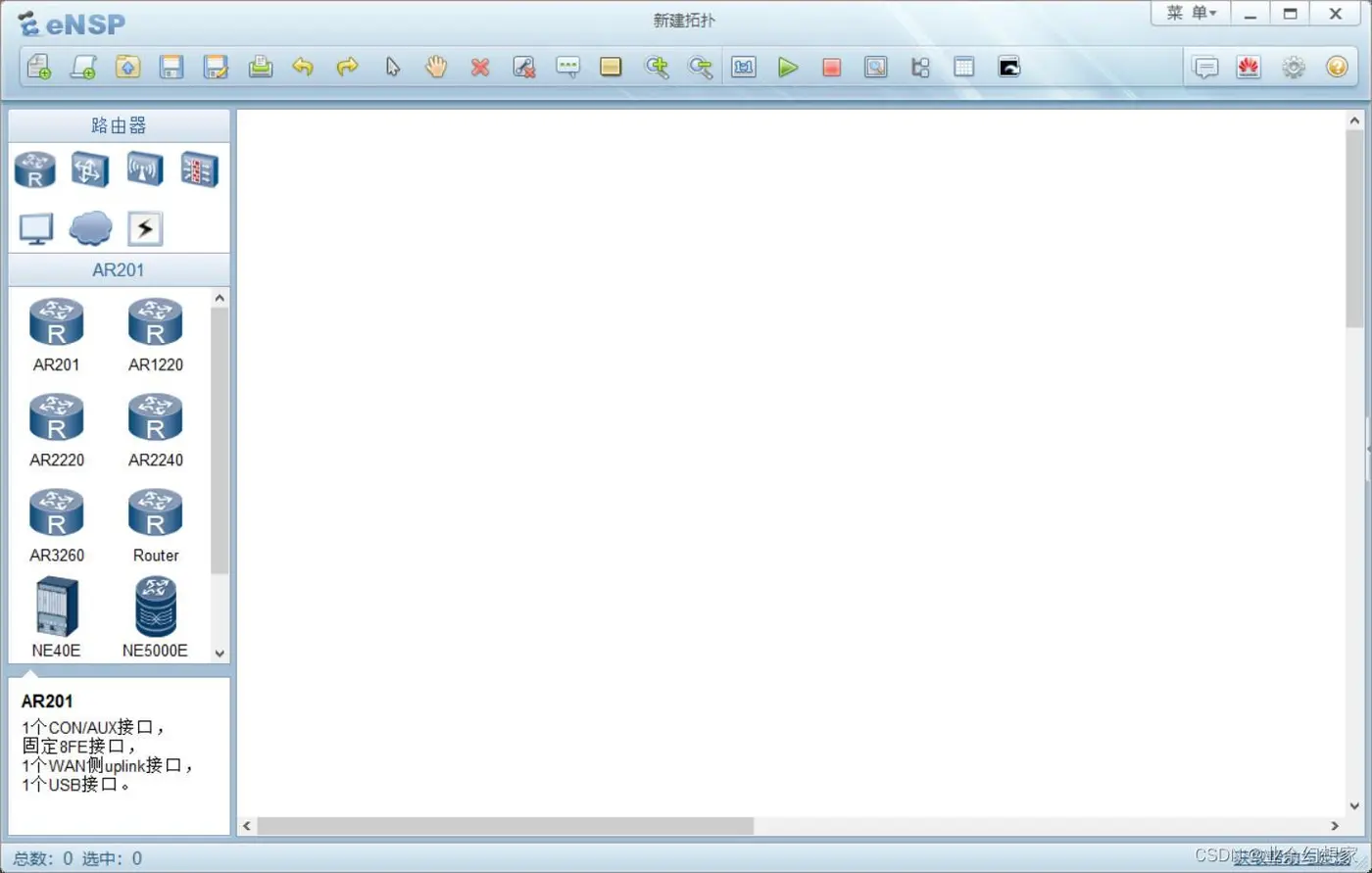
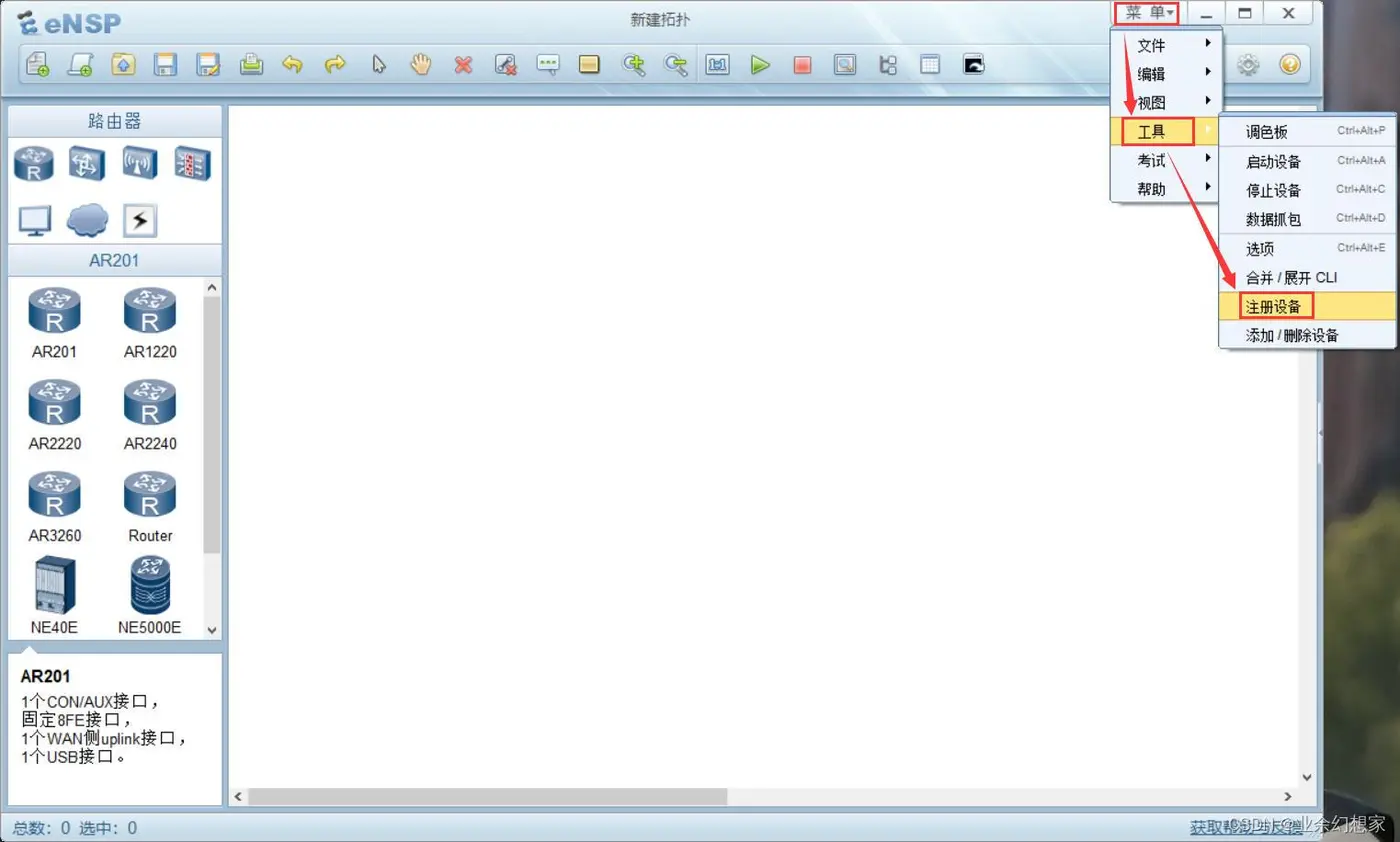
打开【菜单】-【工具】-【注册设备】
5.jpeg

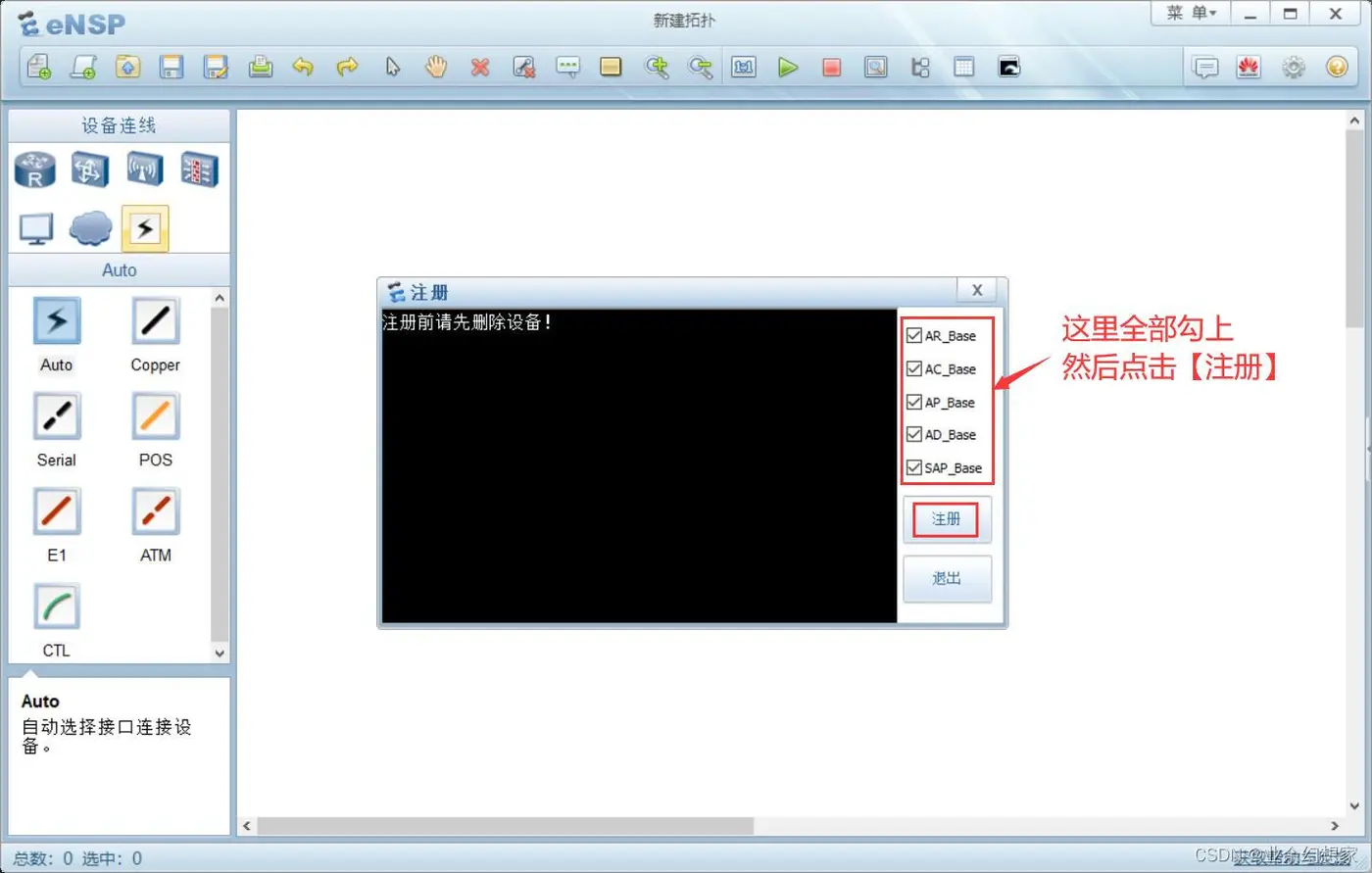
全部勾选,然后点击【注册】

6.jpeg

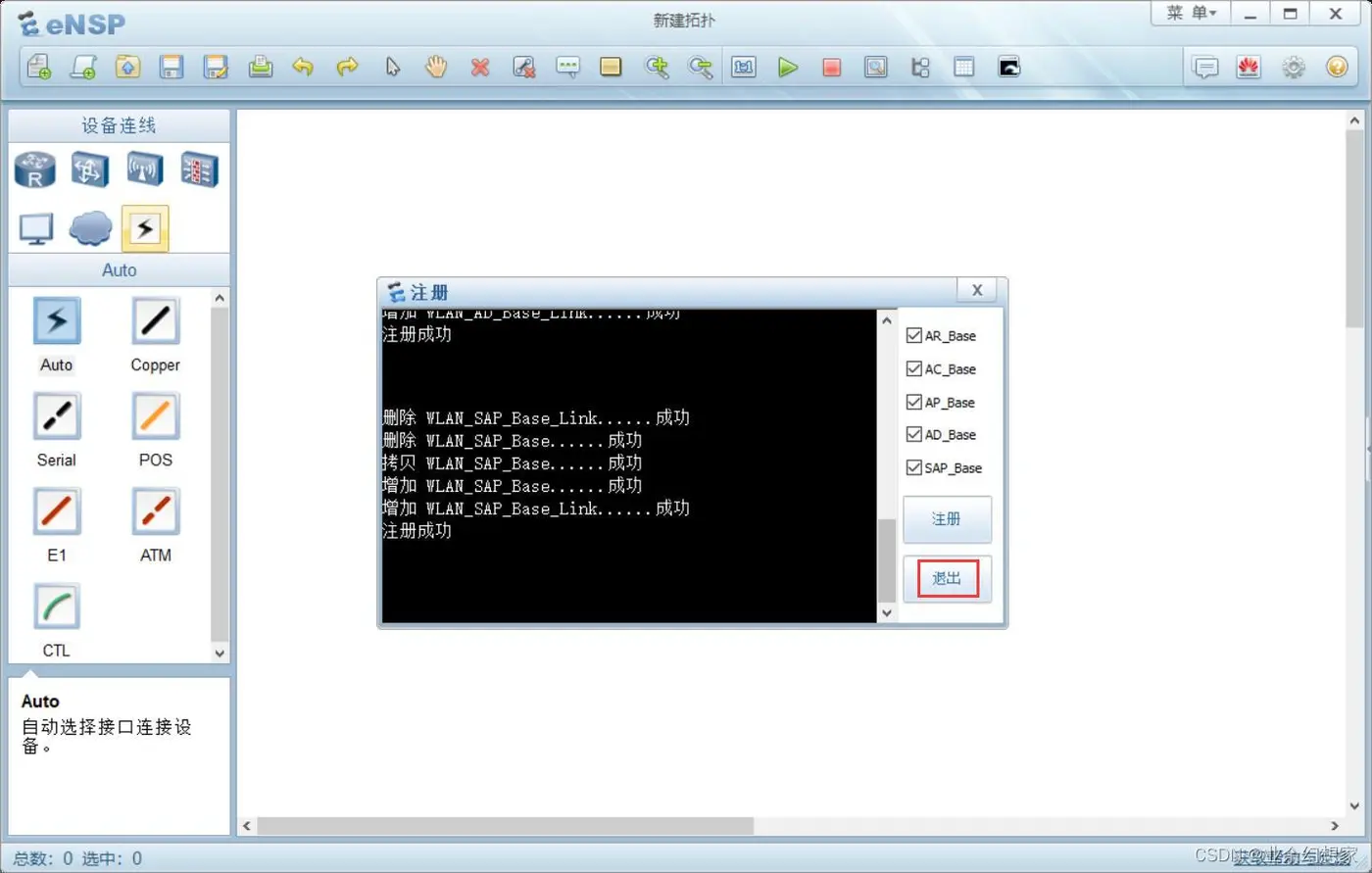
全部都注册成功后,点击【退出】

7.jpeg


三、测试

随便拖两台路由器连起来【启动设备】(我这里用两台 AR2220 的路由器测试)
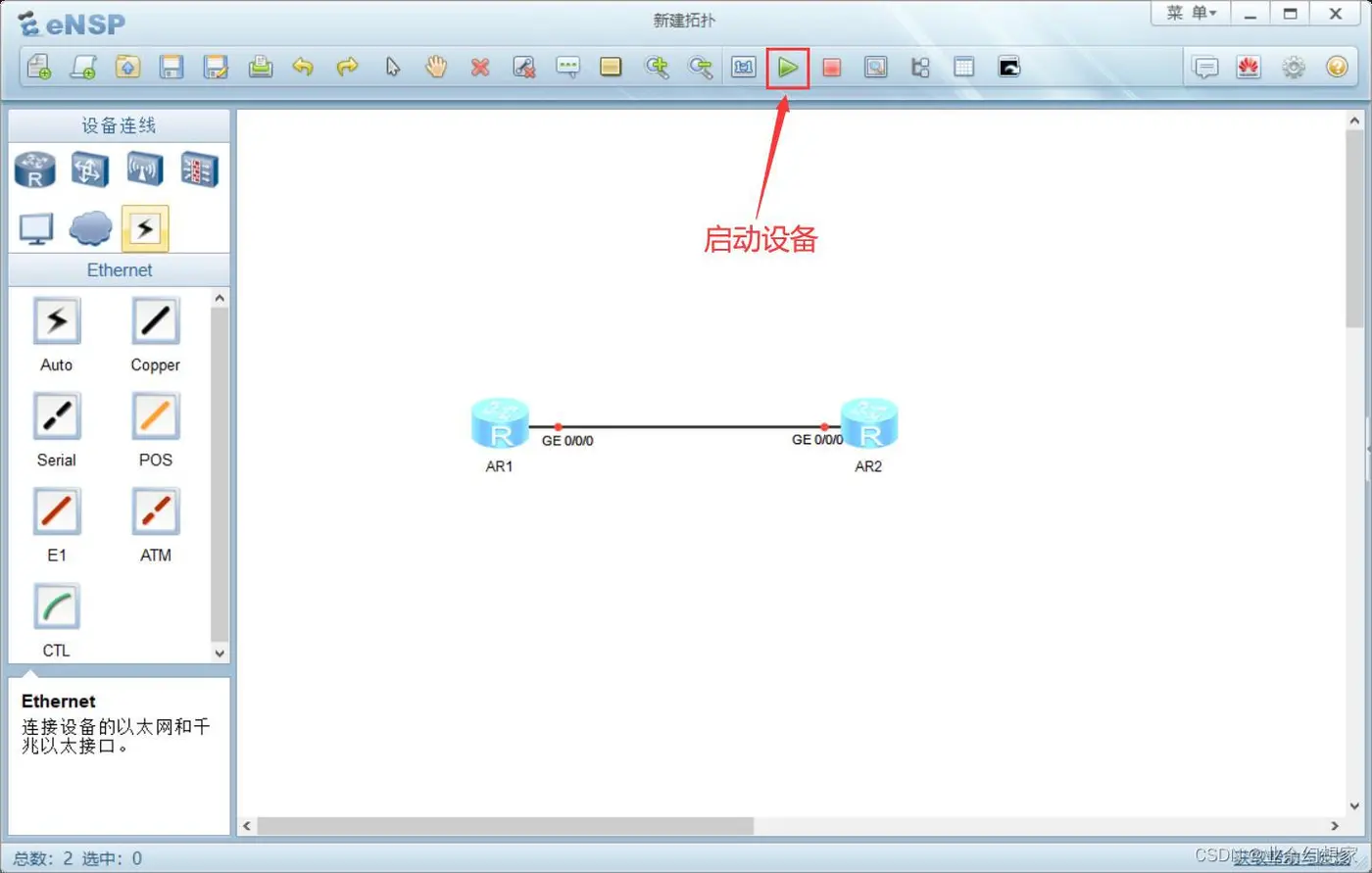
8.jpeg

现在就可以看到,路由器已经启动了(路由器启动后,设备之间连接的端口就会变成绿色)

注:路由器第一次启动可能会有点慢,需要耐心等一会
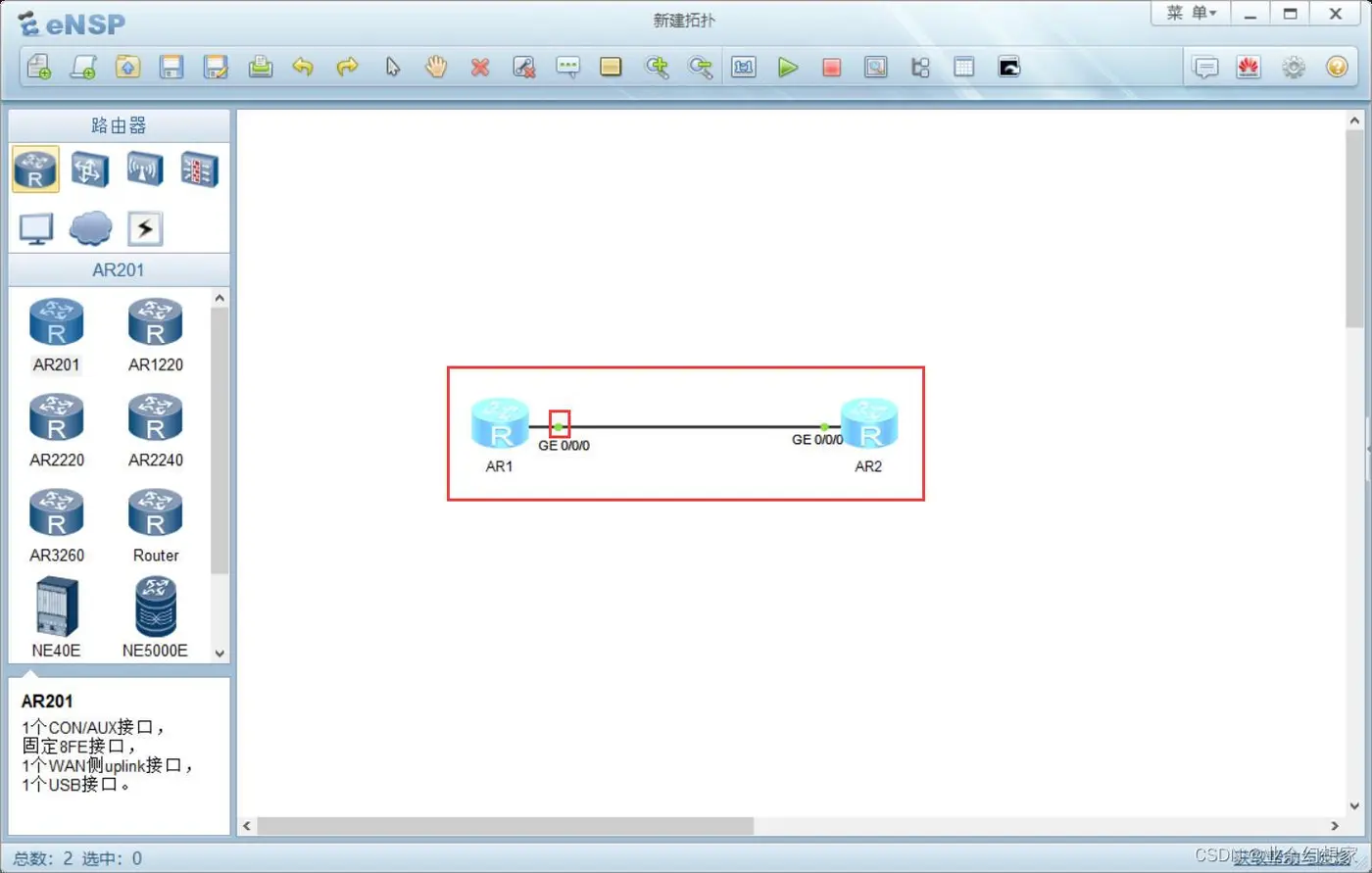
9.jpeg


四、其他问题

如果上述操作都弄过了,还是没有解决,那么就需要把 eNSP 和与他相关的软件都卸载了,并删除 ==C:\Users\你自己电脑用户名\ .VirtualBox==,然后去下载一个 CCleaner(点击下载) (待会要修复一下注册表)

选择【免费试用】,开始下载
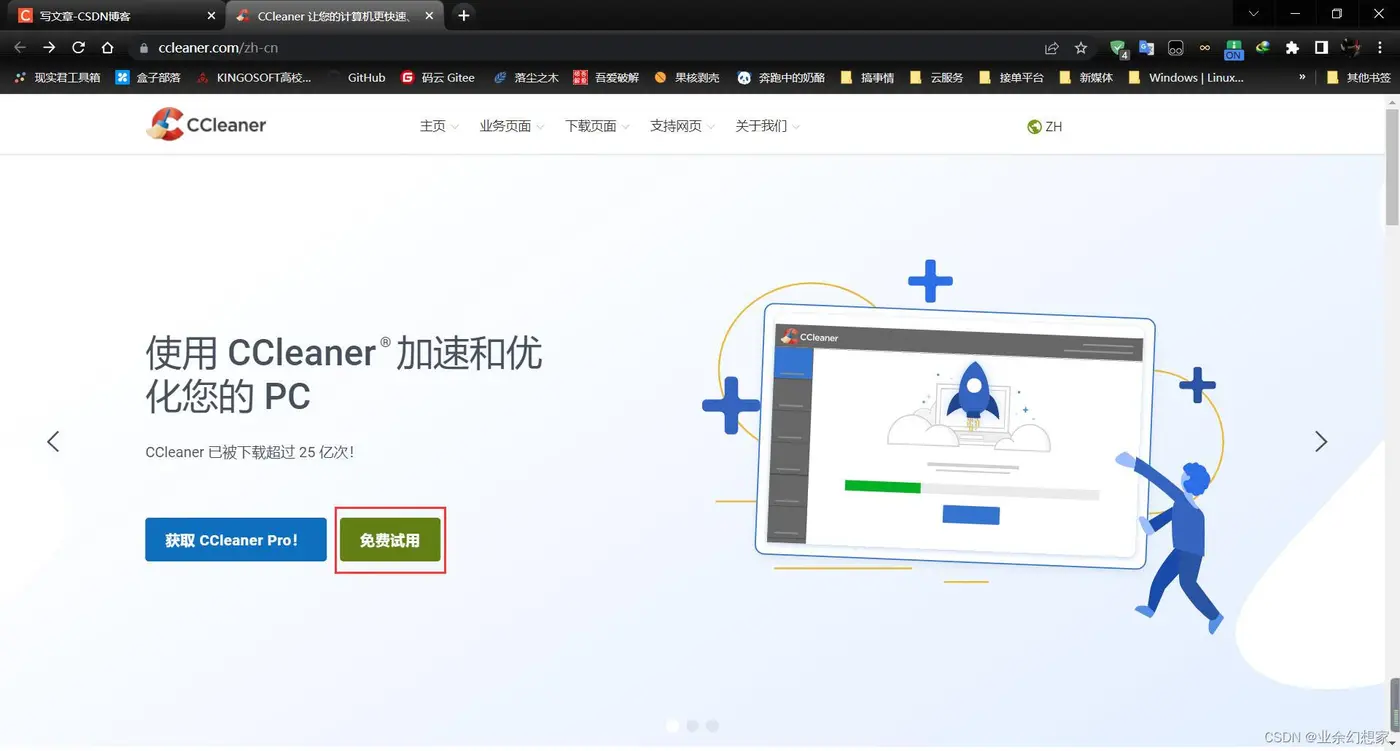
10.jpeg

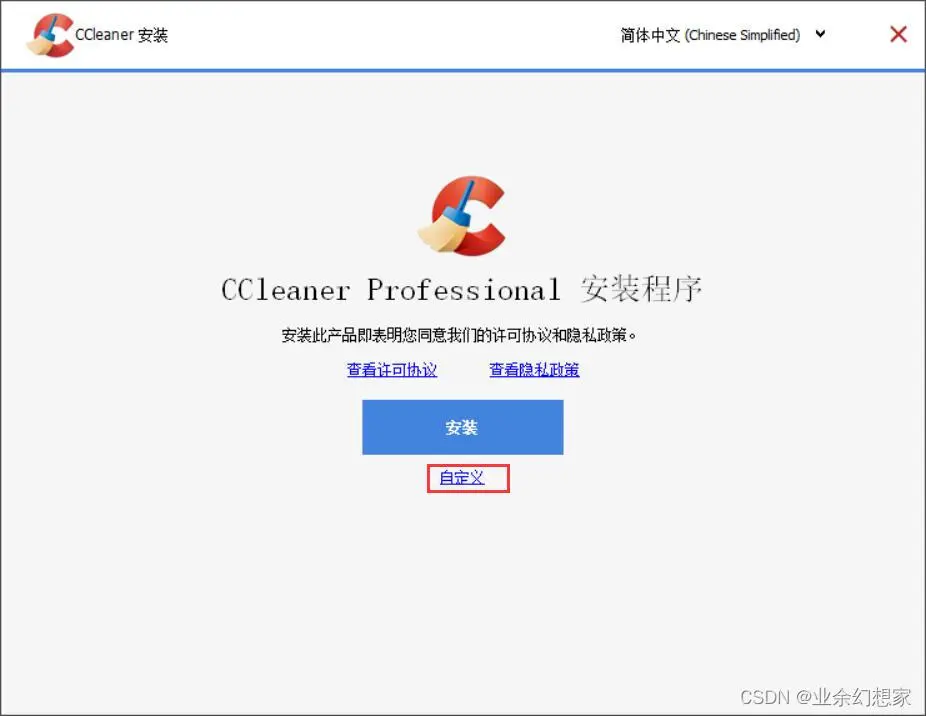
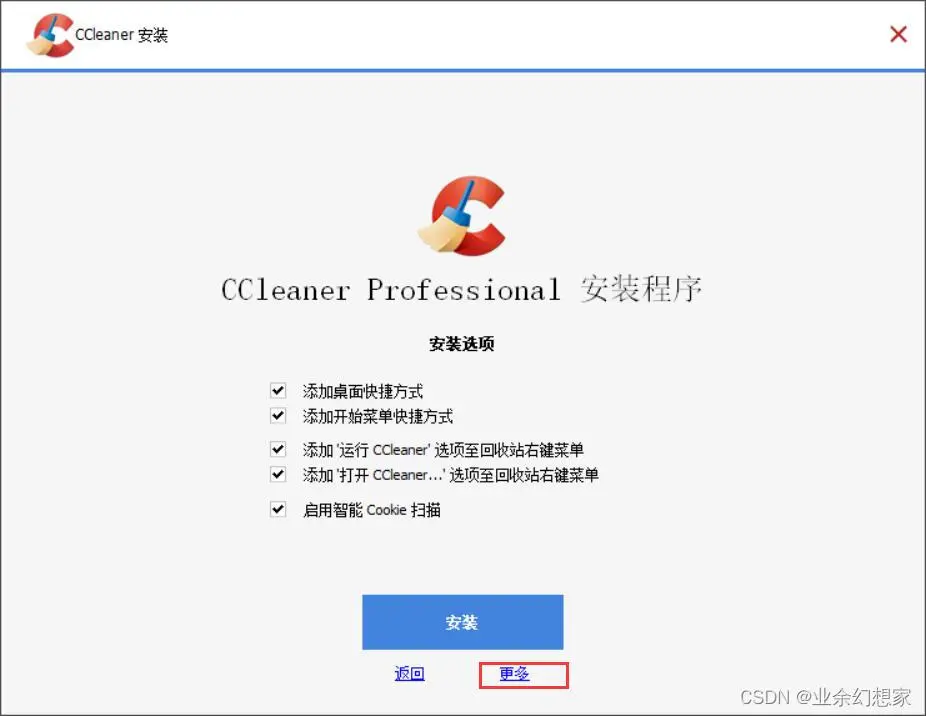
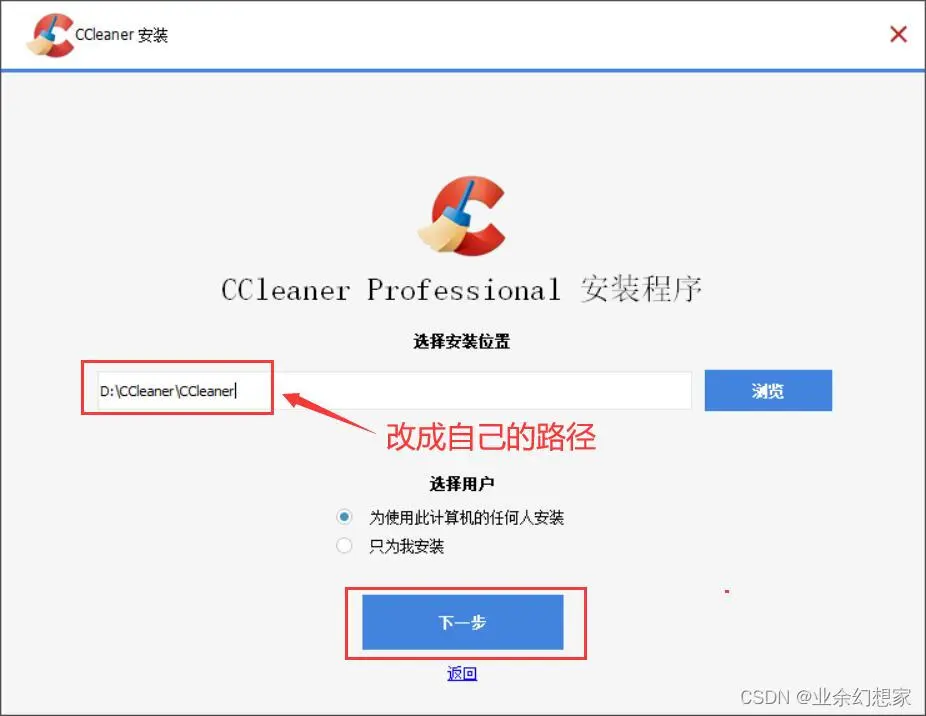
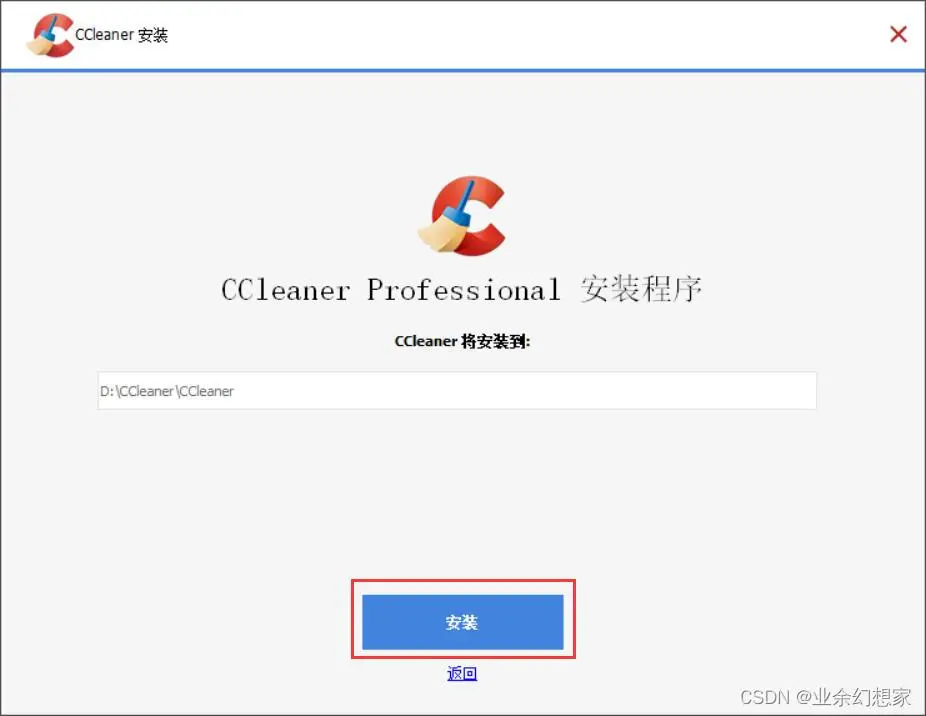
安装软件,这里安装的时候改一下路径(不改也可以,建议还是改一下)

11.jpeg

12.jpeg

13.jpeg

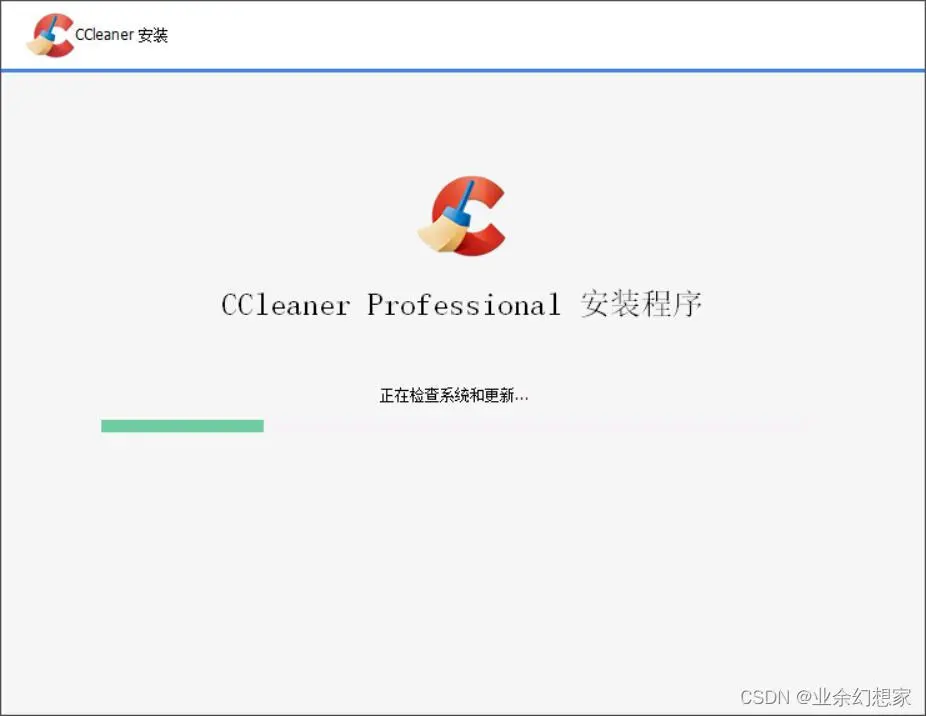
14.jpeg

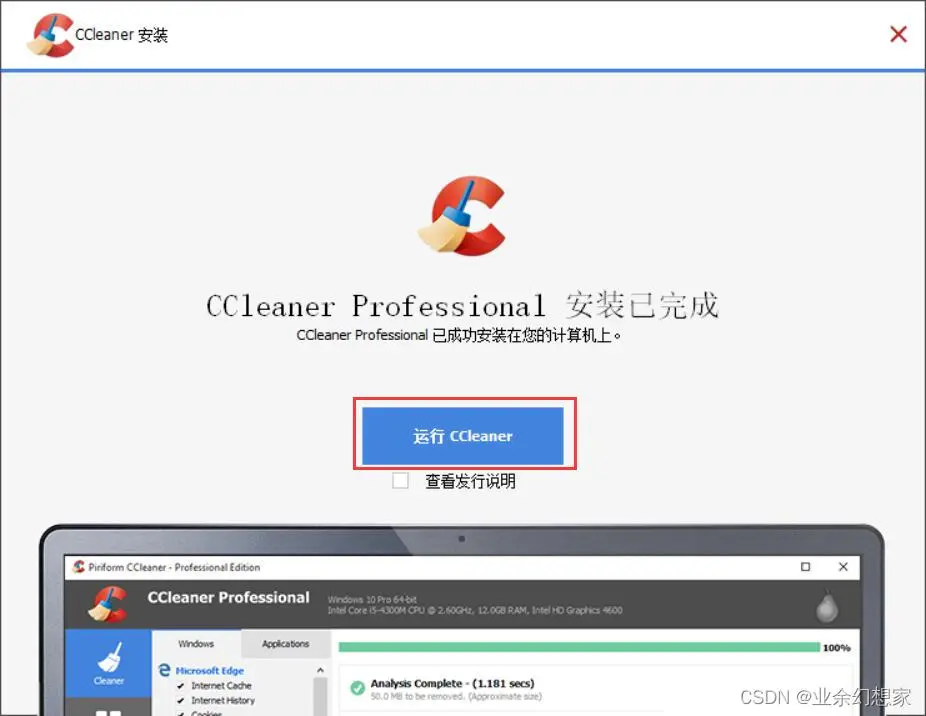
等它安装完
15.jpeg

【运行 CCleaner】,查看发行说明那个取消勾选就行
16.jpeg

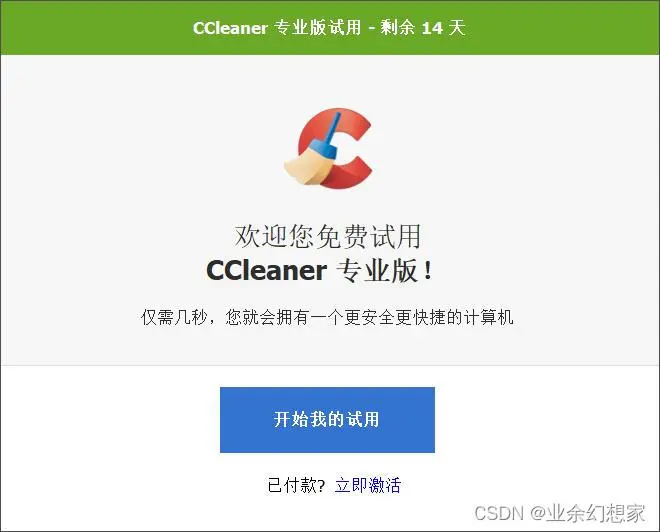
点击【开始我的试用】
17.jpeg

如果跳出弹窗了,直接点【接受】就行,没有的就不用管

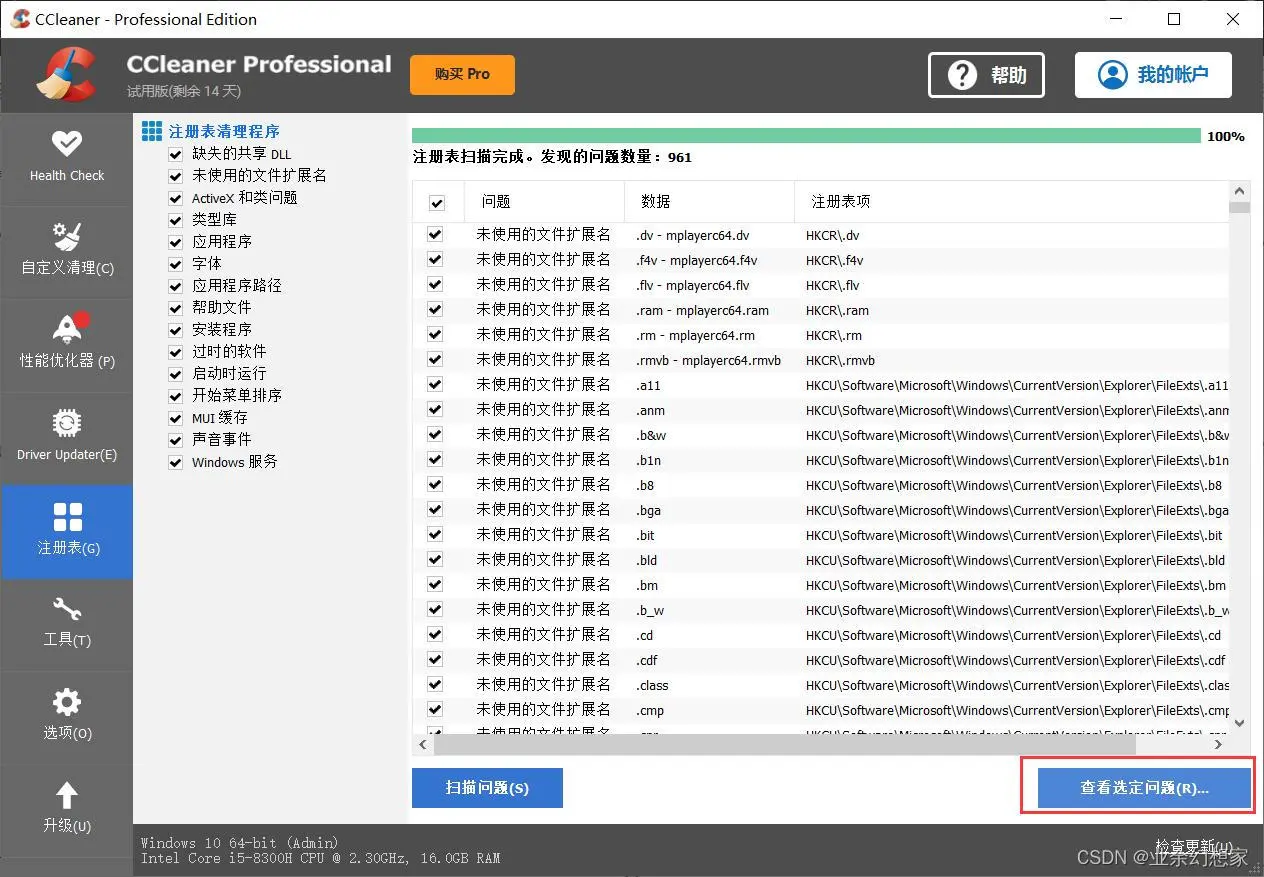
选择【注册表】-【扫描问题】
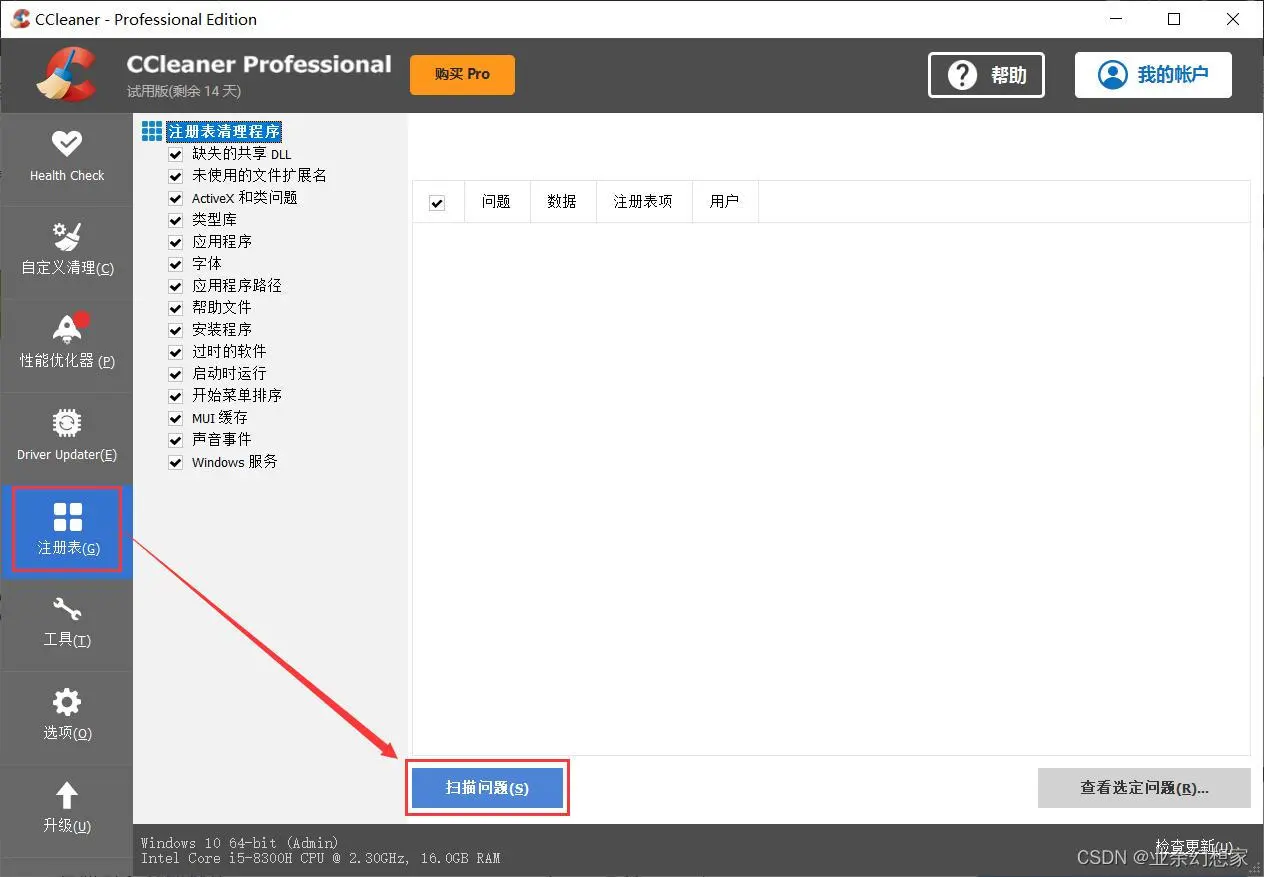
18.jpeg

等扫描完,然后点击【查看选定问题】

19.jpeg

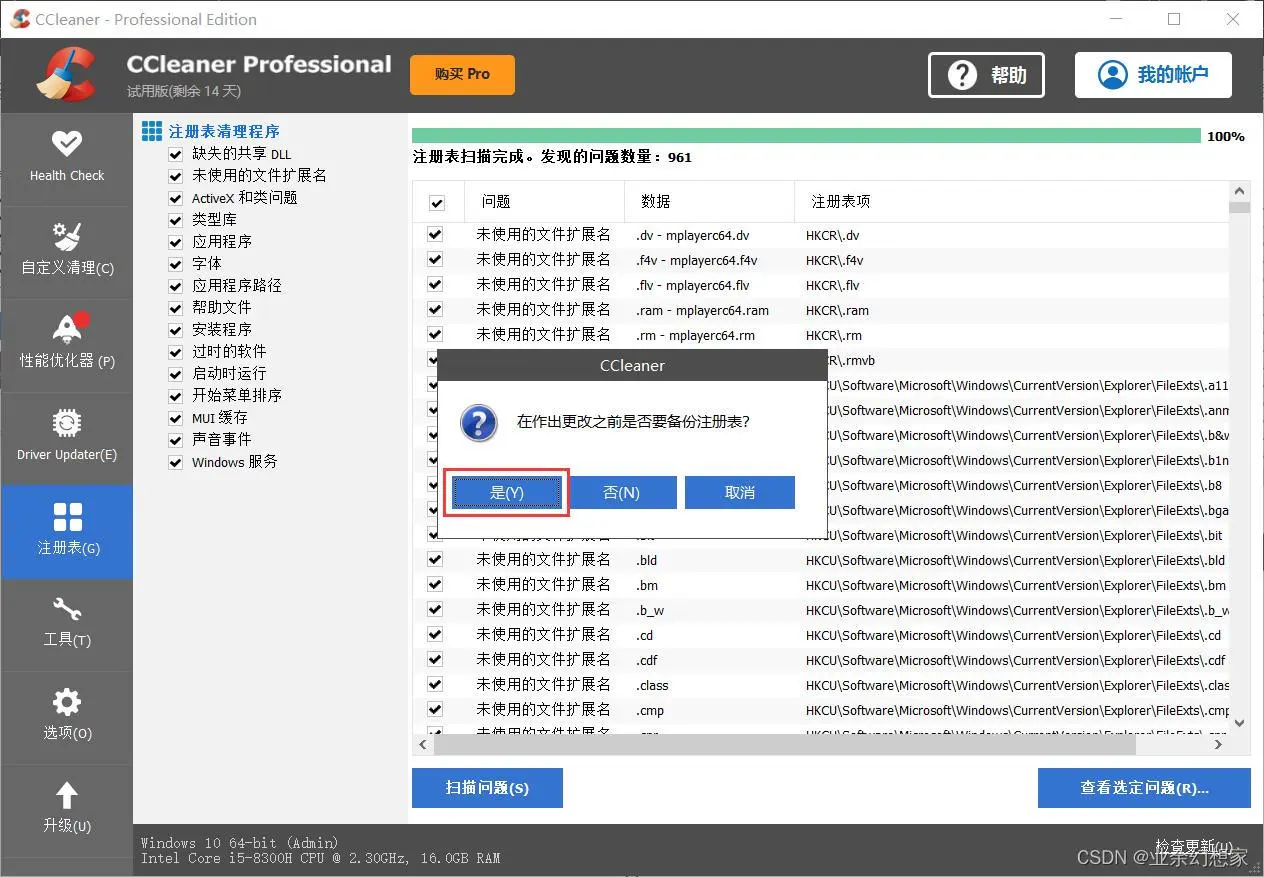
选择【是】,然后随便找个位置存着就行

20.jpeg

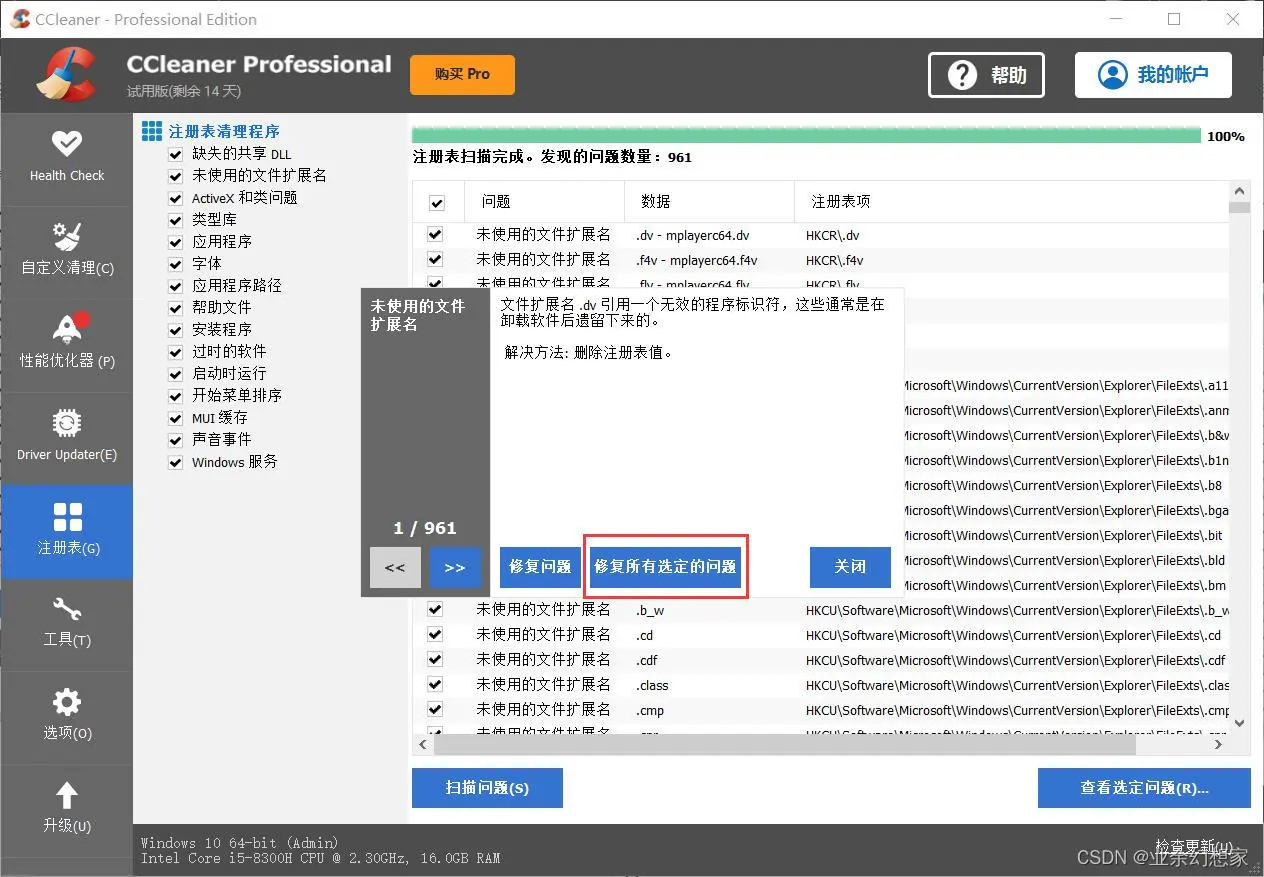
点击【修复所有选定问题】

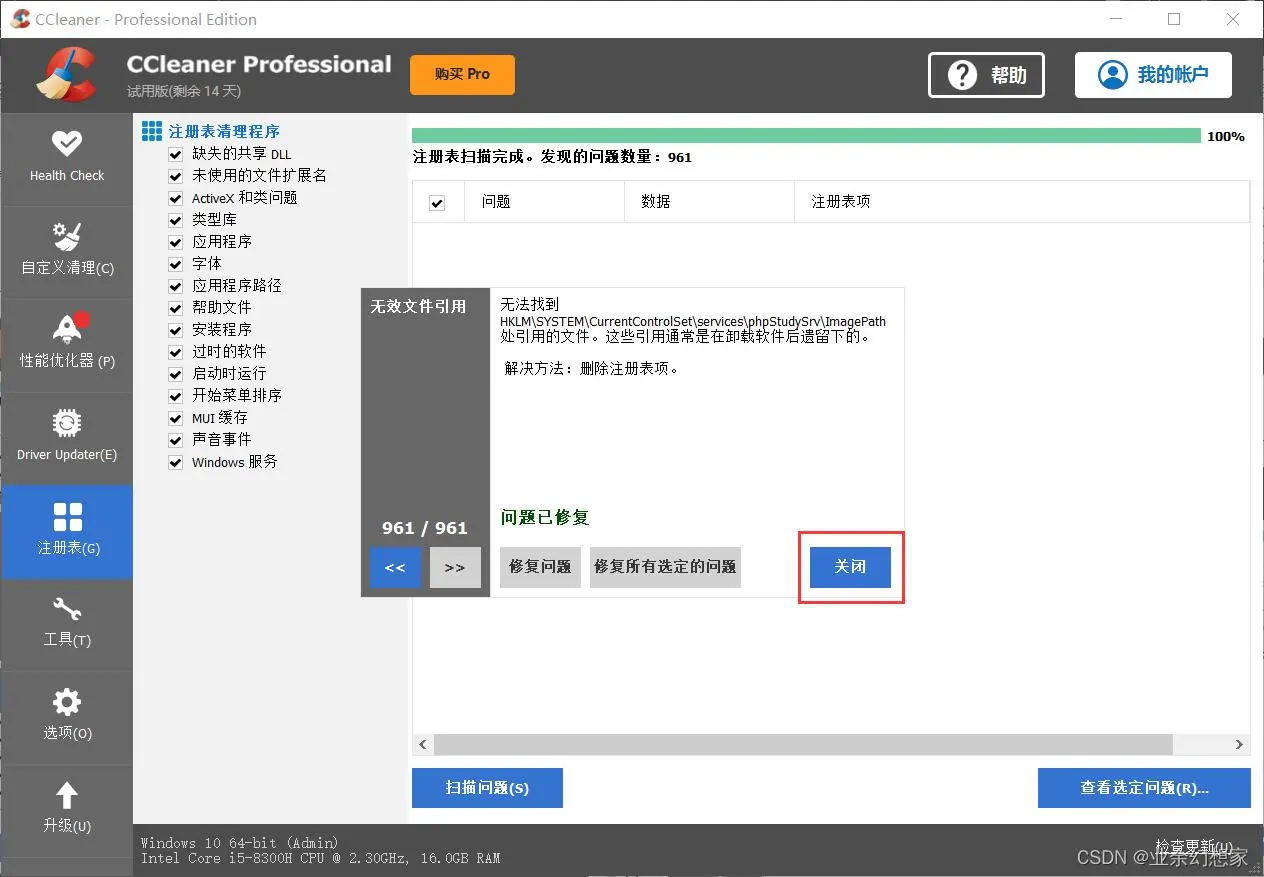
21.jpeg

全部修复结束后,点击【退出】,之后就可以把CCleaner 退出了

22.jpeg

最后重新按照上面的步骤安装 eNSP 以及相关的软件,==不要忘记注册设备==,全部操作都完成后就可以正常使用了

如果还有问题的可以尝试按照上面的操作多修复几次注册表试试!!!


如果文章对各位小伙伴有帮助的话欢迎三连!!!

另外,文章如有错误之处,也欢迎各位大佬批评指正!!!
相关文章
|
Oracle 关系型数据库 虚拟化
在VMware的Win10虚拟机中安装使用ENSP
本文介绍了在Windows 10虚拟机上安装ENSP及相关软件的全过程,包括VirtualBox、WinPcap、Wireshark、VLC和ENSP的安装步骤,并提供图文演示,帮助用户顺利完成配置与测试。
2827 134
【VMware】WIN11/WIN11家庭版禁用Device Guard
|
安全 Cloud Native 数据中心
Windows Server 2016 中文版、英文版下载 (2025 年 7 月更新)
6268 1
Windows Server 2016 中文版、英文版下载 (2025 年 7 月更新)
|
监控 安全 Oracle
Ensp 启动设备AR1失败 错误代码40 41(已解决问题)详细解决过程
2880 1
|
数据安全/隐私保护
思科模拟器Cisco Packet Tracer 8.2.1注册、下载和安装教程(正确+详细)
本文详细总结了思科模拟器Cisco Packet Tracer 8.2.1注册、下载和安装教程(正确+详细),看这一篇就够啦~
60537 7
思科模拟器Cisco Packet Tracer 8.2.1注册、下载和安装教程(正确+详细)
|
移动开发 网络安全 虚拟化
锐捷EVE-NG交换机模拟环境搭建教程
搭建虚拟网络环境的教程,包括下载VMware、EVE-NG镜像和锐捷模拟器,通过链接获取资源。在VMware中导入OVA文件,设置虚拟机(启用Intel VT-x),网络适配器设为NAT模式。启动后,登录EVE平台,设置静态IP。然后通过SSH连接,将锐捷镜像文件、配置、图标和脚本上传到虚拟机相应目录,并修复权限。最后,介绍如何在EVE-NG平台上创建实验,添加交换机节点,启动并连接到交换机进行学习。
10889 18
锐捷EVE-NG交换机模拟环境搭建教程
|
安全 网络安全 数据安全/隐私保护
手把手教你用eNSP模拟器配置防火墙源NAT
3118 4
|
网络协议 网络架构
HCIP-datacom 真题 (2024年下半年最新题库)
1270 0
|
负载均衡 网络协议 数据安全/隐私保护
ensp中vrrp虚拟路由器冗余协议 原理及配置命令
2307 1
|
网络协议 安全
ensp中nat server 公网访问内网服务器
1020 1