二、MySQL的下载、安装、配置
2.1 MySQL的4大版本
MySQL Community Server 社区版本,开源免费,自由下载,但不提供官方技术支持,适用于大多数普通用户。
MySQL Enterprise Edition 企业版本,需付费,不能在线下载,可以试用30天。提供了更多的功能和更完备的技术支持,更适合于对数据库的功能和可靠性要求较高的企业客户。
MySQL Cluster 集群版,开源免费。用于架设集群服务器,可将几个MySQL Server封装成一个Server。需要在社区版或企业版的基础上使用。
MySQL Cluster CGE 高级集群版,需付费。
目前最新版本为8.0.27,发布时间2021年10月。此前,8.0.0 在 2016.9.12日就发布了。
本课程中使用8.0.26版本。
此外,官方还提供了MySQL Workbench(GUITOOL)一款专为MySQL设计的图形界面管理工具。MySQLWorkbench又分为两个版本,分别是社区版(MySQL Workbench OSS)、商用版(MySQL WorkbenchSE)。
2.2 软件的下载
1. 下载地址
2. 打开官网,点击DOWNLOADS
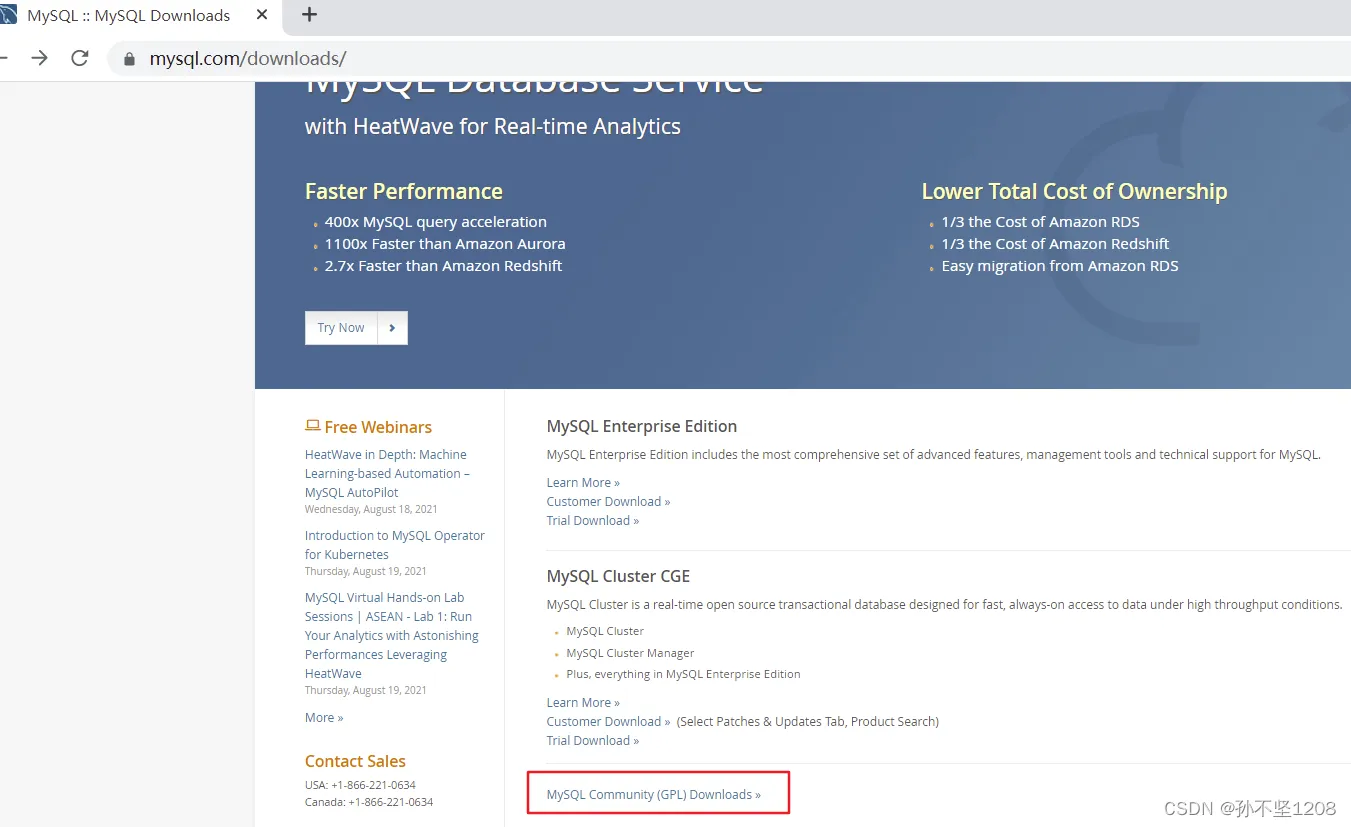
然后,点击MySQL Community(GPL) Downloads
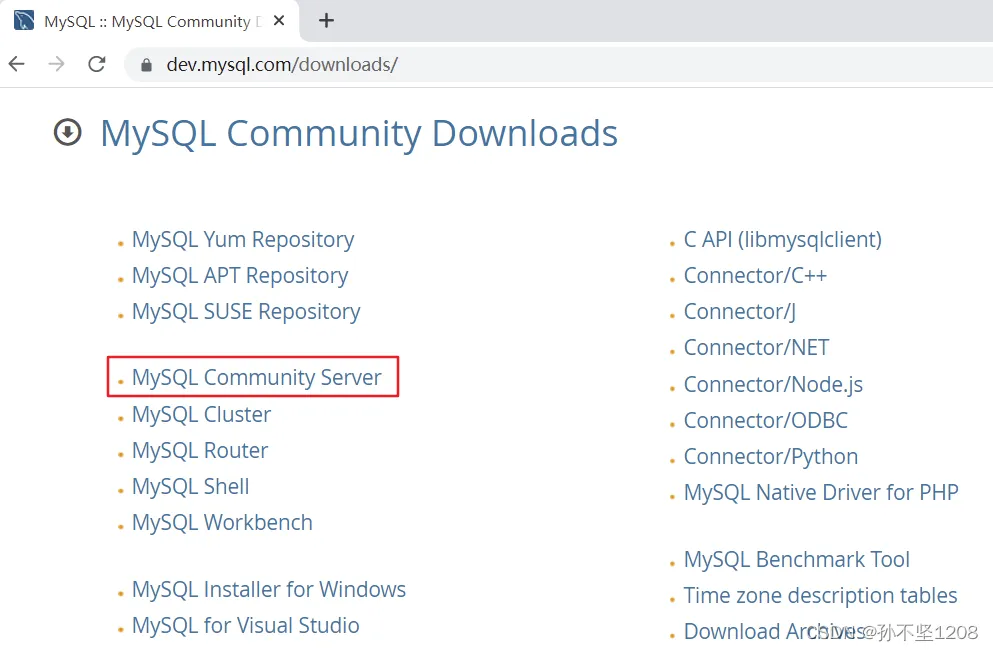
3. 点击 MySQL Community Server
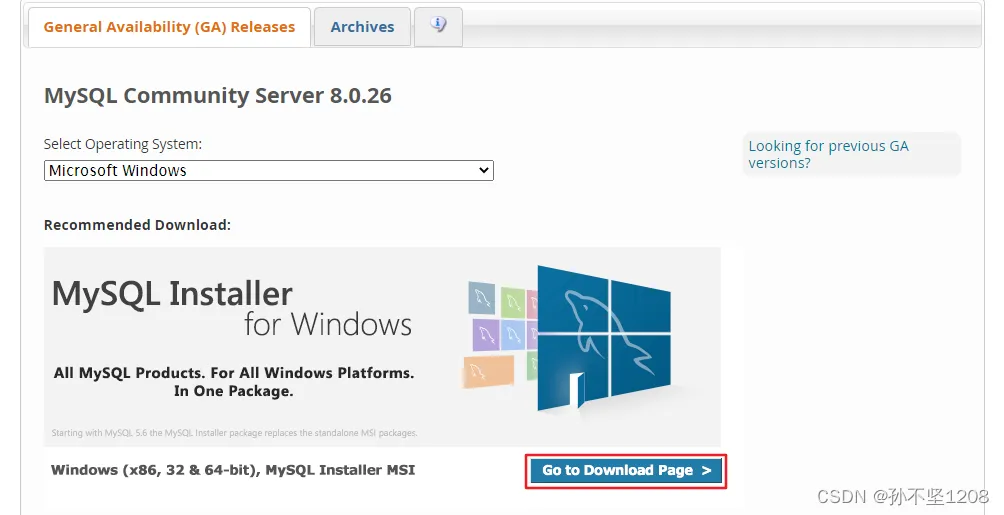
4. 在General Availability(GA) Releases中选择适合的版本
Windows平台下提供两种安装文件:MySQL二进制分发版(.msi安装文件)和免安装版(.zip压缩文件)。一般来讲,应当使用二进制分发版,因为该版本提供了图形化的安装向导过程,比其他的分发版使用起来要简单,不再需要其他工具启动就可以运行MySQL。
这里在Windows 系统下推荐下载MSI安装程序;点击Go to Download Page进行下载即可
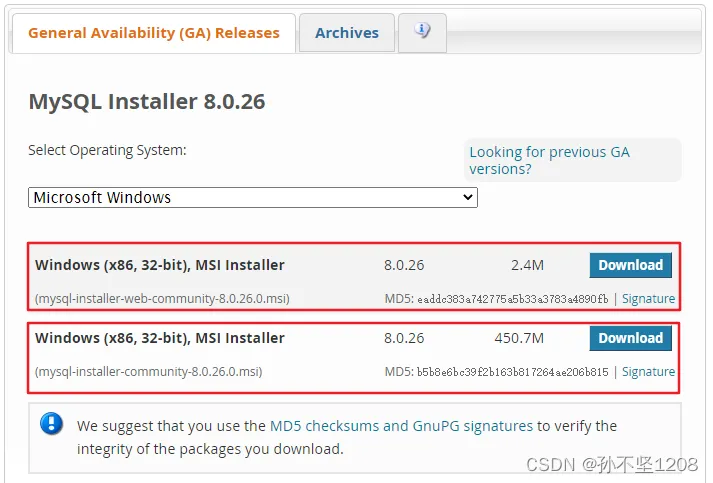
Windows下的MySQL8.0安装有两种安装程序
mysql-installer-web-community-8.0.26.0.msi 下载程序大小:2.4M;安装时需要联网安装组件。
mysql-installer-community-8.0.26.0.msi 下载程序大小:450.7M;安装时离线安装即可。推荐。
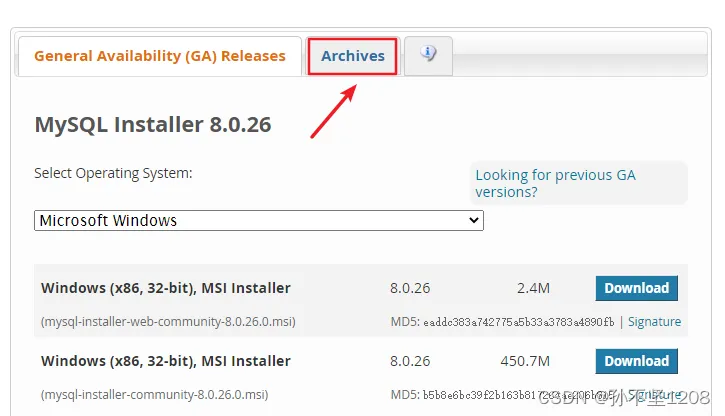
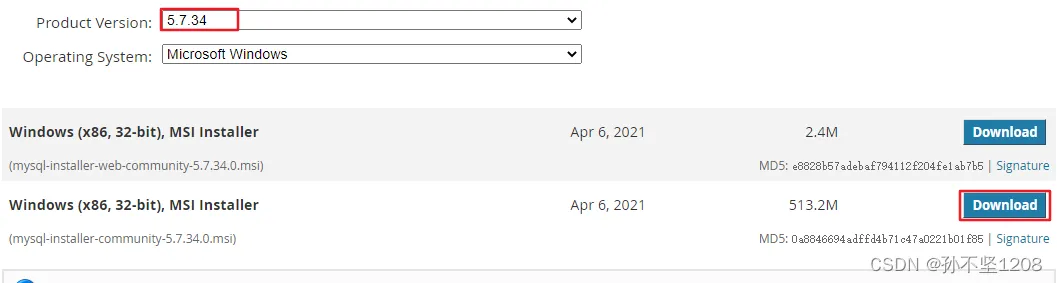
如果安装MySQL5.7版本的话,选择Archives,接着选择MySQL5.7的相应版本即可。这里下载最近期的MySQL5.7.34版本。
2.3 MySQL8.0 版本的安装
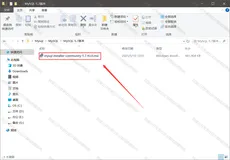
MySQL下载完成后,找到下载文件,双击进行安装,具体操作步骤如下。
步骤1:双击下载的mysql-installer-community-8.0.26.0.msi文件,打开安装向导。
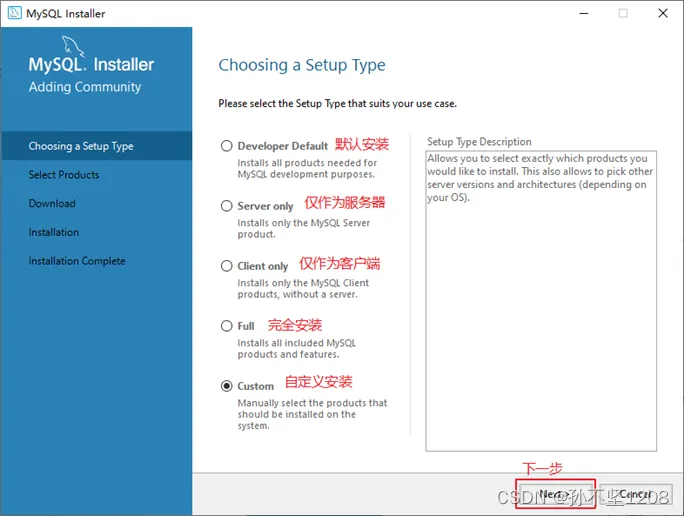
步骤2:打开“Choosing a Setup Type”(选择安装类型)窗口,在其中列出了5种安装类型,分别是Developer Default(默认安装类型)、Server only(仅作为服务器)、Client only(仅作为客户端)、Full(完全安装)、Custom(自定义安装)。这里选择“Custom(自定义安装)”类型按钮,单击“Next(下一步)”按钮。
步骤3:打开“Select Products” (选择产品)窗口,可以定制需要安装的产品清单。例如,选择“MySQL Server 8.0.26-X64”后,单击“→”添加按钮,即可选择安装MySQL服务器,如图所示。采用通用的方法,可以添加其他你需要安装的产品。
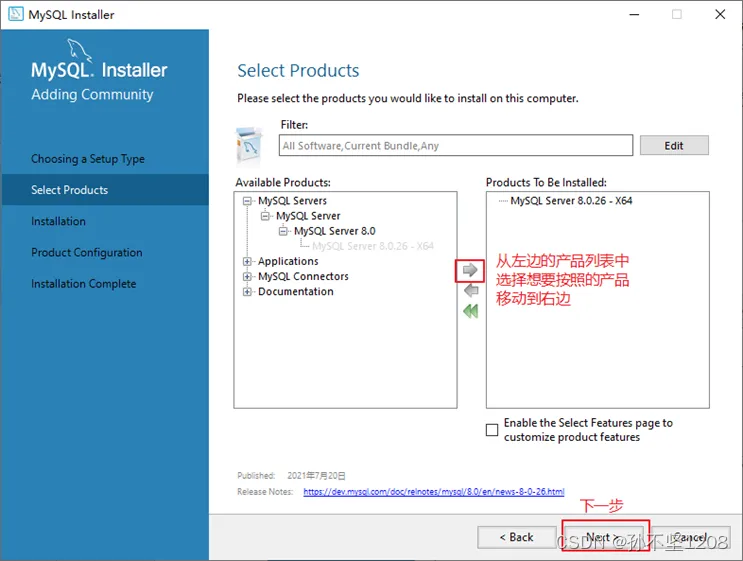
此时如果直接“Next”(下一步),则产品的安装路径是默认的。如果想要自定义安装目录,则可以选中对应的产品,然后在下面会出现“Advanced Options”(高级选项)的超链接。
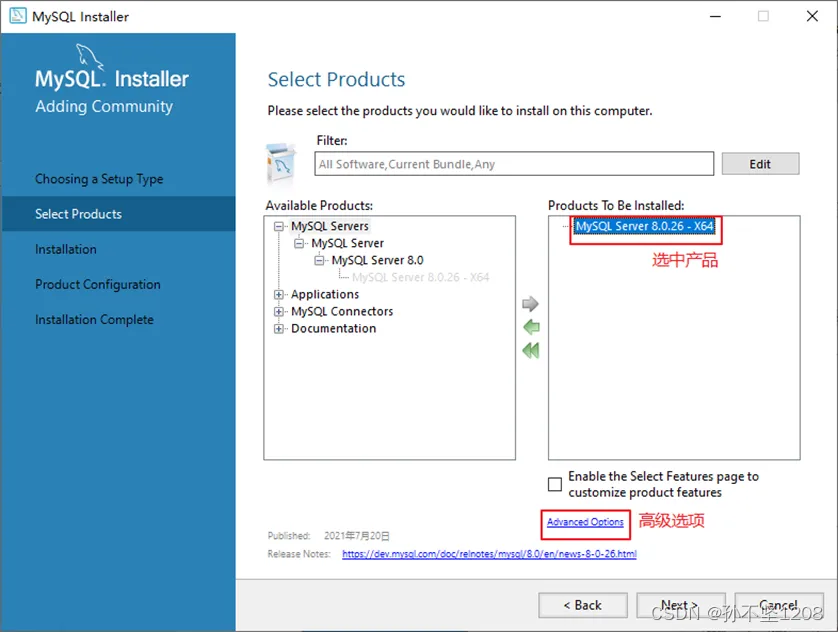
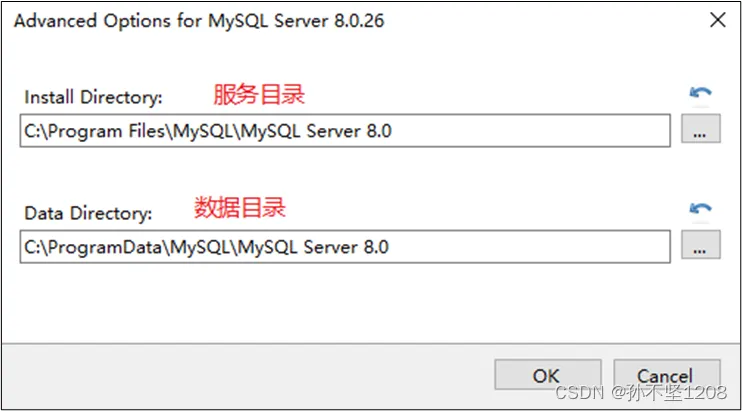
单击“Advanced Options”(高级选项)则会弹出安装目录的选择窗口,如图所示,此时你可以分别设置MySQL的服务程序安装目录和数据存储目录。如果不设置,默认分别在C盘的Program Files目录和ProgramData目录(这是一个隐藏目录)。如果自定义安装目录,请避免“中文”目录。另外,建议服务目录和数据目录分开存放。
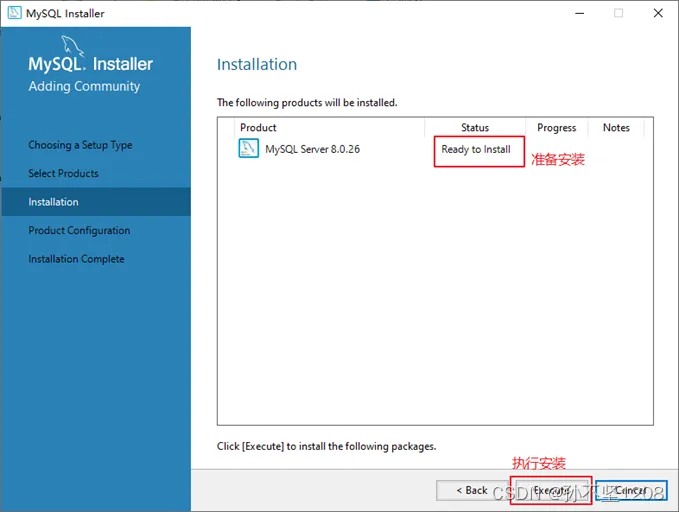
步骤4:在上一步选择好要安装的产品之后,单击“Next”(下一步)进入确认窗口,如图所示。单击“Execute”(执行)按钮开始安装。
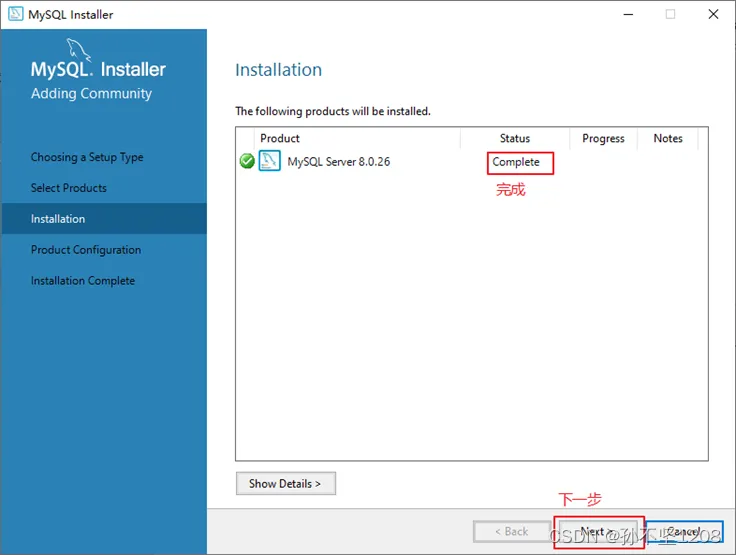
步骤5:安装完成后在“Status”(状态)列表下将显示“Complete”(安装完成),如图所示。
2.4 配置MySQL8.0
MySQL安装之后,需要对服务器进行配置。具体的配置步骤如下。
步骤1:在上一个小节的最后一步,单击“Next”(下一步)按钮,就可以进入产品配置窗口。
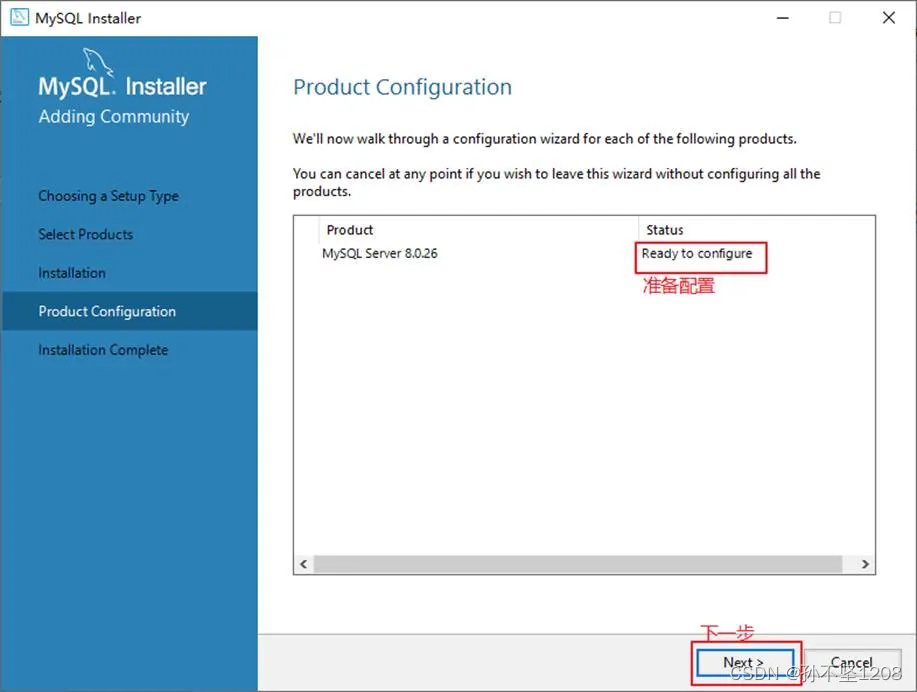
步骤2:单击“Next”(下一步)按钮,进入MySQL服务器类型配置窗口,如图所示。端口号一般选择默认端口号3306。
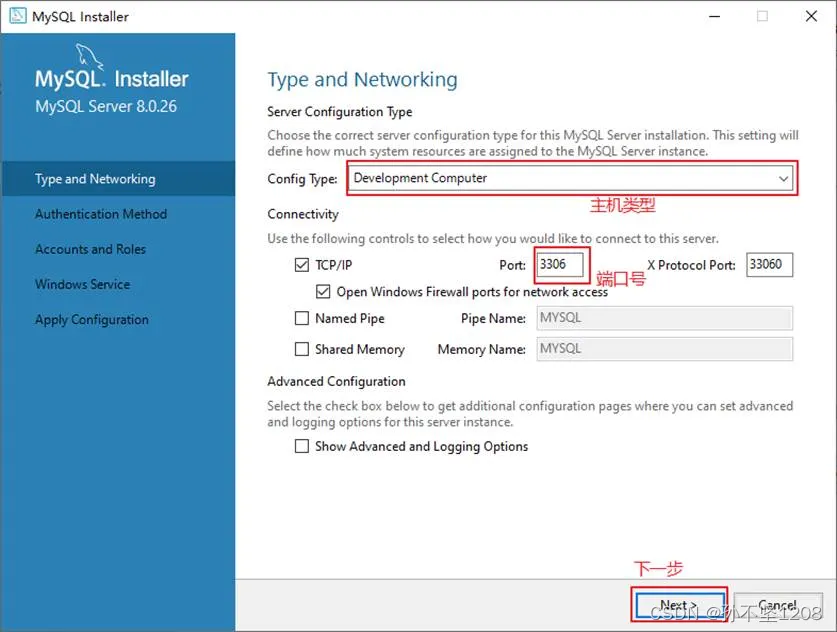
其中,“Config Type”选项用于设置服务器的类型。单击该选项右侧的下三角按钮,即可查看3个选项,如图所示。
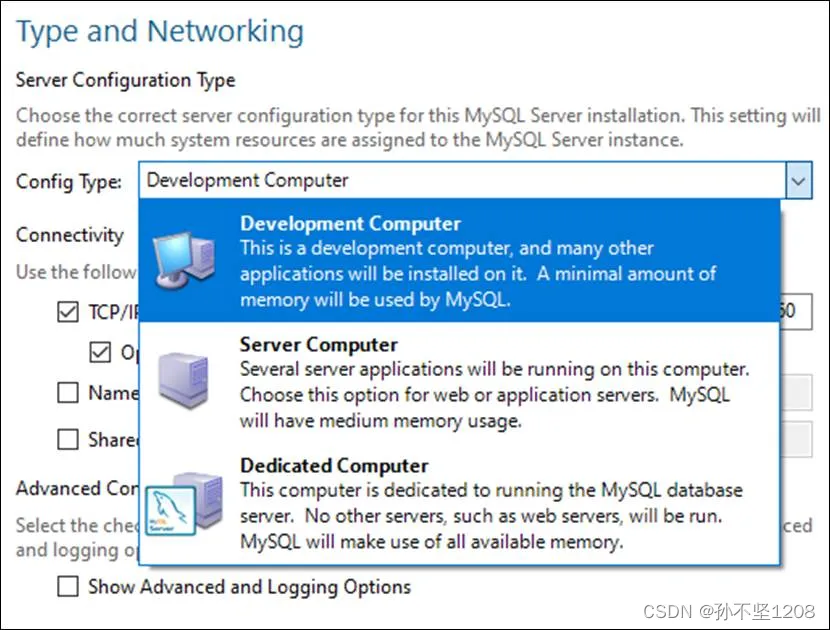
Development Machine(开发机器):该选项代表典型个人用桌面工作站。此时机器上需要运行多个应用程序,那么MySQL服务器将占用最少的系统资源。
Server Machine(服务器):该选项代表服务器,MySQL服务器可以同其他服务器应用程序一起运行,例如Web服务器等。MySQL服务器配置成适当比例的系统资源。
Dedicated Machine(专用服务器):该选项代表只运行MySQL服务的服务器。MySQL服务器配置成使用所有可用系统资源。
步骤3:单击“Next”(下一步)按钮,打开设置授权方式窗口。其中,上面的选项是MySQL8.0提供的新的授权方式,采用SHA256基础的密码加密方法;下面的选项是传统授权方法(保留5.x版本兼容性)。
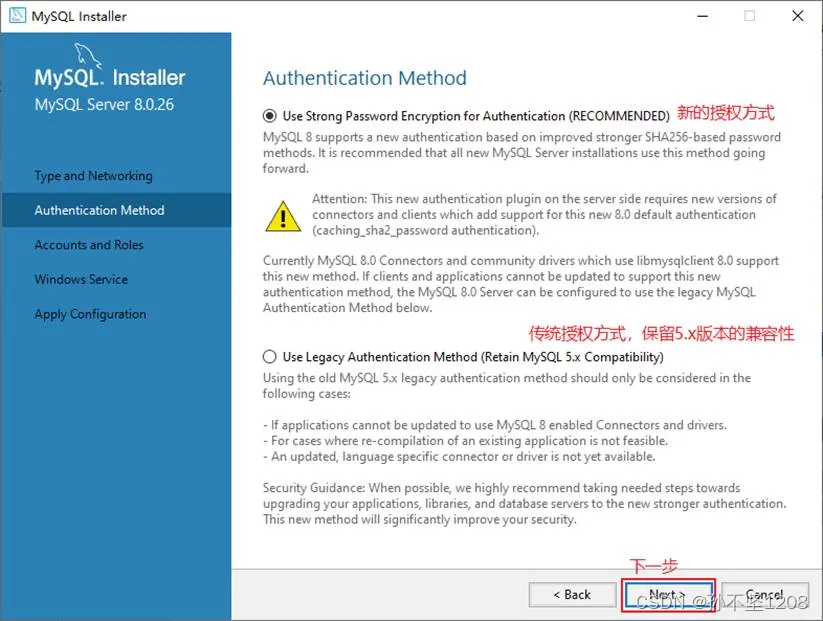
步骤4:单击“Next”(下一步)按钮,打开设置服务器root超级管理员的密码窗口,如图所示,需要输入两次同样的登录密码。也可以通过“Add User”添加其他用户,添加其他用户时,需要指定用户名、允许该用户名在哪台/哪些主机上登录,还可以指定用户角色等。此处暂不添加用户,用户管理在MySQL高级特性篇中讲解。
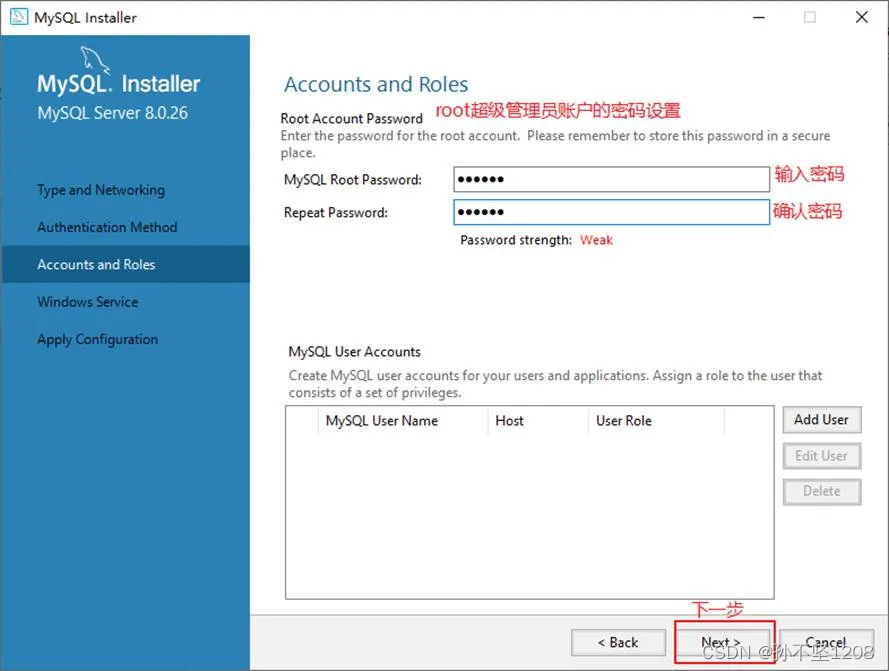
步骤5:单击“Next”(下一步)按钮,打开设置服务器名称窗口,如图所示。该服务名会出现在Windows服务列表中,也可以在命令行窗口中使用该服务名进行启动和停止服务。本书将服务名设置为“MySQL80”。如果希望开机自启动服务,也可以勾选“Start the MySQL Server at System Startup”选项(推荐)。
下面是选择以什么方式运行服务?可以选择“Standard System Account”(标准系统用户)或者“Custom User”(自定义用户)中的一个。这里推荐前者。
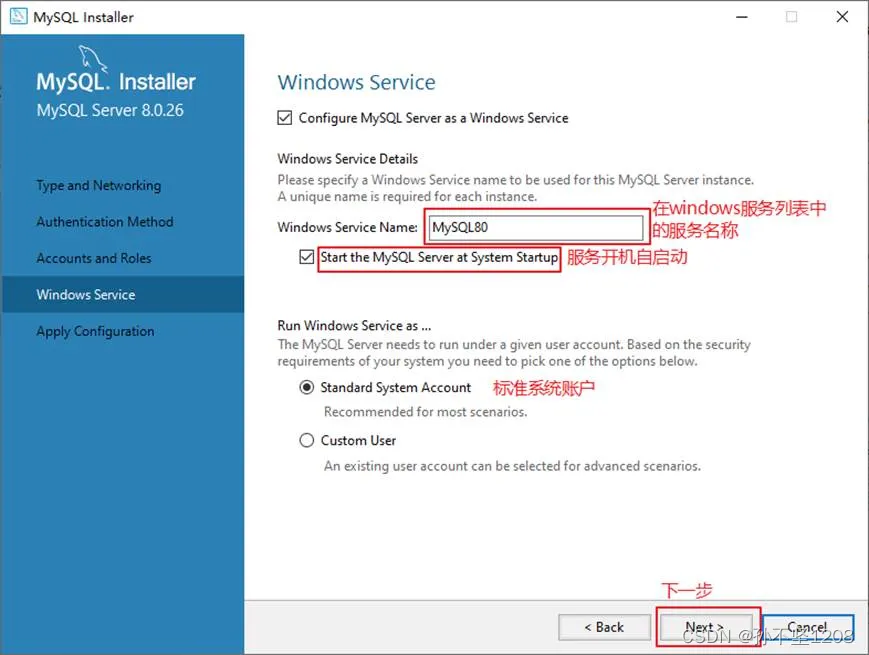
步骤6:单击“Next”(下一步)按钮,打开确认设置服务器窗口,单击“Execute”(执行)按钮。

步骤7:完成配置,如图所示。单击“Finish”(完成)按钮,即可完成服务器的配置。
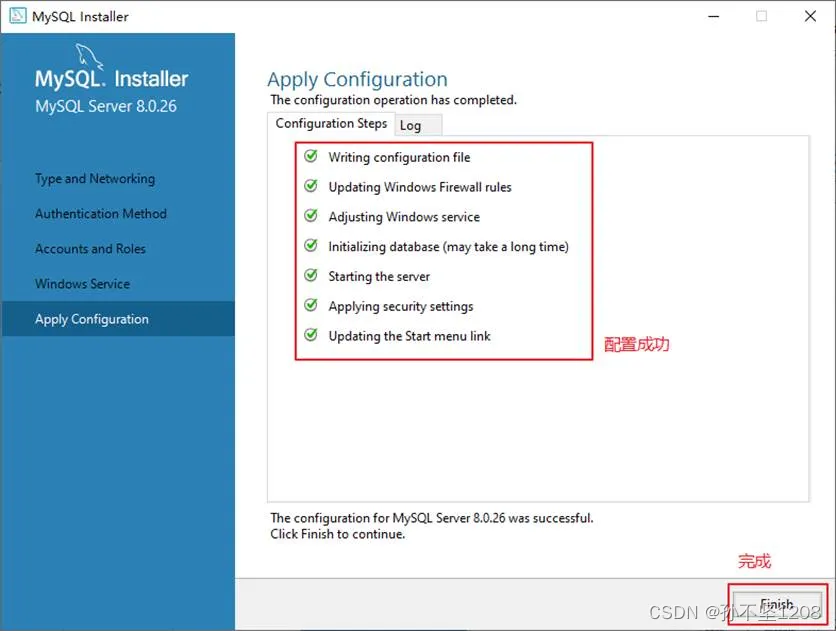
步骤8:如果还有其他产品需要配置,可以选择其他产品,然后继续配置。如果没有,直接选择“Next”(下一步),直接完成整个安装和配置过程。
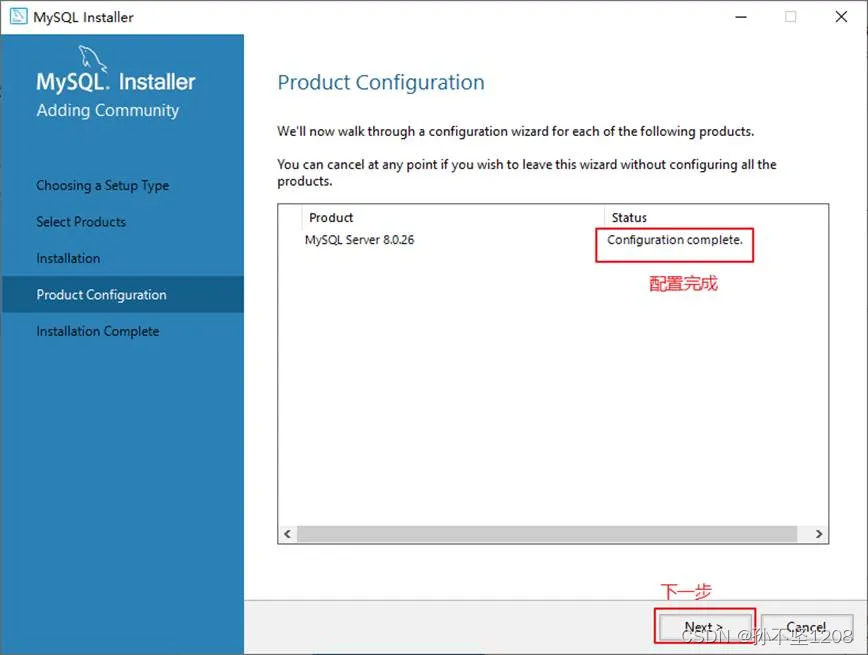
步骤9:结束安装和配置。
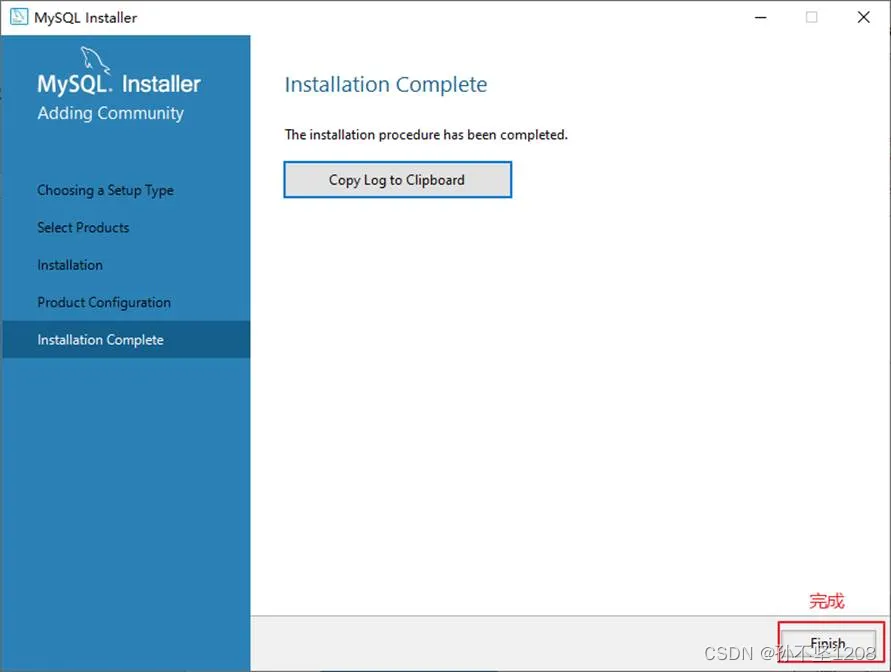
2.5 配置MySQL8.0 环境变量
如果不配置MySQL环境变量,就不能在命令行直接输入MySQL登录命令。下面说如何配置MySQL的环境变量:
步骤1:在桌面上右击【此电脑】图标,在弹出的快捷菜单中选择【属性】菜单命令。
步骤2:打开【系统】窗口,单击【高级系统设置】链接。
步骤3:打开【系统属性】对话框,选择【高级】选项卡,然后单击【环境变量】按钮。
步骤4:打开【环境变量】对话框,在系统变量列表中选择path变量。
步骤5:单击【编辑】按钮,在【编辑环境变量】对话框中,将MySQL应用程序的bin目录(C:\Program Files\MySQL\MySQL Server 8.0\bin)添加到变量值中,用分号将其与其他路径分隔开。
步骤6:添加完成之后,单击【确定】按钮,这样就完成了配置path变量的操作,然后就可以直接输入MySQL命令来登录数据库了。
2.6 MySQL5.7 版本的安装、配置
安装
此版本的安装过程与上述过程除了版本号不同之外,其它环节都是相同的。所以这里省略了MySQL5.7.34版本的安装截图。
配置
配置环节与MySQL8.0版本确有细微不同。大部分情况下直接选择“Next”即可,不影响整理使用。
这里配置MySQL5.7时,重点强调:与前面安装好的MySQL8.0不能使用相同的端口号。
2.7 安装失败问题
MySQL的安装和配置是一件非常简单的事,但是在操作过程中也可能出现问题,特别是初学者。
问题1:无法打开MySQL8.0软件安装包或者安装过程中失败,如何解决?
在运行MySQL8.0软件安装包之前,用户需要确保系统中已经安装了.Net Framework相关软件,如果缺少此软件,将不能正常地安装MySQL8.0软件。
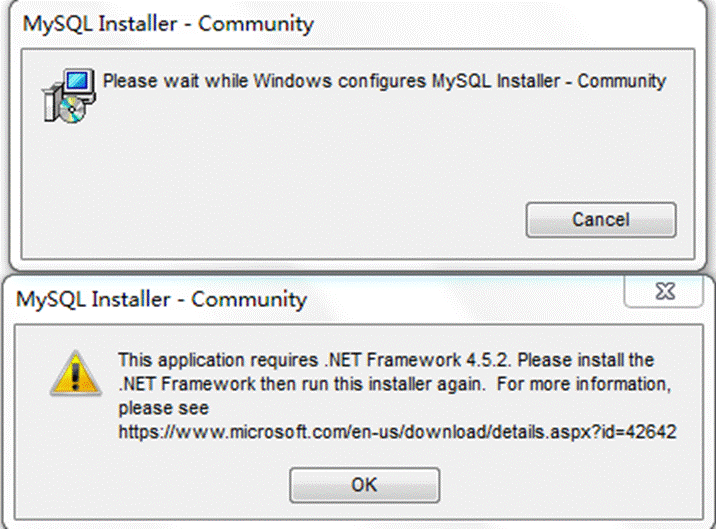
解决方案:到这个地址https://www.microsoft.com/en-us/download/details.aspx?id=42642下载Microsoft .NET Framework 4.5并安装后,再去安装MySQL。
另外,还要确保Windows Installer正常安装。windows上安装mysql8.0需要操作系统提前已安装好Microsoft Visual C++ 2015-2019。
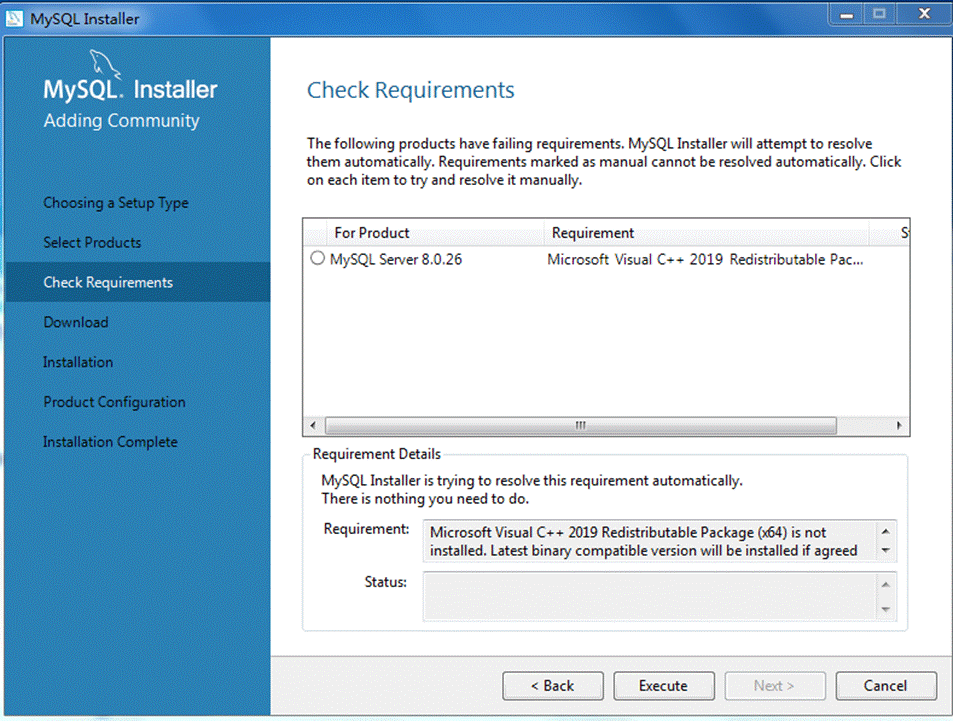

解决方案同样是,提前到微软官网https://support.microsoft.com/en-us/topic/the-latest-supported-visual-c-downloads-2647da03-1eea-4433-9aff-95f26a218cc0,下载相应的环境。
问题2:卸载重装MySQL失败?
该问题通常是因为MySQL卸载时,没有完全清除相关信息导致的。
解决办法是,把以前的安装目录删除。如果之前安装并未单独指定过服务安装目录,则默认安装目录是“C:\Program Files\MySQL”,彻底删除该目录。同时删除MySQL的Data目录,如果之前安装并未单独指定过数据目录,则默认安装目录是“C:\ProgramData\MySQL”,该目录一般为隐藏目录。删除后,重新安装即可。
问题3:如何在Windows系统删除之前的未卸载干净的MySQL服务列表?
操作方法如下,在系统“搜索框”中输入“cmd”,按“Enter”(回车)键确认,弹出命令提示符界面。然后输入“sc delete MySQL服务名”,按“Enter”(回车)键,就能彻底删除残余的MySQL服务了。