👉引言
| 铭记于心 | ||
| 🎉✨🎉我唯一知道的,便是我一无所知🎉✨🎉 |
💥安装vscode💥
- 选择安装位置(建议安装非C盘)
- 下一步
- 按需选择
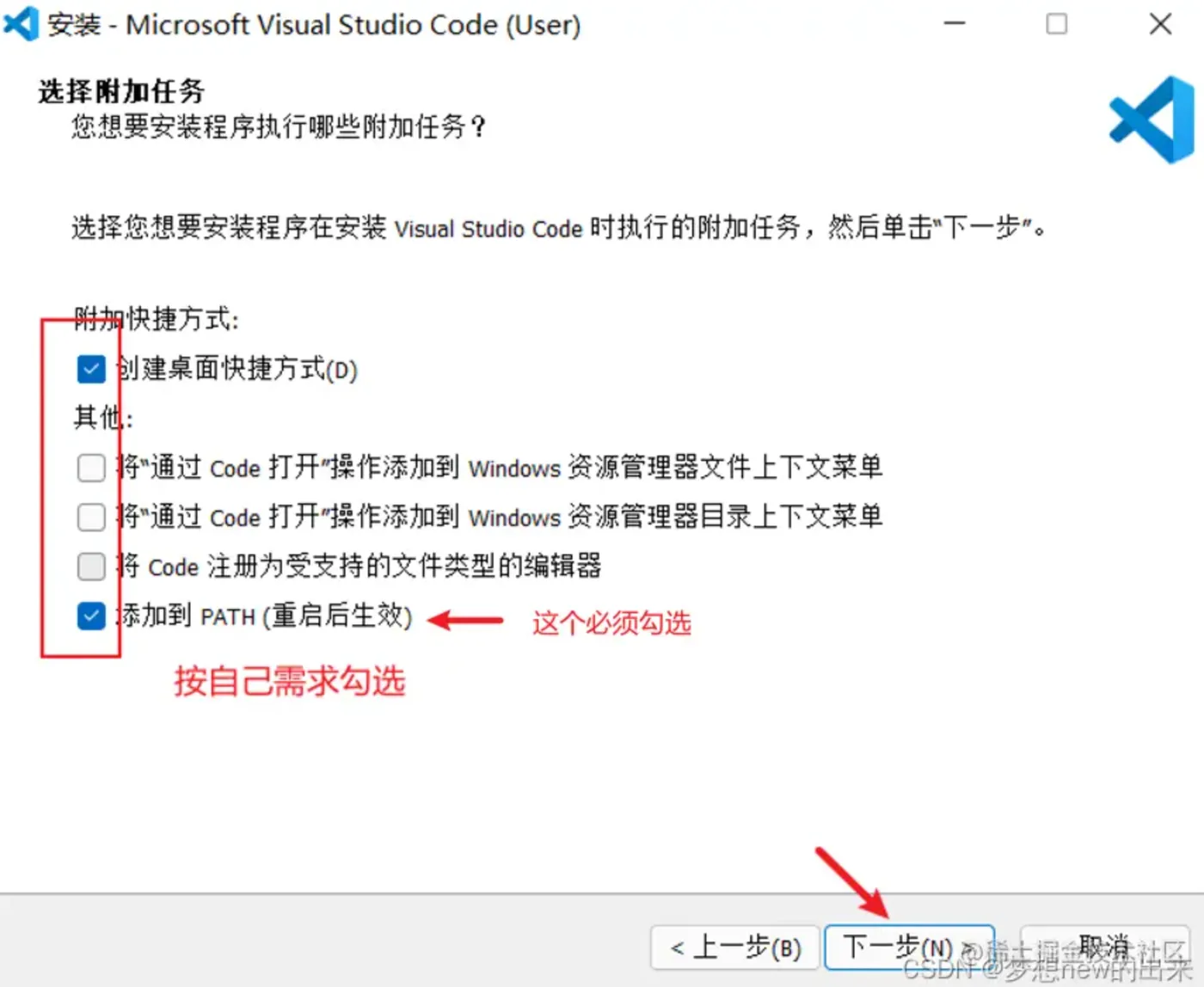
- 安装
👉 下载汉化插件

到此位置VScode的安装就彻底完成啦,接下来就是配置各种语言的编译环境
注意这里提前补充一下 VScode的配置文件结构(以json文件为主)
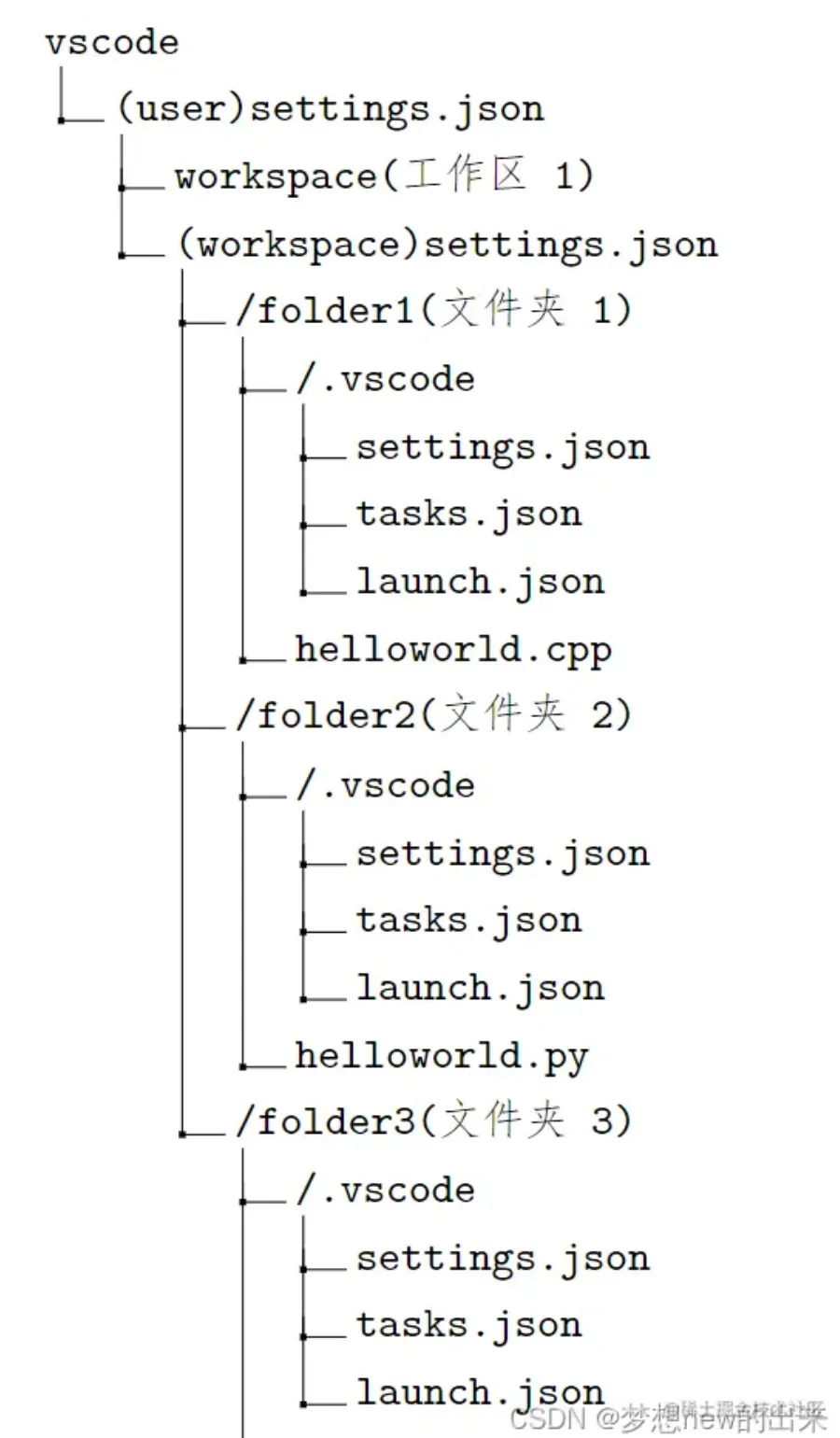
所以要将设置文件都放到.vscode文件夹里
🌟 开始配置本地编译环境🌟
💗 配置C++
👉下载MinGW
一个可自由使用和自由发布的Windows特定头文件和使用GNU工具集导入库的集合
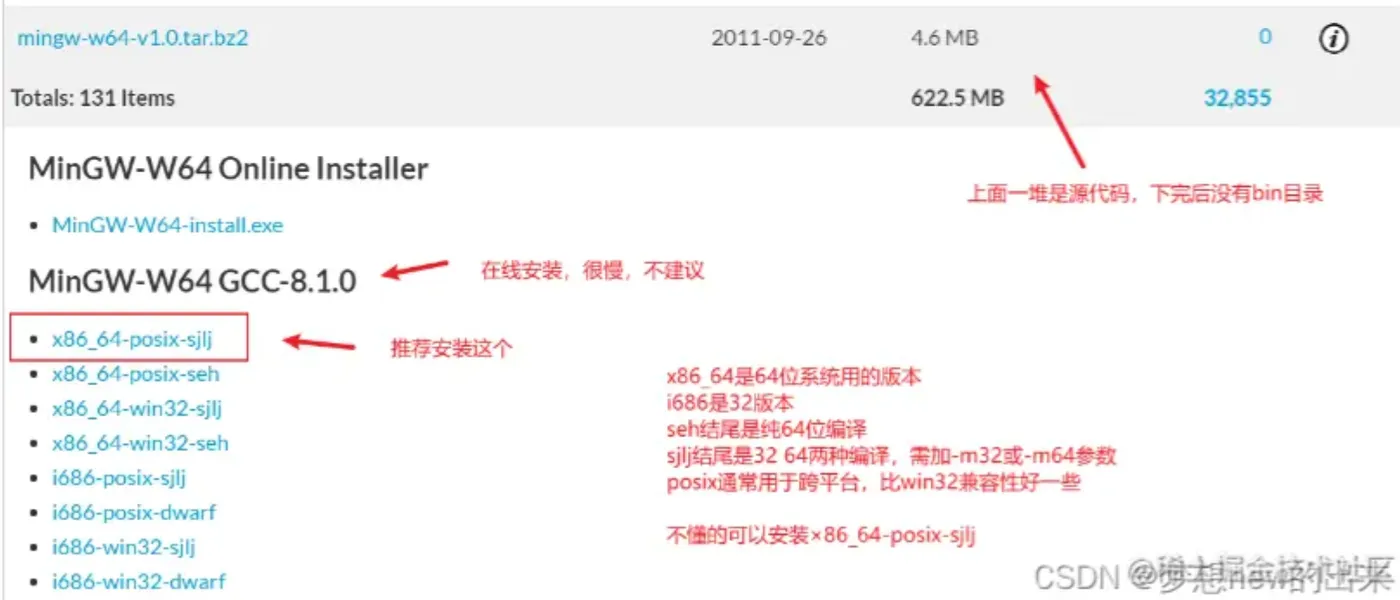
- 下载完成后复制bin目录,例如:E:test\\MinGW\\bin (要用\\转义表示)
- 配置环境变量:
设置—系统—关于—高级系统设置—环境变量—path
双击path进入,新建变量,将上面复制的路径复制过 - 检查是否配置成功: win+r —cmd窗口打开后,输入gcc-v,如果出现

则说明配置正确
👉配置文件(局部配置)
在c++项目下新建一个.vccode文件夹,里面分别放三个配置文件:tasks.json settings.json c_cpp_properties.json
- c_cpp_properties.json
{
    "configurations": [
        {
          "name": "Win32",
          "includePath": ["${workspaceFolder}/**"],
          "defines": ["_DEBUG", "UNICODE", "_UNICODE"],
          "windowsSdkVersion": "10.0.17763.0",
          "compilerPath": "D://DownLoadApp4_import//mingw64//bin//g++.exe",   /*修改成自己bin目录下的g++.exe,这里的路径和电脑里复制的文件目录有一点不一样,这里是两个反斜杠\\*/
          "cStandard": "c11",
          "cppStandard": "c++17",
          "intelliSenseMode": "${default}"
        }
      ],
      "version": 4
}
- settings.json
{
    "files.associations": {
        "iostream": "cpp"
    }
}
- tasks.json
{
    // See https://go.microsoft.com/fwlink/?LinkId=733558
    // for the documentation about the tasks.json format
    "version": "2.0.0",
    "tasks": [
        {
        "type": "shell",
        "label": "task g++",
        "command": "D://DownLoadApp4_import//mingw64//bin//g++.exe",  /*修改成自己bin目录下的g++.exe*/
        "args": [
            "-g",
            "${file}",
            "-o",
            "${fileDirname}\\${fileBasenameNoExtension}.exe",
            "-I",
            //"D:\\0Data\\01Vscode\\project\\c++\\c++code",      /*修改成自己放c/c++项目的文件夹,*/
            "-std=c++17"
        ],
        "options": {
            "cwd": "D://DownLoadApp4_import//mingw64//bin"  /*修改成自己bin目录*/
        },
        "problemMatcher":[
            "$gcc"
        ],
        "group": "build",
        }
    ]
}
💗配置java
👉下载jdk
目前工作环境常用的就是jdk8,个人学习版本可以使用jdk11
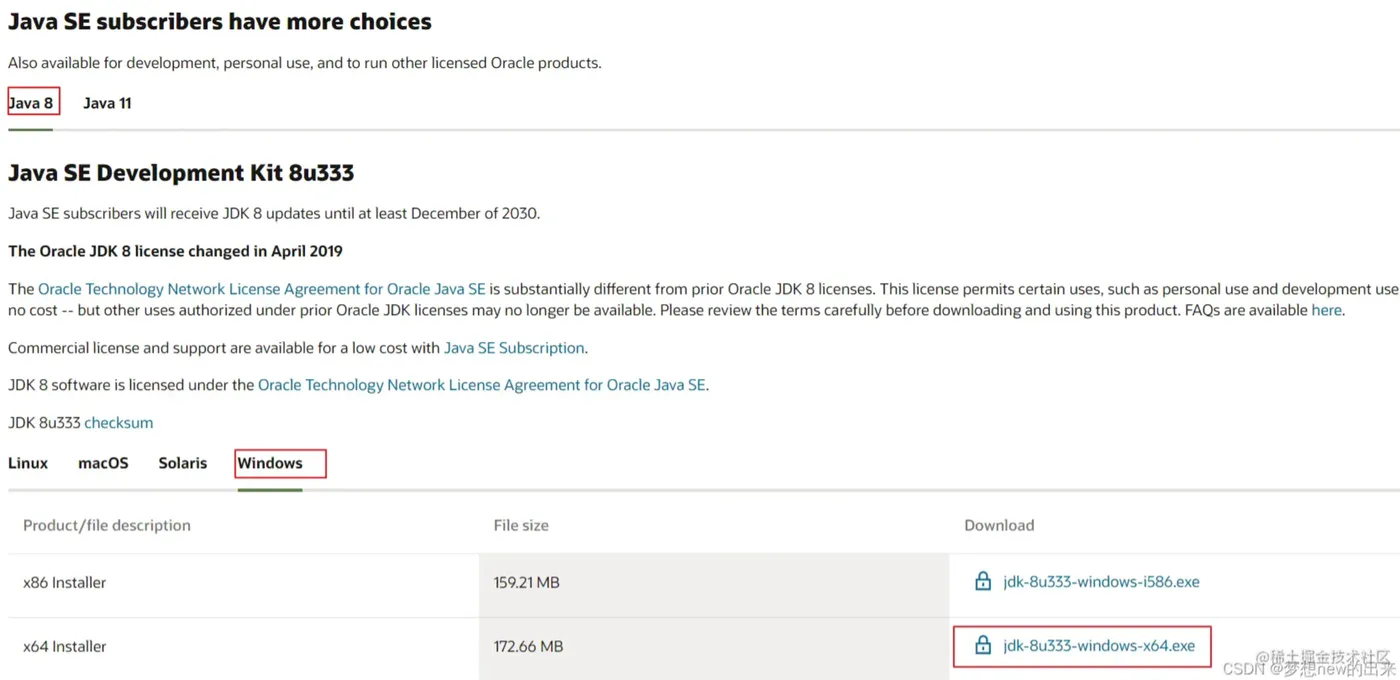
下载好后按照步骤安装即可
👉配置环境变量【重要】
- 照例 高级系统设置—>环境变量
然后新建一个环境变量(在系统变量中,path的同级目录下,命名为“JAVA_HOME”),变量值则为 方才安装jdk的目录,如下: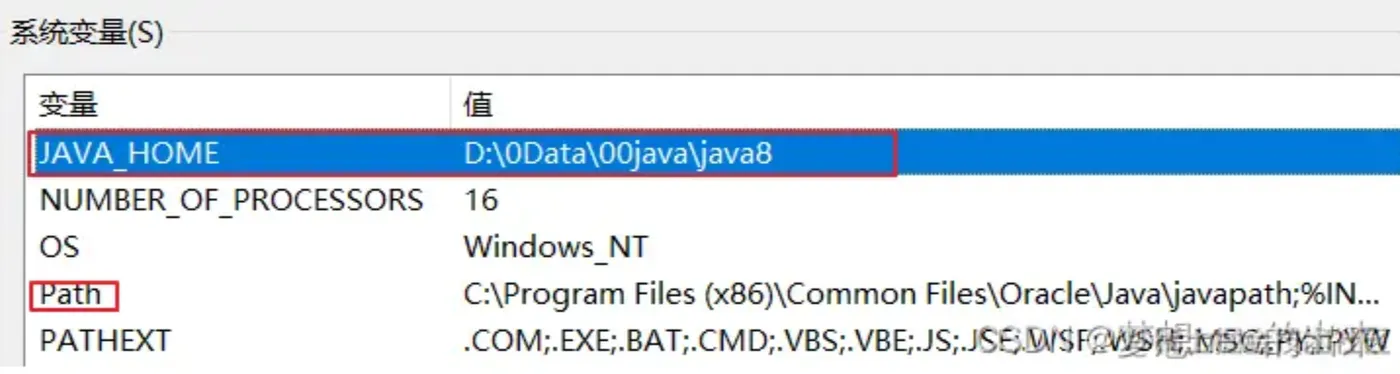
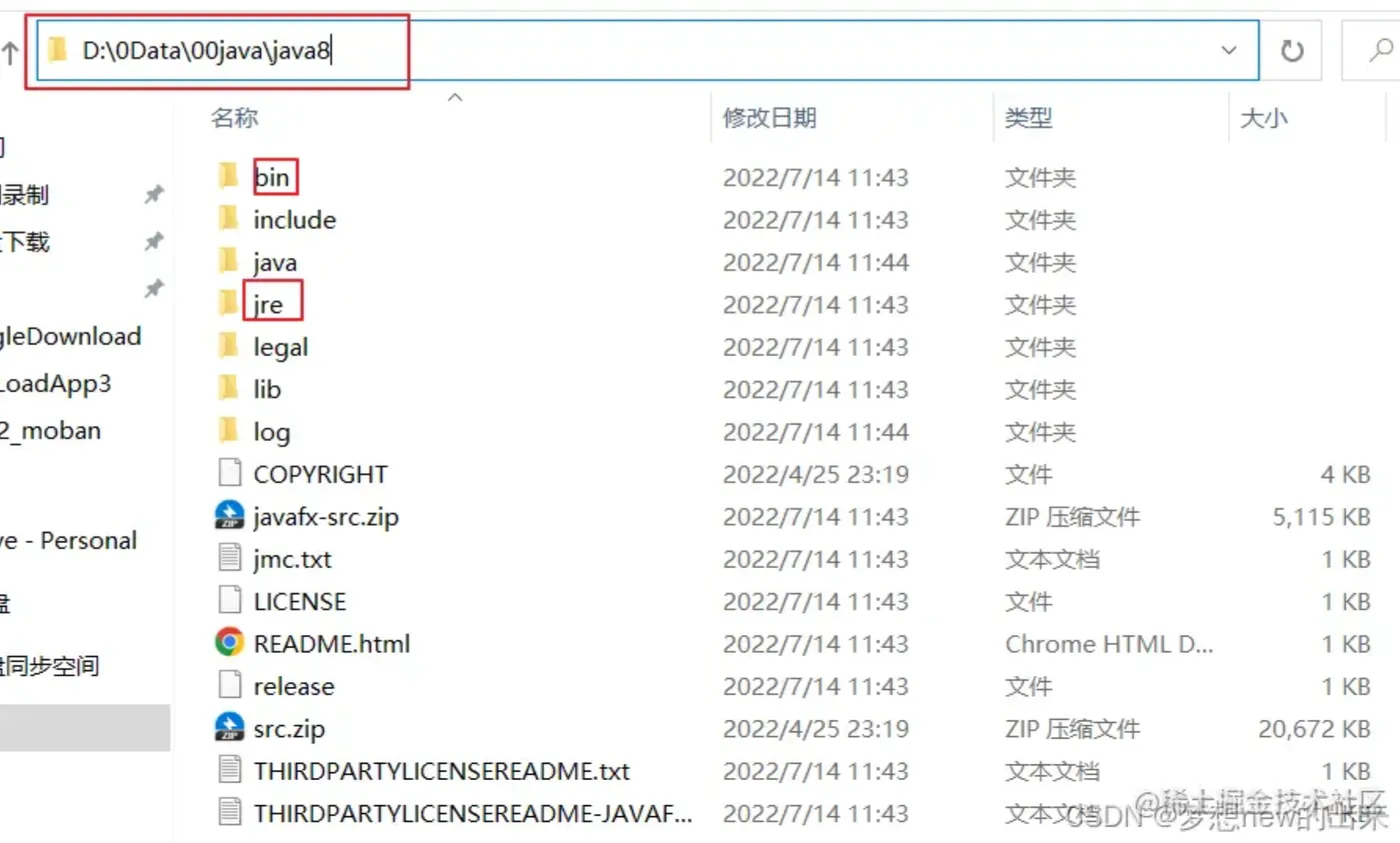
最后点击进path中,新建如下的变量 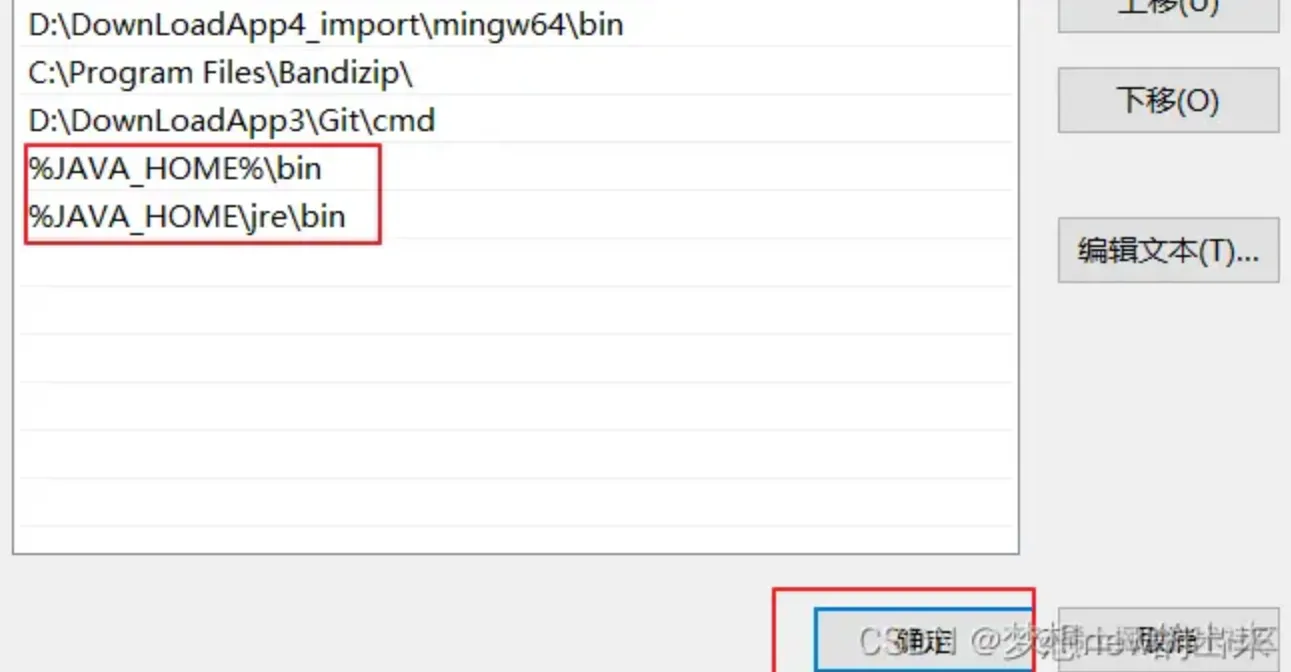
- 测试java是否成功安装以及 环境变量是否成功配置

注:这种配置方法比较适合同一目录多文件变量配置,通过在path同级目录下新建JAVA_HOME变量将 公共目录解耦,这样如果后期有所改动,无需在path中一个一个更改变量路径
这种配置方法其实与C++中的直接在path中配置绝对路径的效果是等同的
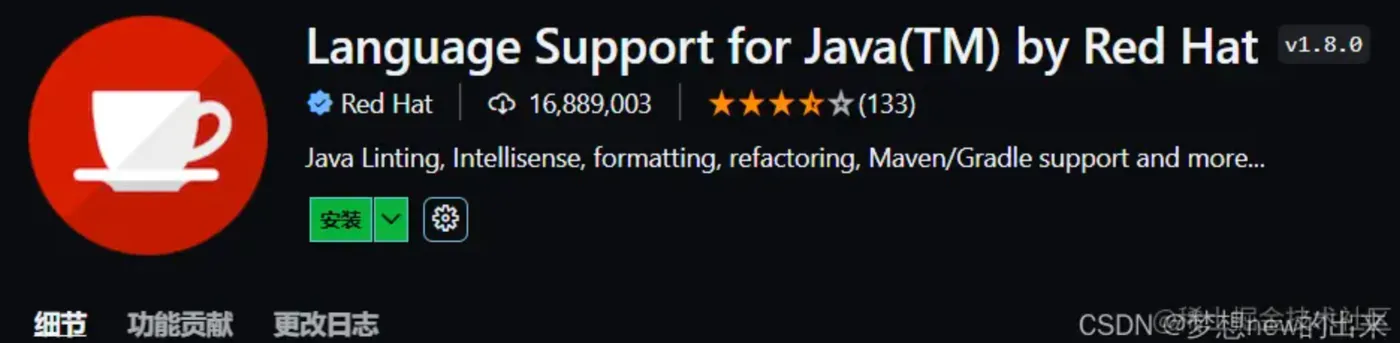
👉安装java环境插件
- Language Support for Java™ by Red Hat
👉运行
安装好插件后,在vscode中点击ctrl+shift+p打开命令面板

创建java项目(选择一个文件夹)
最后生成这个工程目录:
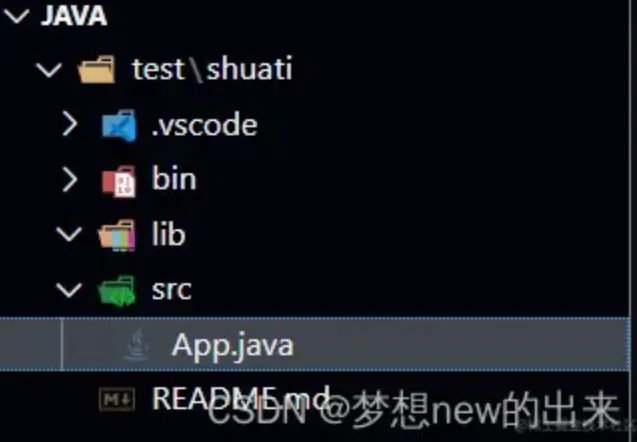
其中.vscode是工作区配置文件
src是源文件,bin是java文件编译后的class输出目录,lib是引用的外部库
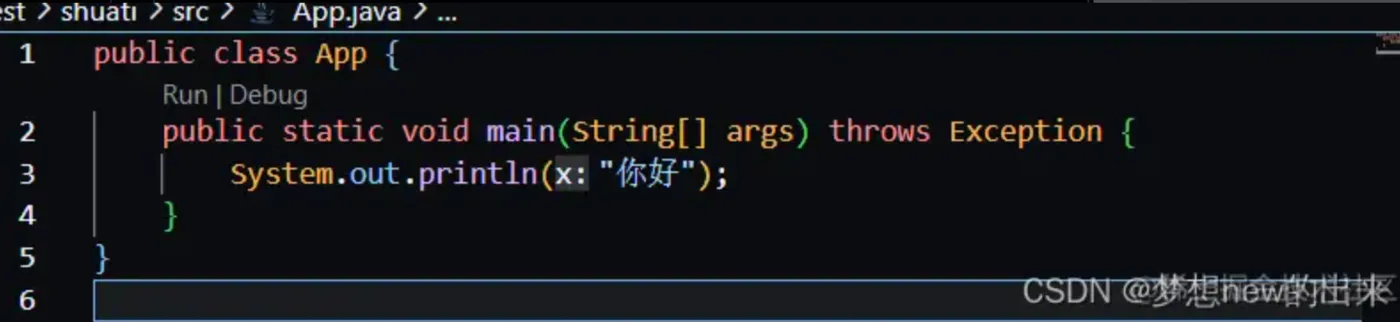
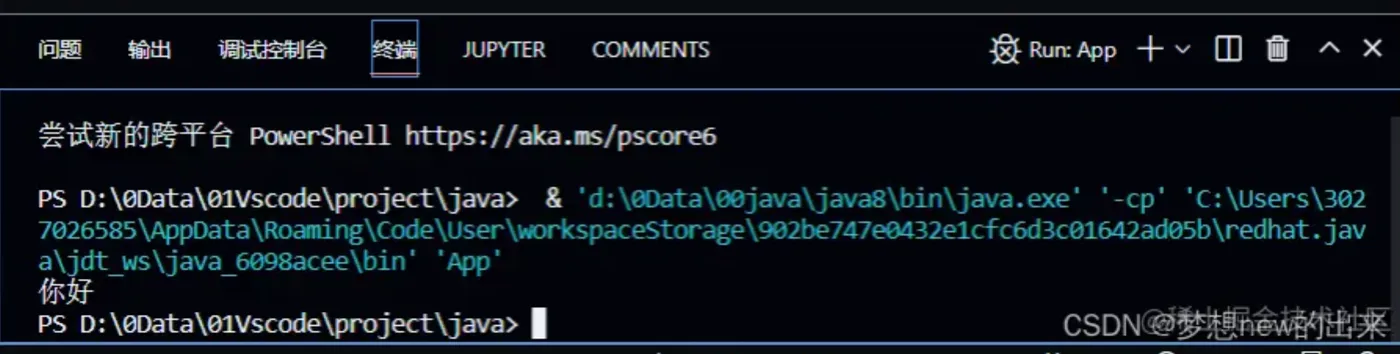
效果如下:
💗 配置python
- 与上面一样,vscode是调用本地编译器进行编译的,所以需要先安装python解释器
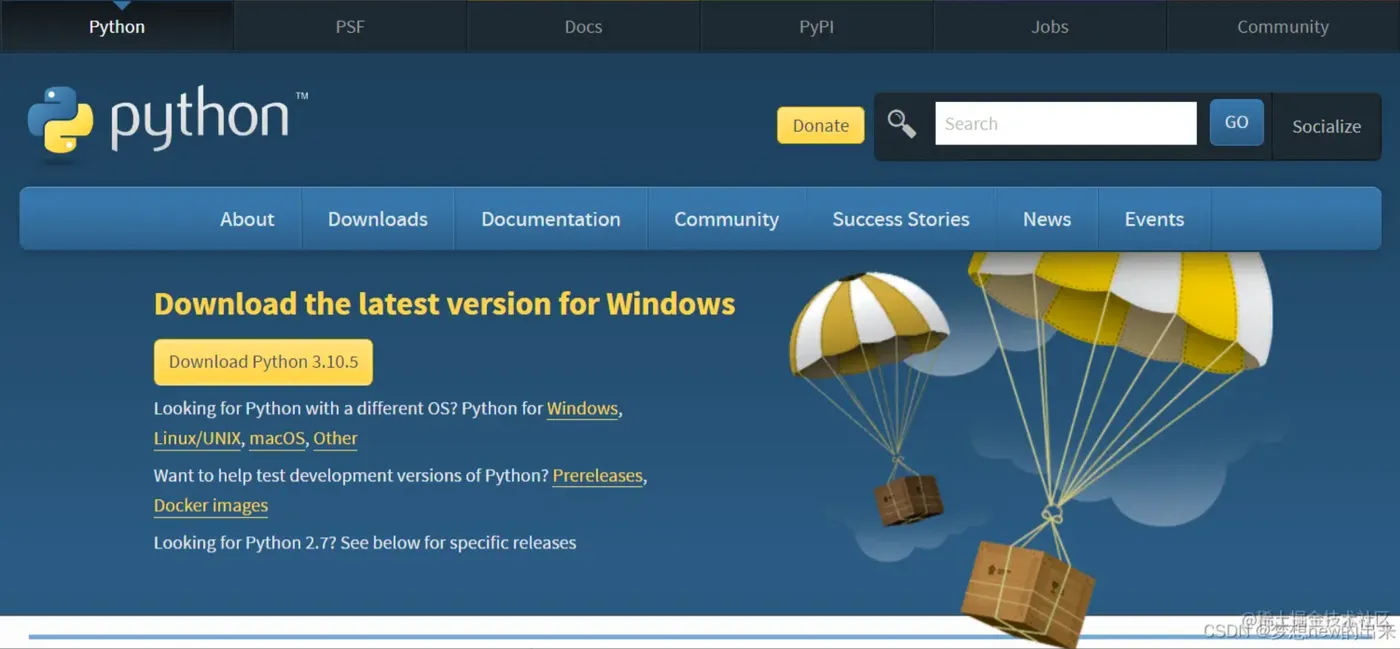
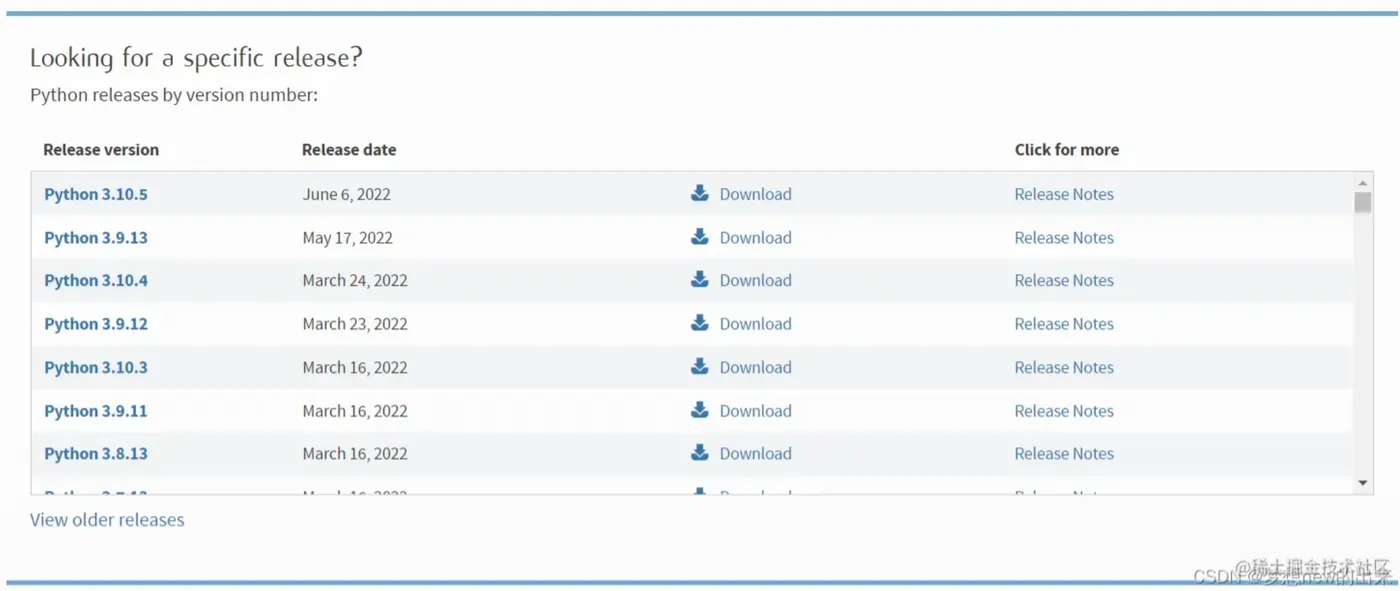
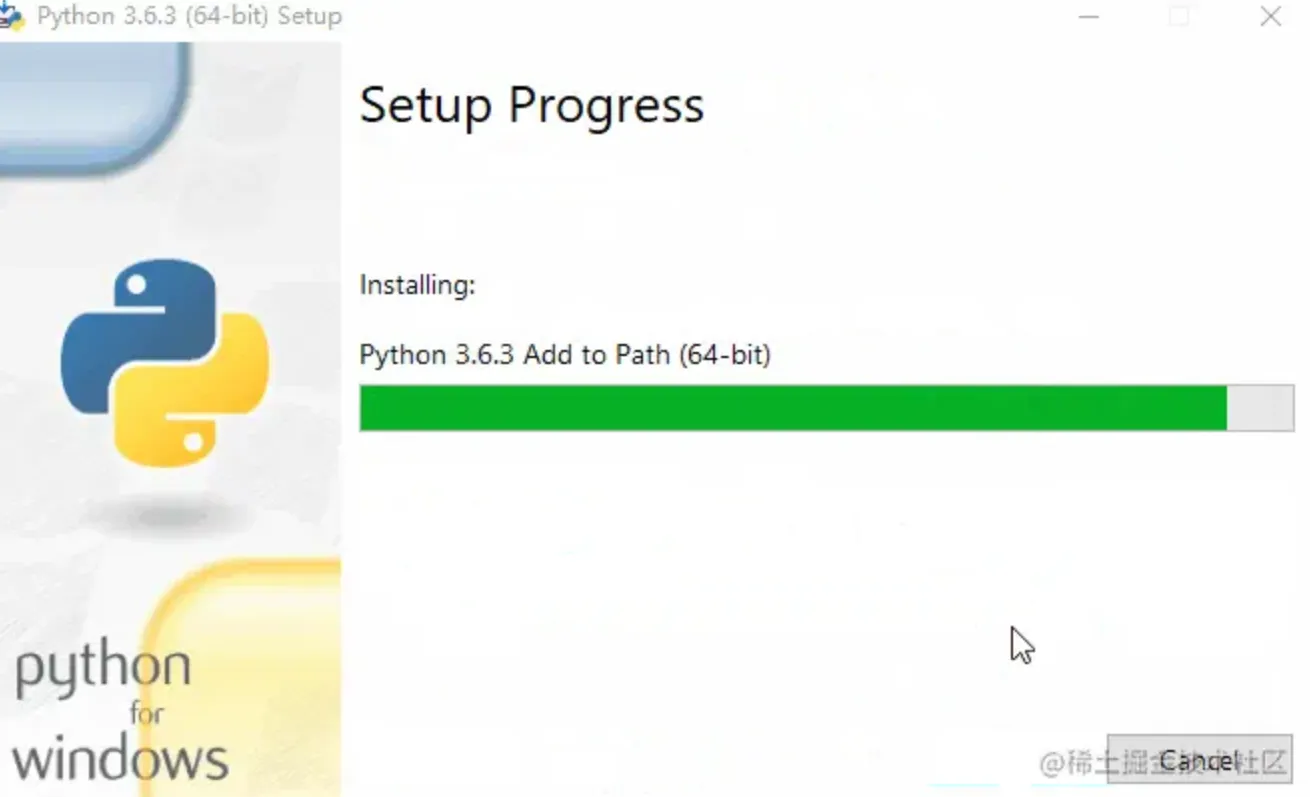
- 可以选择最新版,也可以选择常用的3.6/3.8版本,接下来按照以下步骤操作即可,其中可以选择自动配置path变量
- 如果未勾选add path那个选项的话,则需要自己手动配置path变量
- 即进入python目录,与上面配置C++一样,复制一下bin文件的本地绝对路径,然后在path中创建变量即可
安装好python后打开cmd窗口输入python ,如果可以进入交互式环境,则说明成功下载了
👉vscode中安装python插件
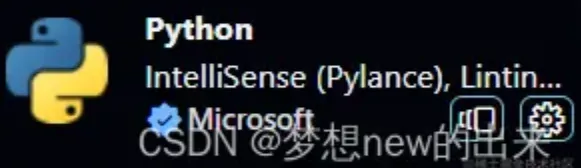
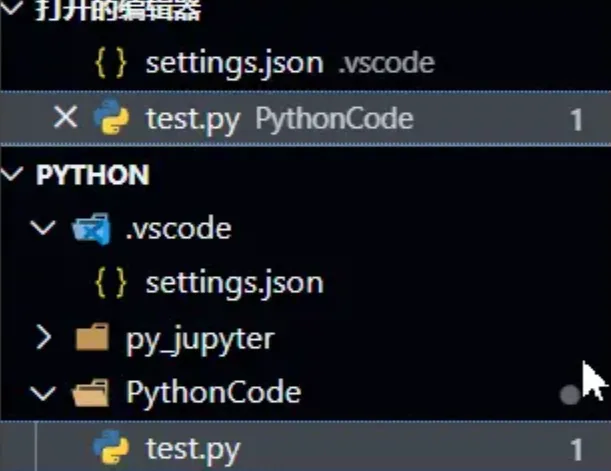
- 创建.vscode目录,添加settings.json配置文件,将以下内容复制进去
"python.linting.flake8Enabled": true,
"python.linting.flake8Args": ["--max-line-length=248"],
"python.linting.pylintEnabled": false
👉配置jupyter
- 下载jupyter插件
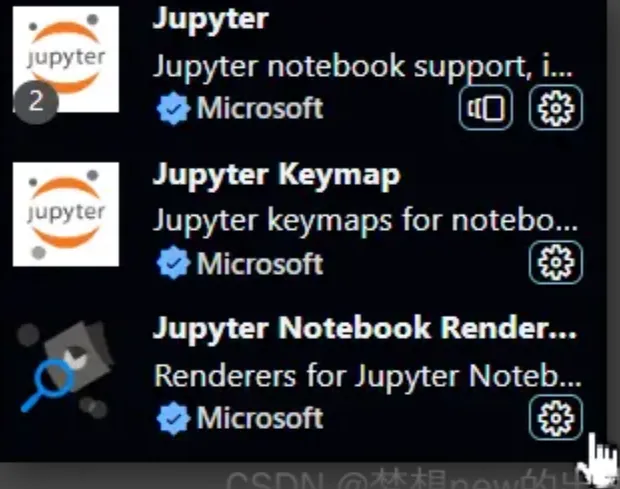
- 然后创建.ipynb结尾的文件即可