【Pytorch-入门】windows+Anaconda虚拟环境搭建(避免不必要的包冲突)

简介: 【Pytorch-入门】windows+Anaconda虚拟环境搭建(避免不必要的包冲突)

前言

实验需要,之前使的tensorflow【因为自己手边的服务器都是windows环境TT...】,但身边的师兄们用的都是pytorch,自己查了查现在做科研基本上都是用的pytorch,而且现在pytorch的windows版本也已经很成熟了,fastai深度学习库也受到了广泛的好评,所以...果断转!

环境搭建-windows-gpu版:

入门嘛当然是先搭建环境啦,网上资料蛮多的,这里我就记录一下我的搭建过程吧:

一、版本选择:

网上看看,现在pytorch最新版的都是1.0了哇,然而很多开源的项目用的还都是0.4版的,现在刚入门,还是基础为主,就选择最新版pytorch1.0吧!

二、系统需求:

1、Python:3.6及以上

2、操作系统环境:windows

系统 GPU CPU
linux binary binary
mac source binary
windows source source

备注binary = 直接可以安装, source = 必须从源码编译

三、通过Anaconda安装:

之前没安装过Anaconda的需要安装好之后再进行之后的操作![教程网上很多(有的也很坑,慎重选择!),这里不再赘述]

这里因为俺之前摸爬滚打,入了很多坑,所以有些操作就只简单解释一下,如果不懂可以自己查查或者留言~

1、使用Anaconda创建虚拟环境【防止出现你之前的许多包or环境与Python,PyTorch以及其他包的版本出现不兼容等玄学问题!】:

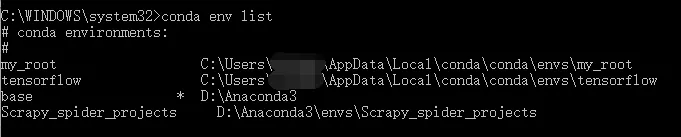
  • 查看当前存在哪些虚拟环境:conda env list 或 conda info -e
  • 创建python虚拟环境:
1. 使用 conda create -n your_env_name python=X.X(2.7、3.6等) anaconda 命令创建python版本为X.X、名字为your_env_name的虚拟环境。your_env_name文件可以在Anaconda安装目录envs文件下找到。
2. # 指定python版本为3.6,注意至少需要指定python版本或者要安装的包# 后一种情况下,不指定python版本,自动安装最新python版本
3. conda create -n env_name python=3.6
4. # 同时安装必要的包
5. conda create -n env_name numpy matplotlib python=3.6

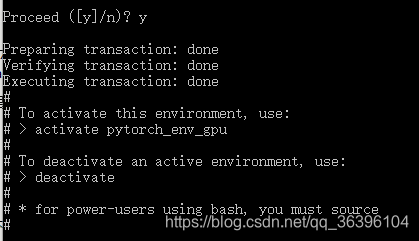
  • 激活创建的虚拟环境:Windows: activate your_env_name(虚拟环境名称),这是使用python --version可以检查当前python版本是否为想要的。
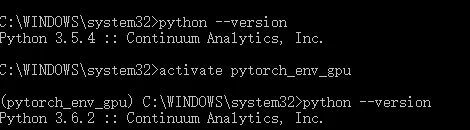
 

2、在当前虚拟环境下通过conda安装pytorch:

如果和我一样准备安装的是gpu版的,注意一定要检查你的cuda版本,确保和你的系统保持一致。一般推荐的是cuda9.0版的【相对最新版要稳定的多】,如果没安装cuda,可以自行安装后再进行之后的步骤,推荐按照官网教程来:win10+cuda9.0+cuDNN 7.0+TensorFlow-gpu install steps【一定要注意版本匹配的问题!】:

  • 进入之前配置好的虚拟环境中:activate -虚拟环境名称(如果你忘记了之前的虚拟环境名称,输入:conda env list)
  • 安装每日编译 nightly 的 PyTorch,注意 cuda 的版本要和你自己的系统保持一致,比如在 CUDA 9.2 上安装:
conda install -c pytorch pytorch-nightly cuda92
  • 如果你的系统没有安装 cuda,那么可以通过下面的命令安装 cpu 版本的 PyTorch:
conda install -c pytorch pytorch-nightly-cpu

安装 fastai:

conda install -c fastai fastai
  • 如果安装过程有什么问题,请确保你的 conda 版本已经更新到最新:
conda update conda

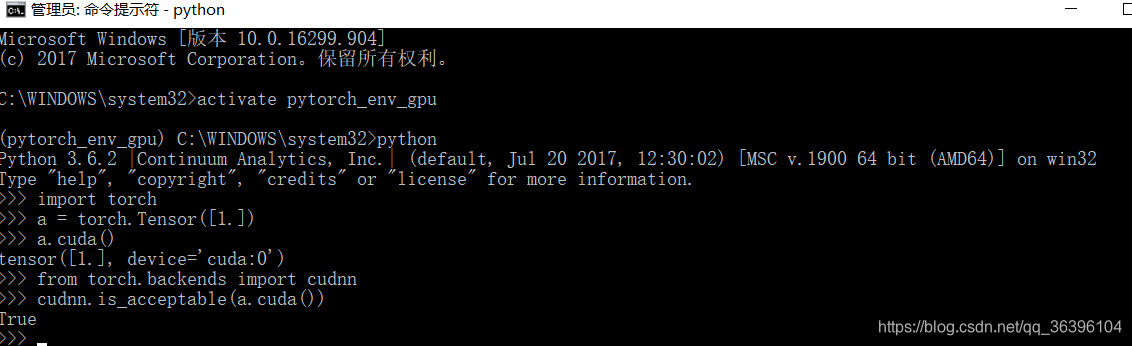
3、安装成功后的测试:

因为是gpu版的,而且在windows上安装,难免会有许多玄学bug出现,这时是否能用,就要测试一下啦:

同样在之前的cmd虚拟环境中输入:

1. import torch # 如正常则静默
2. 
3. a = torch.Tensor([1.]) # 如正常则静默
4. 
5. a.cuda() # 如正常则返回"tensor([ 1.], device='cuda:0')"
6. 
7. from torch.backends import cudnn # 如正常则静默
8. 
9. cudnn.is_acceptable(a.cuda())  # 如正常则返回 "True"

AIEarth是一个由众多领域内专家博主共同打造的学术平台,旨在建设一个拥抱智慧未来的学术殿堂!【平台地址:https://devpress.csdn.net/aiearth】 很高兴认识你!加入我们共同进步!

相关实践学习
在云上部署ChatGLM2-6B大模型(GPU版)
ChatGLM2-6B是由智谱AI及清华KEG实验室于2023年6月发布的中英双语对话开源大模型。通过本实验,可以学习如何配置AIGC开发环境,如何部署ChatGLM2-6B大模型。
目录
相关文章
|
6月前
|
机器学习/深度学习 人工智能 PyTorch
PyTorch深度学习 ? 带你从入门到精通!!!
🌟 蒋星熠Jaxonic,深度学习探索者。三年深耕PyTorch,从基础到部署,分享模型构建、GPU加速、TorchScript优化及PyTorch 2.0新特性,助力AI开发者高效进阶。
PyTorch深度学习 ? 带你从入门到精通!!!
|
PyTorch Linux 算法框架/工具
pytorch学习一:Anaconda下载、安装、配置环境变量。anaconda创建多版本python环境。安装 pytorch。
这篇文章是关于如何使用Anaconda进行Python环境管理,包括下载、安装、配置环境变量、创建多版本Python环境、安装PyTorch以及使用Jupyter Notebook的详细指南。
2352 1
pytorch学习一:Anaconda下载、安装、配置环境变量。anaconda创建多版本python环境。安装 pytorch。
|
并行计算 PyTorch TensorFlow
Ubuntu安装笔记(一):安装显卡驱动、cuda/cudnn、Anaconda、Pytorch、Tensorflow、Opencv、Visdom、FFMPEG、卸载一些不必要的预装软件
这篇文章是关于如何在Ubuntu操作系统上安装显卡驱动、CUDA、CUDNN、Anaconda、PyTorch、TensorFlow、OpenCV、FFMPEG以及卸载不必要的预装软件的详细指南。
12432 4
|
Java 开发工具
鸿蒙Flutter实战:02-Windows环境搭建踩坑指南
本指南介绍如何搭建鸿蒙Flutter开发环境,包括下载Flutter SDK、配置环境变量(如FLUTTER_STORAGE_BASE_URL、PUB_HOSTED_URL、DEVECO_SDK_HOME等)和检查工具版本。还提到避免项目路径过深、与SDK同盘存放等注意事项,以及解决VsCode无法识别设备的方法。
673 0
|
机器学习/深度学习 并行计算 PyTorch
Windows下CUDA+pytorch安装
以下是关于在Windows下安装CUDA和PyTorch的简要介绍及参考链接:
686 0
Windows下CUDA+pytorch安装
|
存储 NoSQL MongoDB
MongoDB入门级别教程全(Windows版,保姆级教程)
一份全面的MongoDB入门级教程,包括在Windows系统上安装MongoDB、使用MongoDB Shell和Compass GUI进行数据库操作,以及MongoDB的基本数据类型和查询技巧。
3471 5
MongoDB入门级别教程全(Windows版,保姆级教程)
|
机器学习/深度学习 PyTorch TensorFlow
conda、anaconda、pip、pytorch、tensorflow有什么关联?
462 3
|
并行计算 开发工具 异构计算
在Windows平台使用源码编译和安装PyTorch3D指定版本
【10月更文挑战第6天】在 Windows 平台上,编译和安装指定版本的 PyTorch3D 需要先安装 Python、Visual Studio Build Tools 和 CUDA(如有需要),然后通过 Git 获取源码。建议创建虚拟环境以隔离依赖,并使用 `pip` 安装所需库。最后,在源码目录下运行 `python setup.py install` 进行编译和安装。完成后即可在 Python 中导入 PyTorch3D 使用。
1716 0
|
开发者 C# Windows
WPF与游戏开发:当桌面应用遇见游戏梦想——利用Windows Presentation Foundation打造属于你的2D游戏世界,从环境搭建到代码实践全面解析新兴开发路径
【8月更文挑战第31天】随着游戏开发技术的进步,WPF作为.NET Framework的一部分,凭借其图形渲染能力和灵活的UI设计,成为桌面游戏开发的新选择。本文通过技术综述和示例代码,介绍如何利用WPF进行游戏开发。首先确保安装最新版Visual Studio并创建WPF项目。接着,通过XAML设计游戏界面,并在C#中实现游戏逻辑,如玩家控制和障碍物碰撞检测。示例展示了创建基本2D游戏的过程,包括角色移动和碰撞处理。通过本文,WPF开发者可更好地理解并应用游戏开发技术,创造吸引人的桌面游戏。
983 0
|
数据库 Windows
超详细步骤解析:从零开始,手把手教你使用 Visual Studio 打造你的第一个 Windows Forms 应用程序,菜鸟也能轻松上手的编程入门指南来了!
【8月更文挑战第31天】创建你的第一个Windows Forms (WinForms) 应用程序是一个激动人心的过程,尤其适合编程新手。本指南将带你逐步完成一个简单WinForms 应用的开发。首先,在Visual Studio 中创建一个“Windows Forms App (.NET)”项目,命名为“我的第一个WinForms 应用”。接着,在空白窗体中添加一个按钮和一个标签控件,并设置按钮文本为“点击我”。然后,为按钮添加点击事件处理程序`button1_Click`,实现点击按钮后更新标签文本为“你好,你刚刚点击了按钮!”。
1834 0

热门文章

最新文章

推荐镜像

更多