Ubuntu设置apt代理(使用Synaptic Package Manager 新立得软件包管理器、修改 /etc/apt/apt.conf.d/proxy.conf 文件、修改 .bashrc)

简介: Ubuntu设置apt代理(使用Synaptic Package Manager 新立得软件包管理器、修改 /etc/apt/apt.conf.d/proxy.conf 文件、修改 .bashrc)

三种方法

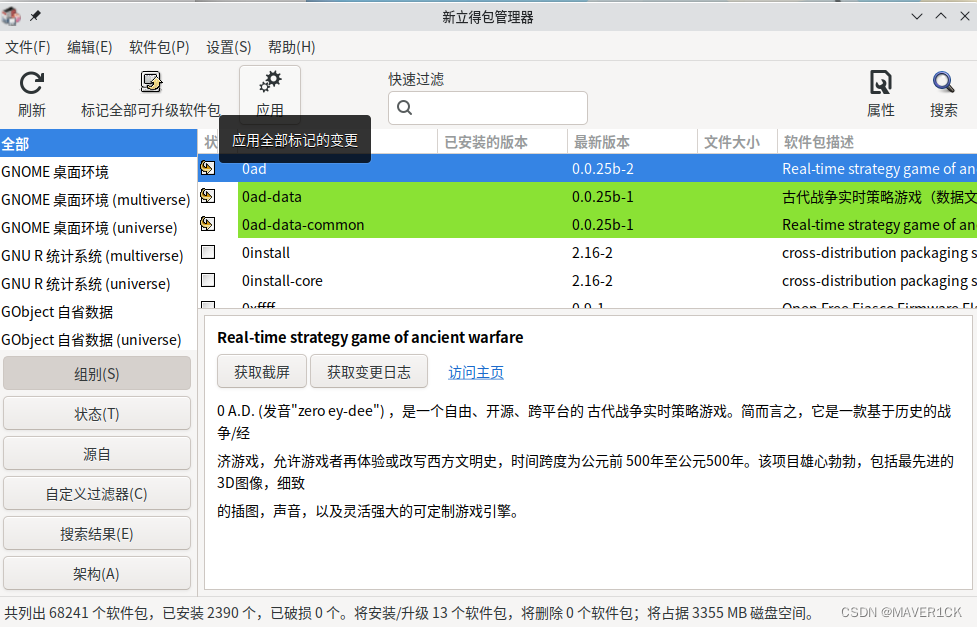
使用Synaptic Package Manager(新立得软件包管理器)

  1. 安装软件

    sudo apt install synaptic
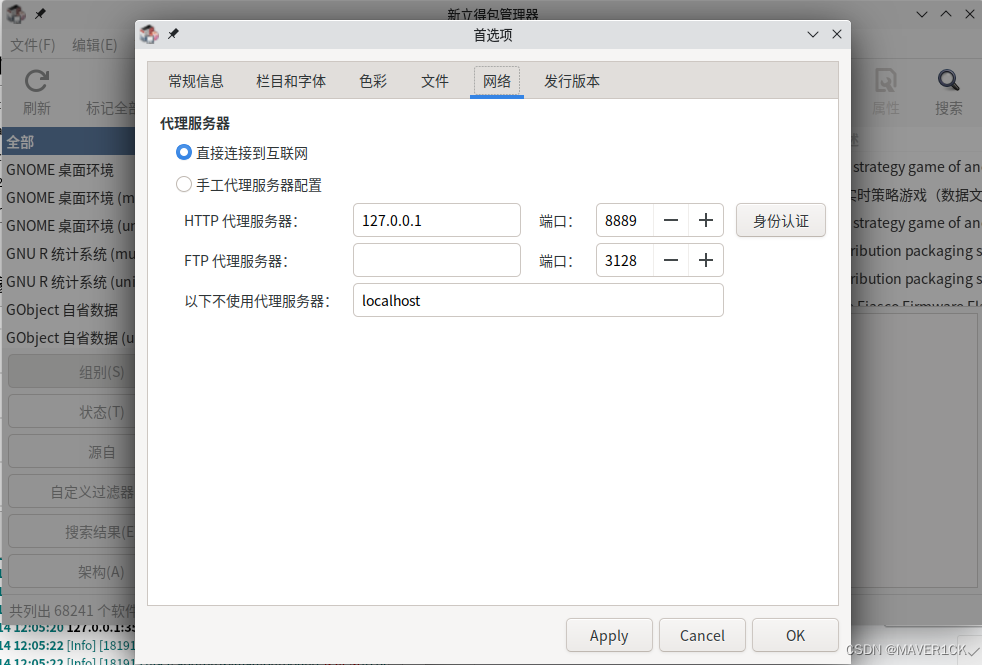
  2. 在应用程序菜单中找到并打开软件,在软件设置中找到 Preference 选项,打开并选择网络设置,最后点击 OK
在这里插入图片描述

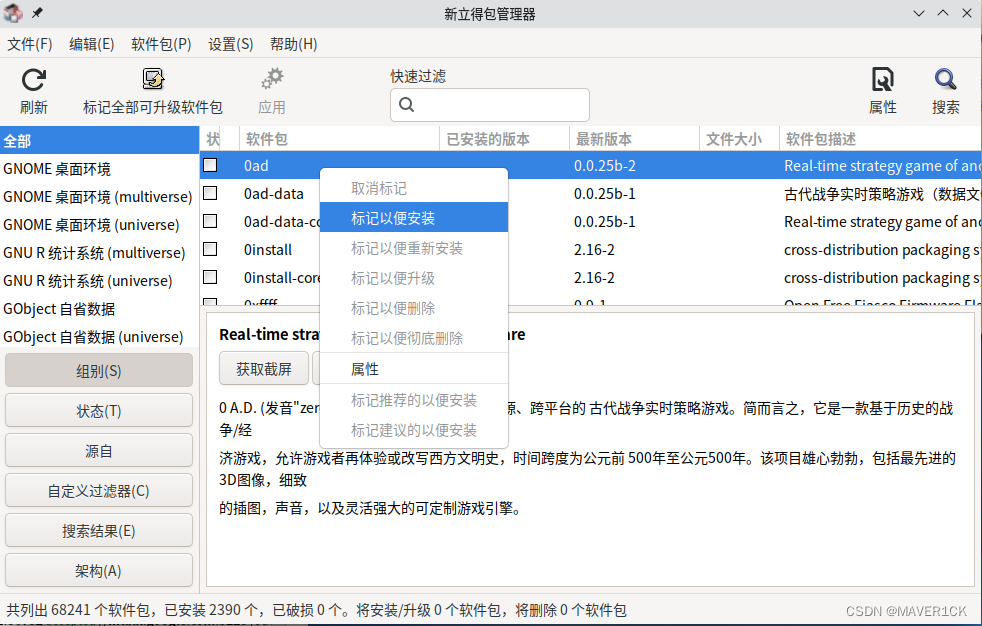
  1. 在搜索框里输入想要安装的软件包的名称,右键想要安装的软件包,点击“标记以便安装”
在这里插入图片描述

  1. 点击“应用”,就会开始安装软件包

在这里插入图片描述

修改 /etc/apt/apt.conf.d/proxy.conf 文件

打开 /etc/apt/apt.conf.d/proxy.conf

sudo vim /etc/apt/apt.conf.d/proxy.conf

添加以下内容

Acquire {
  HTTP::proxy "http://127.0.0.1:8889";
  HTTPS::proxy "http://127.0.0.1:8889";
}

修改 ~/.bashrc

如果apt安装还是速度慢,就需要使用上面的方法(修改 /etc/apt/apt.conf.d/proxy.conf 文件)
在 ~/.bashrc 文件中添加

export http_proxy="http://127.0.0.1:8889"
export https_proxy="http://127.0.0.1:8889"

然后重开终端,执行 source ~/.bashrc 即可

若使用zsh,则修改 ~/.zshrc 文件

目录
相关文章
|
6月前
|
Ubuntu 编译器 计算机视觉
Ubuntu 20.04环境下无法找到#include<opencv/cv.h>文件 - 解决方案。
希望这些信息能帮助你解决遇到的问题。
370 10
|
9月前
|
Ubuntu 安全
修复Ubuntu系统文件损坏问题:手动fsck指令
总结一下,使用 `fsck`修复文件系统是一个复杂的过程,涉及到诊断问题、安全卸载文件系统、执行检查与修复、并且通常在维护模式下完成。这个过程对于维护系统的健康和稳定至关重要。虽然命令和步骤可以按照标准手册执行,但每个系统的具体情况可能都有所不同,因此修复操作需要对系统和维护命令有所了解。在执行这一系列操作时请确保谨慎,并对系统有一定的认识,以避免不必要的数据丢失。
1380 8
|
8月前
|
缓存 监控 Ubuntu
Ubuntu操作系统下清除系统缓存与无用文件的方法
通过上述步骤断行综合性地对Ubuntu进行优化与整洁可显著改善其性能表现及响应速度。然而,请注意在执行某些操作前确保充分了解其潜在影响;例如,在移除旧内核之前确认新内核稳定运行无问题;而对于关键配置更改则需确保备份好相关设置以便恢复原状态。
2109 0
|
10月前
|
Ubuntu 安全 Linux
详述Ubuntu中的/etc/rc.local与/etc/init.d/rc.local文件的不同应用场景
总结一下,`/etc/rc.local`和 `/etc/init.d/rc.local`可以说是系统自定义服务的二人转。在Systemd登基以前,`/etc/rc.local`是大明星,负责在系统启动的最后一刻执行任务。而 `/etc/init.d/rc.local`则扮演着保证 `rc.local`文件内容可以被执行的幕后角色。随着Ubuntu版图的更迭和Systemd的崛起,两者都有所转变,但它们依旧是实现系统自启动自定义命令和程序的得力工具,虽然现在要通过一些额外的设置来唤醒它们的能力。此外,由于Systemd的灵活性和强大,推荐使用更加现代化的Systemd单元(unit)文件来替代这
417 10
|
11月前
|
Ubuntu 安全
Ubuntu中遇到"无法创建临时文件"/tmp/..."在普通或root用户运行apt-get update时的错误解决办法
这些步骤当然不能涵盖所有可能出现问题的场合,但是能覆盖大多数常见的情景。希望这些信息能帮到你解决"无法创建临时文件"/tmp/..."这样的问题。不过,请记住,因为修改系统文件和目录的权限,清理临时文件,或者运行磁盘检查,都可能对系统造成影响,所以执行这些操作前要先确认这是安全的,必要时最好先做好数据备份。
751 10
|
缓存 Ubuntu 数据安全/隐私保护
Ubuntu图形化软件更新与移除
更新Ubuntu软件源的操作步骤,更新软件源的目的就是,将在Ubuntu官网的软件源更改到本地,也就是国内的软件源,这样的话下载安装,查找软件源的速度都会变得非常快; 1、双击win健,打开所有程序; 2、单击软件和更新进行一个设置; 3、打开了软件和更新界面,单击下载,下拉按钮,选择其它选项,单击选择最佳服务器按钮,这样他会自动的查找最快的软件源,进行一些测试, 4、结束后,单击选择服务按钮,让输入当前用户的密码,进行认证; 5、关闭后,可用软件的列表信息已过时,单击重新载入,他会更新软件缓存; 6、双击win健,打开所有程序,单击软件更新器;
227 7
|
Ubuntu Unix Linux
在Ubuntu安装RPM文件
Ubuntu软件源包含数千个deb软件包,可以从Ubuntu软件中心或使用apt命令行安装。 Deb是所有基于Debian的Linux发行版,例如包括Ubuntu,Linux mint等发行版使用的安装包格式。 如果某些软件在Ubuntu软件源中不可用,可以通过启用适当的软件源来安装,然后使用APT命令安装。 在大多数情况下,当软件开发者不提供软件源时,他们都有一个下载页面,您可以在该页面下载并安装deb软件包,或者下载源码然后编译。 虽然不常见,但某些软件开发者可能会仅发布RPM包格式的文件。RPM是Red Hat及其衍生的Linux发行版,例如如CentOS,Fedora使用软件包
603 5
|
Windows
Windows——windows10下如何和子系统Ubuntu18.04互传文件
295 1
|
Ubuntu 网络安全
应用软件-CVE-2017-16995 Ubuntu16漏东
下一篇
开通oss服务