 一、Windows内置IP工具
简单IP链路测试工具主要用于IP逻辑链路的测试和追踪,借助逐段的IP通信测试,从而判断网络是否畅通,以及可能发生故障的位置与设备。
1、 IP网络连通性测试——Ping
Ping内置于Windows系统的TCP/IP协议中,无需安装,使用简单但功能强大。Ping命令使用ICMP协议来简单地发送一个数据包并请求应答,接收请求的目的主机再次使用ICMP发回同所接收的数据一样的数据,于是Ping便可对每个包的发送和接收报告往返时间,并报告无响应包的百分比,这在确定网络是否正确连接,以及网络连接的状况(包丢失率)时十分有用。
1.1 命令格式
Ping命令的应用非常广泛,不仅可以测试与其他计算机的连通性,还可以用来测试网卡是否安装正确、通过主机名查看IP地址、通过网站域名查看IP地址等。通常情况下可以通过如下三种命令格式测试到对方的连通性。
- Ping IP地址
- Ping 计算机名
- Ping域名
1.2 Ping命令的应用(1) 测试网卡
- 是否正确安装了网卡
- 是否正确安装了TCP/IP协议
- 是否正确配置了IP地址和子网掩码
(2)测试局域网连接
- 检测IP地址和子网掩码设置是否正确
- 确认网络连接是否正常
(3)测试与远程主机的连接
- 确认是否能连接Internet
- 确认DNS服务器设置是否正常
- 确认本地Internet连接是否正常
1.3 Ping命令参数
ping [-t] [-a] [-n Count] [-l Size] [-f] [-i TTL] [-v TOS] [-r Count] [-s Count][{-j HostList | -k HostList}] [-w Timeout] [-R] [-R] [-S SrcAddr] [-4] [-6] TargetName
1.4 常见的出错信息
- unknown host
- Network unreachable
- No answer
- timed out
1.5 Ping使用
Ping是个使用频率极高的实用程序,用于确定本地主机是否能与另一台主机交换(发送与接收)数据报。根据返回的信息,你就可以推断TCP/IP参数是否设置得正确以及运行是否正常。需要注意的是:成功地与另一台主机进行一次或两次数据报交换并不表示TCP/IP配置就是正确的,你必须执行大量的本地主机与远程主机的数据报交换,才能确信TCP/IP的正确性。正常情况下,当你使用Ping命令来查找问题所在或检验网络运行情况时,你需要使用许多Ping命令,如果所有都运行正确,你就可以相信基本的连通性和配置参数没有问题;如果某些Ping命令出现运行故障,它也可以指明到何处去查找问题。下面就给出一个典型的检测次序及对应的可能故障:
通过Ping检测网络故障的典型次序:
正常情况下,当你使用Ping命令来查找问题所在或检验网络运行情况时,你需要使用许多Ping命令,如果所有都运行正确,你就可以相信基本的连通性和配置参数没有问题;如果某些Ping命令出现运行故障,它也可以指明到何处去查找问题。下面就给出一个典型的检测次序及对应的可能故障:ping 127.0.0.1——这个Ping命令被送到本地计算机的IP软件,该命令永不退出该计算机。如果没有做到这一点,就表示TCP/IP的安装或运行存在某些最基本的问题。
① ping本机IP
例如,本机IP地址为172.168.200.2,则执行命令ping 172.168.200.2。如果网卡安装配置没有问题,则应有类似下列显示:
Replay from 172.168.200.2 bytes=32 time<10ms
Ping statistics for 172.168.200.2
Packets Sent=4 Received=4 Lost=0 0% loss
Approximate round trip times in milli-seconds
Minimum=0ms Maxiumu=1ms Average=0ms
如果在DOS方式下执行此命令显示内容为Request timed out,则表明网卡安装或配置有问题。将网线断开再次执行此命令,如果显示正常,则说明本机使用的IP地址可能与另一台正在使用的机器IP地址重复了;如果仍然不正常,则表明本机网卡安装或配置有问题,需继续检查相关网络配置。
② ping网关IP
假定网关IP为172.168.6.1,则执行命令ping 172.168.6.1。在MS-DOS方式下执行此命令,如果显示类似以下信息:
Reply from 172.168.6.1 bytes=32 time=9ms TTL=255
Ping statistics for 172.168.6.1
Packets Sent=4 Received=4 Lost=0
Approximate round trip times in milli-seconds
Minimum=1ms Maximum=9ms Average=5ms
则表明局域网中的网关路由器正在正常运行。反之则说明网关有问题。
③ ping远程IP
这一命令可以检测本机能否正常访问Internet。例如,本地电信运营商的IP地址为202. 102.48.141,在MS-DOS方式下执行命令ping 202.102.48.141,如果屏幕显示类似以下信息:
Reply from 202.102.48.141 bytes=32 time=33ms TTL=252
Reply from 202.102.48.141 bytes=32 time=21ms TTL=252
Reply from 202.102.48.141 bytes=32 time=5ms TTL=252
Reply from 202.102.48.141 bytes=32 time=6ms TTL=252
Ping statistics for 202.102.48.141
Packets Sent=4 Received=4 Lost=0 0% loss
Approximate round trip times in milli-seconds
Minimum=5ms Maximum=33ms Average=16ms
则表明运行正常,能够正常接入互联网。反之,则表明主机文件(windows/host)存在问题。
2. 路径信息提示——Pathping
Pathping工具提供有关在源和目标之间的中间跃点处网络滞后和网络丢失的信息。Pathping在一段时间内将多个回响请求消息发送到源和目标之间的各个路由器,然后根据各个路由器返回的数据包计算结果。因为Pathping可以表示在任何特定路由器或链接处的数据包的丢失程度,所以用户可据此确定可能存在网络问题的路由器或子网。Pathping 通过识别路径上的路由器来执行与Tracert命令相同的功能。然后,该命令在一段指定的时间内定期将Ping命令发送到所有的路由器,并根据每个路由器的返回非数值计算统计结果。
Pathping命令参数
pathping [-n] [-h MaximumHops] [-g HostList] [-p Period] [-q NumQueries [-wTimeout] [-i IPAddress] [-4 IPv4] [-6 IPv6][TargetName]
3. 测试路由路径——Tracert
Tracert命令也是Windows操作系统自带的命令,它通过递增“生存时间(TTL)”字段的值,将Internet控制消息协议(ICMP)回应数据包或ICMPv6消息发送给目标,可以确定到达目标主机的路径。路径将以列表形式显示,其中包含源主机与目标主机之间路径中路由器的近侧路由器接口。近侧接口是距离路径中的发送主机最近的路由器的接口。
3.1 跟踪路由
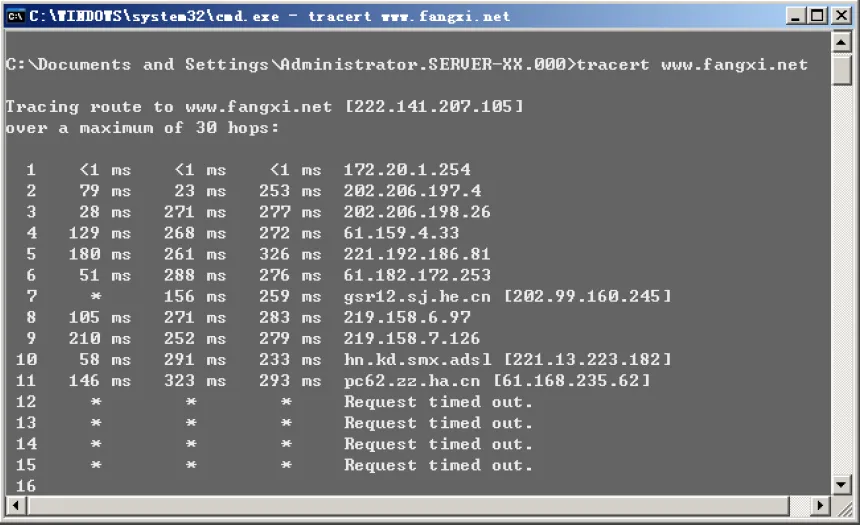
Tracert命令通过跟踪目标主机的方式,确定到达目标主机所需的路径。当网络出现故障时,使用Tracert命令可以确定出现故障的具体位置。
Tracert命令参数:
在使用Tracert命令时,如果不带任何参数,它会自动采用系统默认设置。但有时可能需要做一些特定的限制,如途经路由器的最大数目、每次应答的时间等,这时就要用到参数来实现。Tracert命令的基本参数包括:
tracert [-d] [-h MaximumHops] [-j HostList] [-w Timeout] [-R] [-S SrcAddr] [-4][-6] TargetName
tracert 主机IP地址或主机名:
执行结果返回数据包到达目的主机前所历的中继站清单,并显示到达每个继站的时间。该功能同ping命令类似,但它所看到的信息要比ping命令详细得多,它把你送出的到某一站点的请求包,所走的全部路由均告诉你,并且告诉你通过该路由的IP是多少,通过该IP的时延是多少。我们简单的使用该命令来测试到达www.baidu.com的时间和经过的IP地址:C:\>tracert www.baidu.com (注意不同机器上得到的值不一样)
Tracing route to www.baidu.com [202.108.250.228]
over a maximum of 30 hops:
1 <1 ms <1 ms <1 ms 192.168.0.1
2 1 ms <1 ms 1 ms 211.152.23.6
3 * 5 ms 3 ms 211.152.47.253
4 3 ms 3 ms 3 ms 210.78.156.66
5 3 ms 9 ms 4 ms 211.99.57.113
6 6 ms 5 ms 7 ms 202.108.250.228
Trace complete.
看信息我们知道我们通过了6个IP节点和使用的时间。第一个一般是我们的机器是从该IP出去的,第二个开始就是经过的路由,最后一个当然就是我们的目的地了。
二、第三方IP工具综合IP链路查询工具除了可以测试IP链路、追踪路由外,还往往拥有其他丰富的功能,可用于实现端口扫描、共享资源查找、连接速率测试,甚至主机监控。
1、 超级IP工具——IP-Tools
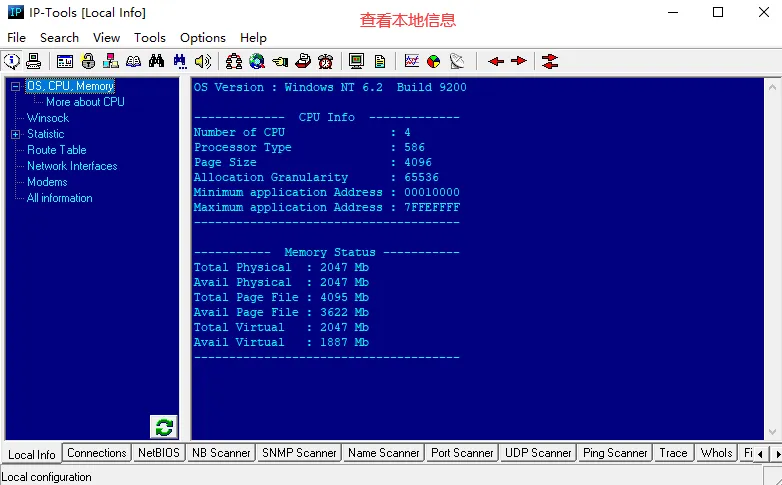
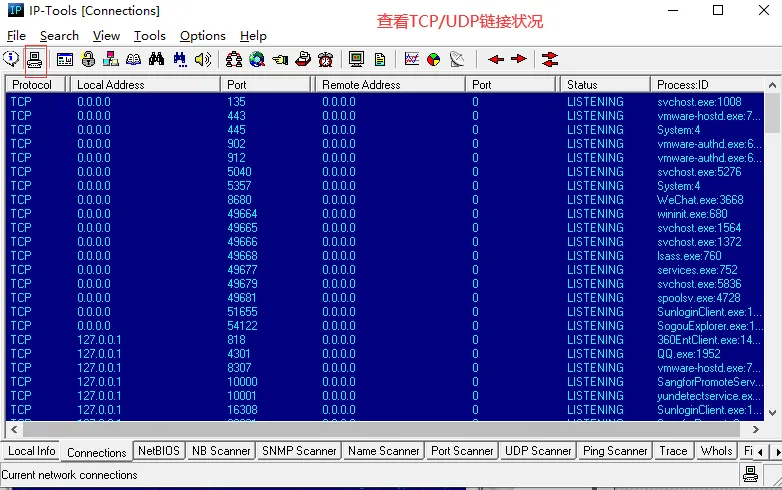
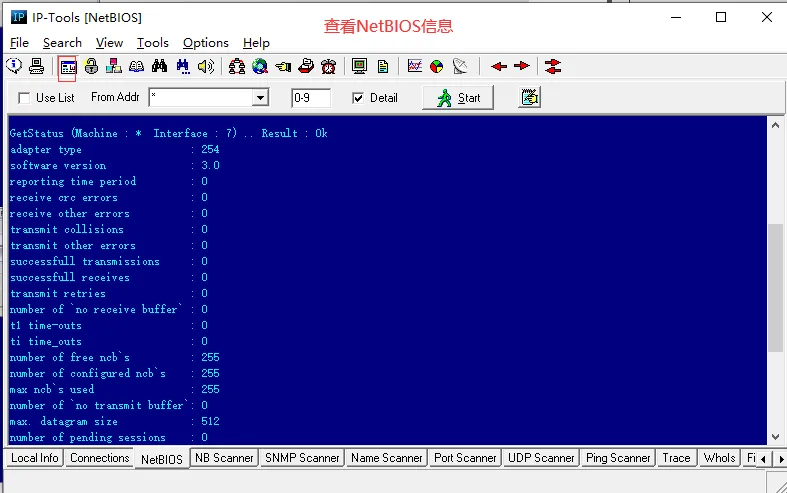
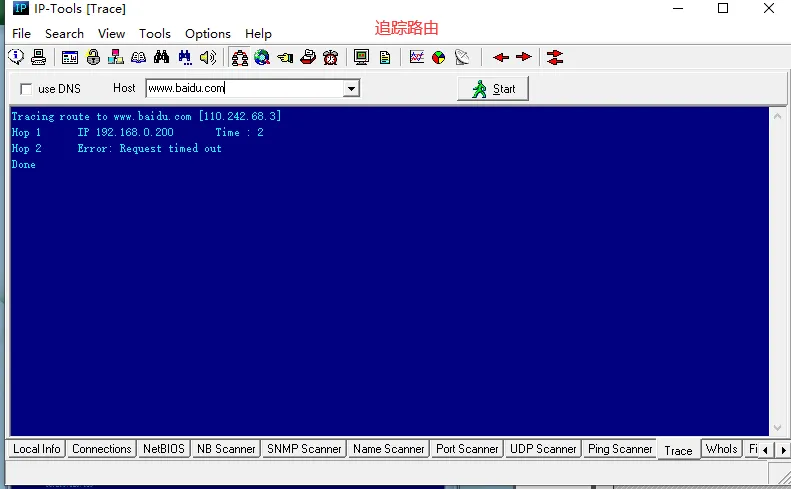
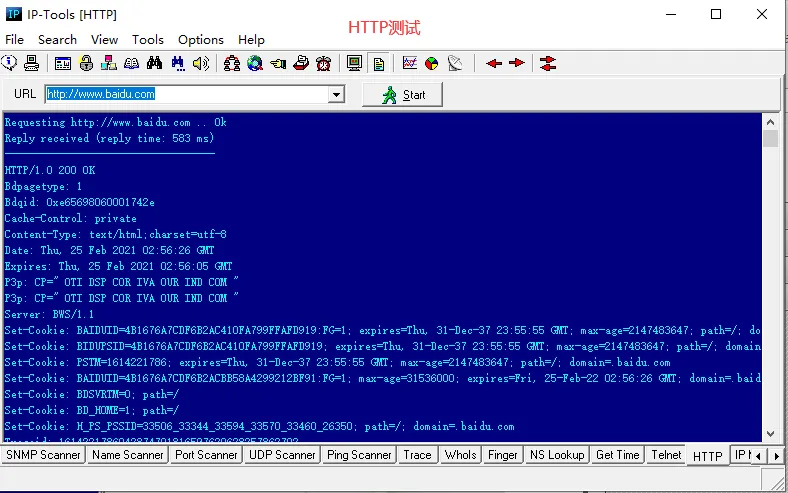
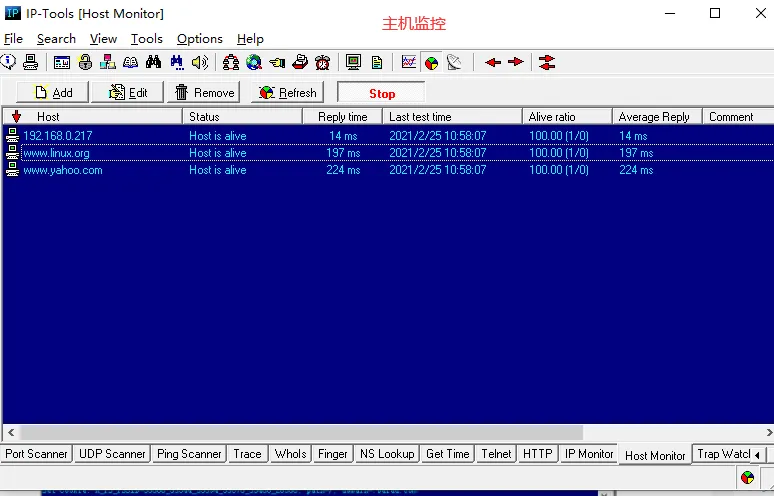
IP-Tools自身集成了许多TCP/IP实用工具,如本地信息、连接信息、端口扫描、Ping、Trace、Whois、Finger、Nslookup、Telnet客户端、NetBIOS信息、IP监视器等,通过这些工具可使管理员对自己管理的网络了如指掌。不过,在使用IPTools之前,必须保证系统中已安装了MicrosoftTCP/IP协议。
- 查看本地计算机信息
- 查看端口使用情况
- 查看NetBIOS信息
- 搜索网络共享资源
- 扫描网络中的简单网络管理协议(SNMP)
- 扫描网络中的计算机名
- 端口扫描
- 用户数据报协议(UDP)扫描
- Ping
- 追踪路由
- 查询域账户
- DNS查询
- 同步Internet时间
- Telnet测试
- HTTP测试
- 监控网络协议
- 主机监控器