一、YUM仓库的相关概述及部署
YUM仓库: 通过YUM仓库完成rpm软件包的安装、升级、卸载等任务,能够自动查找并且 解决rpm包之间的依赖性关系
(1)基于RPM包构建的软件更新机制
(2)可以自动解决依赖性关系
(3)所有软件包由集中的YUM软件仓库提供
下面是YUM仓库示例图:
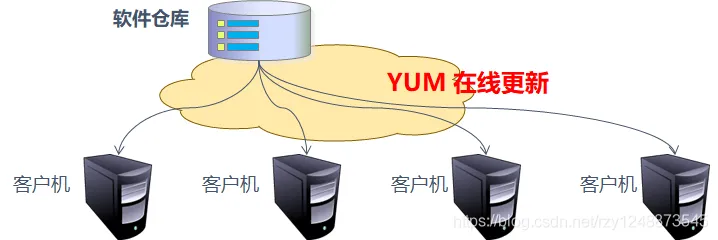
(一台服务器是源,通过ftp或http等去提供YUM仓库,客户机通过ftp或http等可以指定YUM仓库的主机从而使用YUM仓库)
适用环境: 拥有大量的Linux主机的本地网络中,可以构建一台YUM源服务器来缓解软件的安装、升级等
分类:
(1)本地YUM (自己就是自己的YUM仓库)
(2)网络YUM
(1)准备安装源
软件仓库的提供方式:
(1)FTP服务: ftp://…
(2)HTTP服务: http://…
(3)本地目录: file:///…
RPM软件包的来源:
(1)CentOS发布的RPM包集合
(2)第三方组织发布的RPM包集合
(3)用户自己定义的RPM包集合
构建CentOS 7 软件仓库
(1)RPM包来自CentOS 7 DVD光盘 (也就是镜像文件)
(2)通过FTP、HTTP或者本地目录提供给客户机
在软件仓库中加入非官方RPM包组
(1)包括存在依赖性关系的所有RPM包
(2)使用createrepo工具建立仓库数据文件 (把指定的目录变成可以使用的RPM包仓库)
(2)示例:
| 主机名称 | 主机地址 | 环境角色 |
| YUM1 | 192.168.100.9 | YUM仓库(源) |
| YUM2 | 192.168.100.10 | YUM的客户端 |
-YUM1的配置(源)
******安装vsftpd服务,提供ftp的访问以及安装createrepo工具(有依赖包)
[root@YUM1 ~]# mount /dev/cdrom /media/cdrom/  (挂载光盘)
mount: /dev/sr0 写保护,将以只读方式挂载
[root@YUM1 ~]# cd /media/cdrom/Packages/    (切换到光盘所在的软件包位置)
[root@YUM1 Packages]# rpm -ivh vsftpd-3.0.2-27.el7.x86_64.rpm   (使用RPM方式安装ftp)
警告:vsftpd-3.0.2-27.el7.x86_64.rpm: 头V3 RSA/SHA256 Signature, 密钥 ID f4a80eb5: NOKEY
准备中...                          ################################# [100%]
正在升级/安装...
   1:vsftpd-3.0.2-27.el7              ################################# [100%] (安装完成)
[root@YUM1 Packages]# systemctl start vsftpd  (启动ftp服务)
[root@YUM1 Packages]# systemctl enable vsftpd  (设置ftp服务为开机自启)
Created symlink from /etc/systemd/system/multi-user.target.wants/vsftpd.service to /usr/lib/systemd/system/vsftpd.service.
[root@YUM1 Packages]# rpm -ivh deltarpm-3.6-3.el7.x86_64.rpm   (createrepo的依赖包)
警告:deltarpm-3.6-3.el7.x86_64.rpm: 头V3 RSA/SHA256 Signature, 密钥 ID f4a80eb5: NOKEY
准备中...                          ################################# [100%]
正在升级/安装...
   1:deltarpm-3.6-3.el7               ################################# [100%]
[root@YUM1 Packages]# rpm -ivh libxml2-python-2.9.1-6.el7.4.x86_64.rpm (createrepo的依赖包)
警告:libxml2-python-2.9.1-6.el7.4.x86_64.rpm: 头V3 RSA/SHA256 Signature, 密钥 ID f4a80eb5: NOKEY
准备中...                          ################################# [100%]
正在升级/安装...
   1:libxml2-python-2.9.1-6.el7.4     ################################# [100%]
[root@YUM1 Packages]# rpm -ivh python-deltarpm-3.6-3.el7.x86_64.rpm (createrepo的依赖包)
警告:python-deltarpm-3.6-3.el7.x86_64.rpm: 头V3 RSA/SHA256 Signature, 密钥 ID f4a80eb5: NOKEY
准备中...                          ################################# [100%]
正在升级/安装...
   1:python-deltarpm-3.6-3.el7        ################################# [100%]
[root@YUM1 Packages]# rpm -ivh createrepo-0.9.9-28.el7.noarch.rpm  (安装createrepo工具)
警告:createrepo-0.9.9-28.el7.noarch.rpm: 头V3 RSA/SHA256 Signature, 密钥 ID f4a80eb5: NOKEY
准备中...                          ################################# [100%]
正在升级/安装...
   1:createrepo-0.9.9-28.el7          ################################# [100%]
[root@YUM1 Packages]# cd   (回到家目录)
******准备YUM官方软件包仓库(也就是CentOS7光盘自带的软件包)
[root@YUM1 ~]# mkdir /var/ftp/CentOS7  (在ftp默认的主目录下创建一个目录作为软件仓库使用)
[root@YUM1 ~]# cp -rf /media/cdrom/* /var/ftp/CentOS7/  (复制光盘的所有内容到刚刚创建的软件仓库,时间较长)
(ftp服务默认的存储位置就是/var/ftp/目录下)
******准备非CentOS7光盘自带的其他软件包
[root@YUM1 ~]# mkdir /var/ftp/other
[root@YUM1 ~]# cd /var/ftp/other/
[root@YUM1 other]# createrepo -g /media/cdrom/repodata/repomd.xml ./ (将源发布的其他rpm包存放到/var/ftp/other目录中)
Saving Primary metadata
Saving file lists metadata
Saving other metadata
Generating sqlite DBs
Sqlite DBs complete
[root@YUM1 other]# ll  (发现多了一个repodata的目录)
总用量 4
drwxr-xr-x 2 root root 4096 12月 17 17:56 repodata
至此YUM仓库准备完毕
-YUM2的配置(客户端)
******在YUM2上创建指定yun仓库的yum文件
[root@YUM2 ~]# cd /etc/yum.repos.d/
[root@YUM2 yum.repos.d]# cat <<a> centos7.repo
> [local]
> name=centos7
> baseurl=ftp://192.168.100.9/CentOS7  (指定ftp服务的CentOS7软件包目录)
> enabled=1
> gpgcheck=0
> [other]
> name=other
> baseurl=ftp://192.168.100.9/other    (指定ftp服务的other软件包目录)
> enabled=1
> gpgcheck=0
> a
[root@YUM2 yum.repos.d]#
现在客户端即可使用服务器的yum仓库进行相关的部署
(3)使用YUM的相关工具管理软件包
-查询软件包
(1)[root@YUM1 ~]# yum  list                   ——获得系统中软件的安装情况(已经安装的和可用的软件包都会列出)
(2)[root@YUM1 ~]# yum  list  installed        ——系统中已经安装的软件包列表
(3)[root@YUM1 ~]# yum list available          ——系统中尚未安装的软件包
(4)[root@YUM1 ~]# yum list updates            ——查询可以升级版本的软件包
(5)[root@YUM1 ~]# yum  info                   ——查询软件包的描述信息 (列出所有软件包描述信息)
(6)[root@YUM1 ~]# yum  info  软件包名          ——查询特定的软件包描述信息
(7)[root@YUM1 ~]# yum  search  all  关键词     ——查询指定软件包
(8)[root@YUM1 ~]# yum grouplist               ——获得软件的分组信息
(9)[root@YUM1 ~]# yum  groupinfo  分组名称     ——可查询出这个分组所包括的软件包信息
-安装、升级、卸载软件包
(1)安装:
[root@YUM1 ~]# yum  -y  install  软件包名称  (下载软件包并安装;-y 自动确认)
(2)卸载:
[root@YUM1 ~]#yum   -y  remove   软件包名称
(3)安装组:
[root@YUM1 ~]#yum  -y  groupinstall   软件包组名
(4)卸载组:
[root@YUM1 ~]#yum  -y  groupremove    软件包组名
二、部署PXE远程安装服务
PXE:工作在C/S模式,允许客户机通过网络从服务器下载引导镜像,并且加载安装文件或者整个操作系统
构建PXE网络体系的前提:
(1)网络中要有一台DHCP服务器给客户机自动分配地址,指定引导文件位置
(2)服务器通过TFTP提供引导镜像文件的下载
(3)客户机网卡需要支持PXE协议,并且主板支持网络启动
(1)部署远程安装服务器:
******准备CentOS7的安装源 (通过FTP协议)
[root@YUM1 ~]# cat /etc/yum.repos.d/centos.repo (需要提前写一个本地YUM源)
[aaa]
name=这是一个本地YUM
baseurl=file:///media/cdrom
enabled=1
gpgcheck=0
[root@YUM1 ~]#mount /dev/cdrom /meida/cdrom (挂载镜像文件)
[root@YUM1 ~]#yum -y install vsftpd
。。。。。。
完毕!
[root@YUM1 ~]# mkdir /var/ftp/CentOS7  (在ftp默认的主目录下创建一个目录作为软件仓库使用)
[root@YUM1 ~]# cp -rf /media/cdrom/* /var/ftp/CentOS7/ (复制光盘的所有内容到刚刚创建的软件仓库,时间较长)
******安装并启动TFTP服务器
[root@YUM1 ~]# yum -y install tftp-server (安装tftp服务)
。。。。。。
完毕!
[root@YUM1 ~]# vim /etc/xinetd.d/tftp  (修改tftp的主配置文件)
# default: off
# description: The tftp server serves files using the trivial file transfer \
#       protocol.  The tftp protocol is often used to boot diskless \
#       workstations, download configuration files to network-aware printers, \
#       and to start the installation process for some operating systems.
service tftp
{
        socket_type             = dgram
        protocol                = udp
        wait                    = yes
        user                    = root
        server                  = /usr/sbin/in.tftpd
        server_args             = -s /var/lib/tftpboot
        disable                 = yes
        per_source              = 11
        cps                     = 100 2
        flags                   = IPv4
}
将 “disable=yes” 改为 “disable=no”
# default: off
# description: The tftp server serves files using the trivial file transfer \
#       protocol.  The tftp protocol is often used to boot diskless \
#       workstations, download configuration files to network-aware printers, \
#       and to start the installation process for some operating systems.
service tftp
{
        socket_type             = dgram
        protocol                = udp
        wait                    = yes
        user                    = root
        server                  = /usr/sbin/in.tftpd
        server_args             = -s /var/lib/tftpboot
        disable                 = no
        per_source              = 11
        cps                     = 100 2
        flags                   = IPv4
}
保存退出
[root@YUM1 ~]# systemctl start tftp  (开启tftp服务)
[root@YUM1 ~]# systemctl enable tftp  (设置tftp服务为开机自启)
******准备Linux内核、初始化镜像文件
内核和初始化镜像文件都是在光盘上,要把其复制到tftp服务器的根目录下
[root@YUM1 ~]# cd /media/cdrom/images/pxeboot/
[root@YUM1 pxeboot]# ls
initrd.img  TRANS.TBL  vmlinuz (initrd.img :初始化镜像文件; vmlinuz  :内核文件)
[root@YUM1 pxeboot]# cp initrd.img vmlinuz /var/lib/tftpboot/ (把两个文件复制到tftp服务器根目录)
******准备PXE引导程序和启动菜单文件 (pxe 引导程序叫 pxelinux.0 ,由syslinux 软件包提供,先要进行安装)
[root@YUM1 pxeboot]# yum -y install syslinux
。。。。。。
完毕!
[root@YUM1 pxeboot]# cp /usr/share/syslinux/pxelinux.0 /var/lib/tftpboot/  (复制一份引导文件到tftp的根目录下)
******编写启动菜单文件
[root@YUM1 pxeboot]# mkdir /var/lib/tftpboot/pxelinux.cfg
[root@YUM1 pxeboot]# cat <<a> /var/lib/tftpboot/pxelinux.cfg/default (写入数据)
> default auto
> prompt 1
> label auto
>     kernel vmlinuz
>     append initrd=initrd.img method=ftp://192.168.100.9/CentOS7  (地址都写本机地址)
>
> label linux text
>     kernel vmlinuz
>     append text initrd=initrd.img method=ftp://192.168.100.9/CentOS7
>
> label linux rescue
>     kernel vmlinuz
>     append rescue initrd=initrd.img method=ftp://192.168.100.9/CentOS7
> a
[root@YUM1 pxeboot]# systemctl restart tftp
[root@YUM1 pxeboot]# systemctl restart vsftpd
******安装并且启动dhcp
[root@YUM1 pxeboot]# yum -y install dhcp (安装dhcp)
。。。。。。
完毕!
[root@YUM1 pxeboot]# vim /etc/dhcp/dhcpd.conf (编写主配置文件)
写入
#
# DHCP Server Configuration file.
#   see /usr/share/doc/dhcp*/dhcpd.conf.example
#   see dhcpd.conf(5) man page
#
subnet 192.168.100.0 netmask 255.255.255.0 {   (允许分配的网段)
 range 192.168.100.150 192.168.100.200;   (分配的地址范围)
option routers 192.168.100.250;   (默认的网关)
next-server 192.168.100.9;   (指定TFTP服务器的地址)
filename "pxelinux.0";   (指定PXE引导程序的文件名)
}
保存退出
[root@YUM1 pxeboot]# systemctl start dhcpd (开启dhcp服务)
[root@YUM1 pxeboot]# systemctl enable dhcpd  (设置dhcp服务为开机自启)
Created symlink from /etc/systemd/system/multi-user.target.wants/dhcpd.service to /usr/lib/systemd/system/dhcpd.service.
至此配置完毕
开一台新的虚拟机无需添加镜像文件,网卡配置一样,运行内存调成2G以上即可
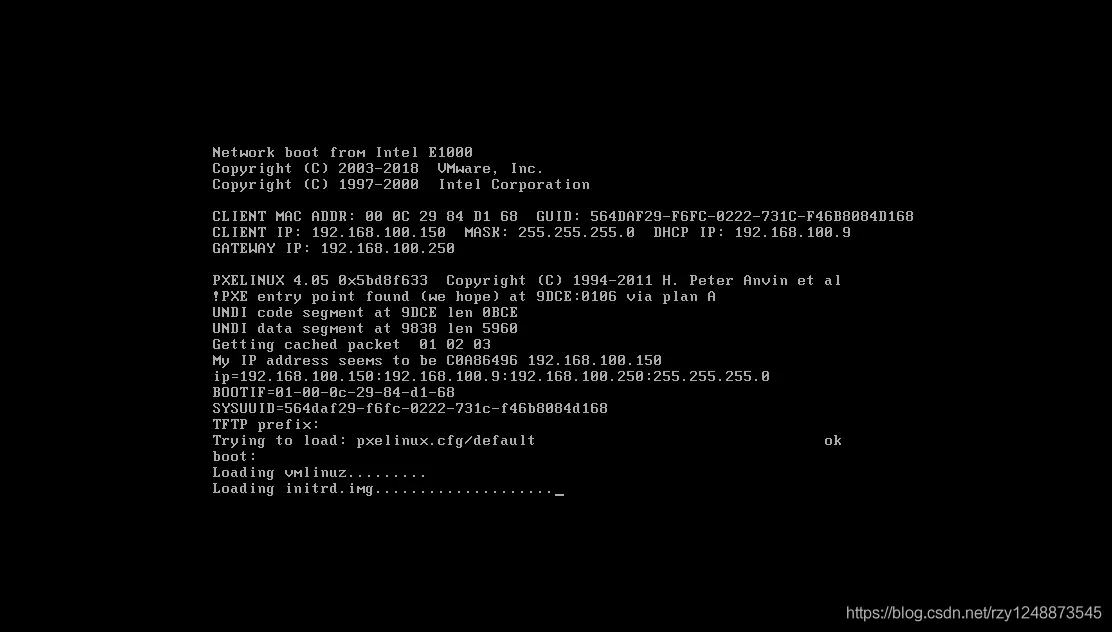
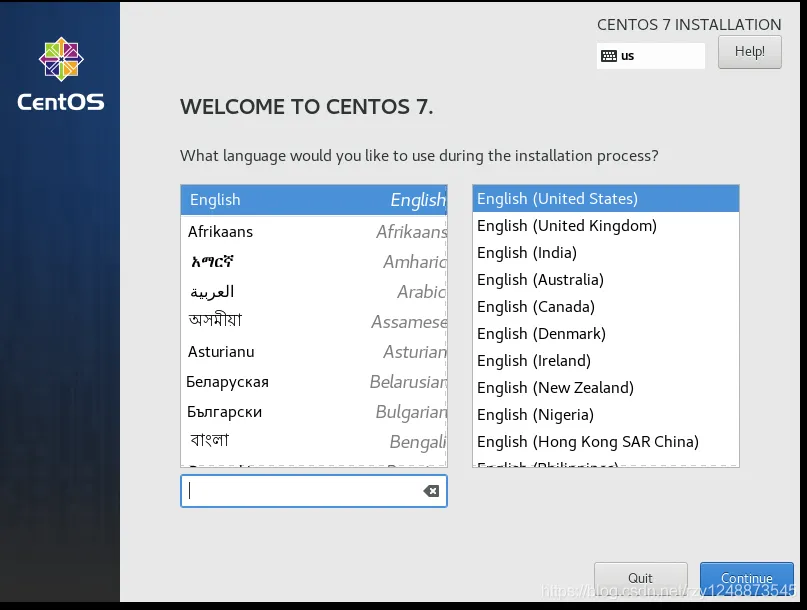
通过DHCP自动获取地址后,在 “boot:”点击回车即可,然后等待一段时间,就会弹出CentOS7的安装界面
(2)实验Kickstart无人值守安装
- Kickstart工具: 配置安装应答文件,自动完成安装过程中的各种设置,从而无需手动干预,提高网络装机的效率
-步骤:
********安装system-config-kickstart 工具(最好直接使用带有图形化界面的系统)
[root@YUM1 ~]#  yum -y install system-config-kickstart
。。。。。。
完毕!
[root@YUM1 ~]# yum groupinstall GNOME Desktop (有时候命令行系统打不开的话,可以先安装一下图形化桌面)
。。。。。。
完毕!
******通过图形化向导工具配置安装应答文件
[root@YUM1 ~]# system-config-kickstart
会弹出“Kickstart配置程序”
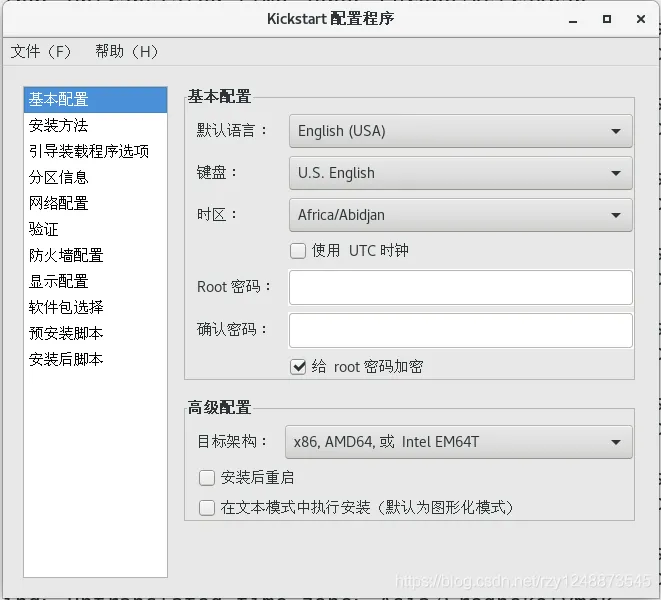
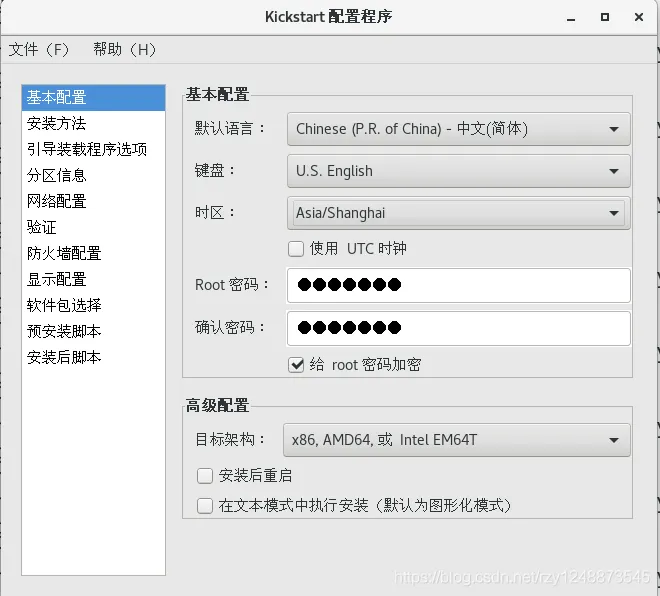
根据想要配置的条件,进行配置即可
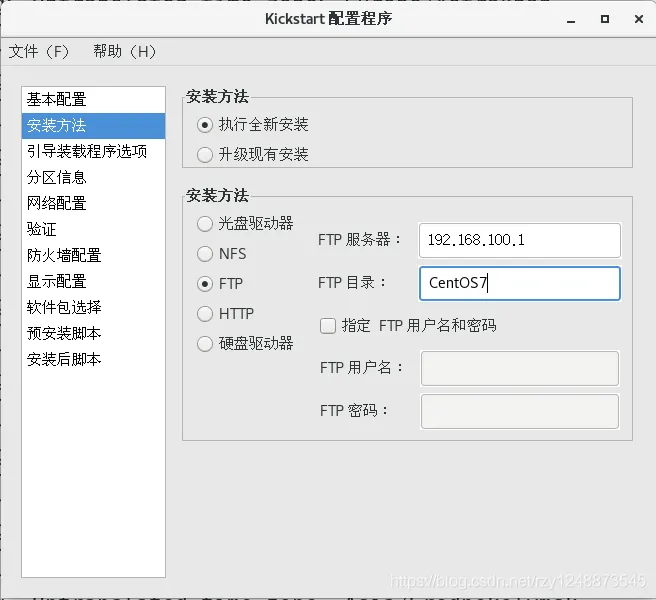
- 选择FTP服务器,填写本机地址,FTP目录就是放镜像文件的目录CentOS7
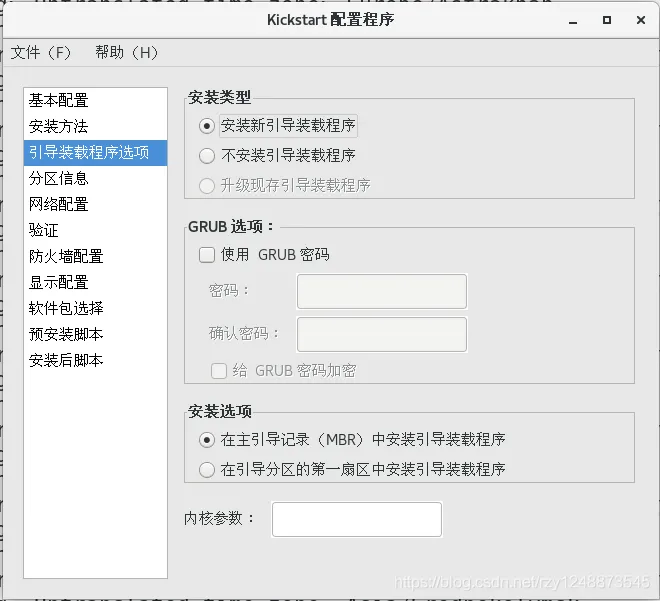
选择“安装新引导装载程序”
点击添加
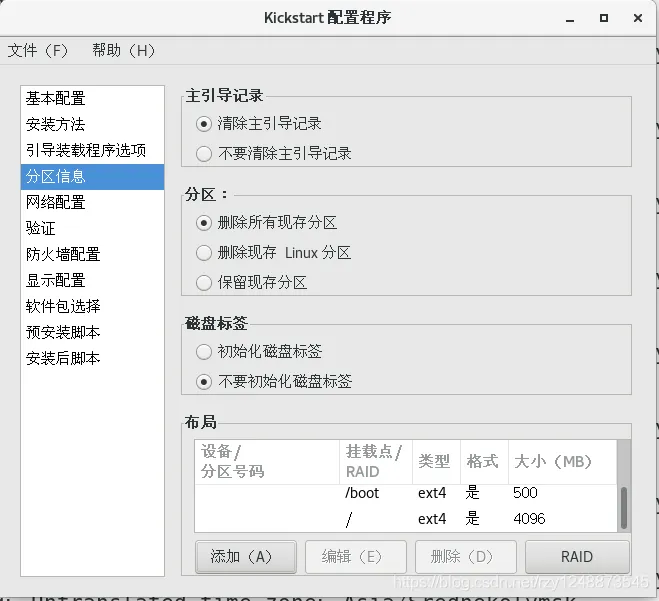
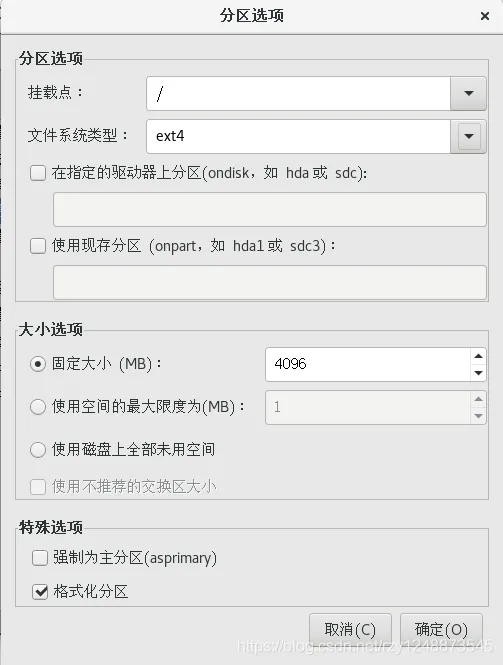
- 根据要求新建新的分区