Maven安装与配置
Maven 的主要目标是让开发人员能够在最短的时间内了解开发工作的完整状态。为了实现这一目标,Maven 处理了几个关注领域:
- 简化构建过程
- 提供统一的构建系统
- 提供优质的项目信息
- 鼓励更好的发展实践
基于项目对象模型 (POM,project object model) 的概念,Maven可以从中心信息块管理项目的构建、报告和文档。现在能看到的所有JavaEE项目几乎都是基于maven搭建的
Maven下载
官网:Maven官网
👉官网最新下载地址:Maven最新版本官网地址
👉官网历史下载地址:Maven历史版本官网地址
Binary是可执行版本,已经编译好可以直接使用。 Source是源代码版本,需要自己编译成可执行软件才可使用。

 编辑
编辑
Windows下安装配置Maven
将下载好的解压到自己设置的目录中(路径中不要有中文等影响环境的字符)
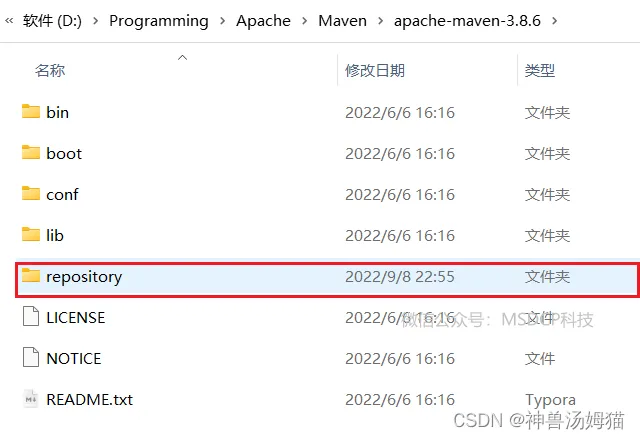
以apache-maven-3.8.6-bin为例,在其目录内新建名为repository的文件夹,此文件夹的目的是作为本地的Maven仓库来使用。如图:
 编辑
编辑
配置环境变量:
| 此电脑--->属性--->高级系统设置--->环境变量--->系统变量(S)--->新建 |
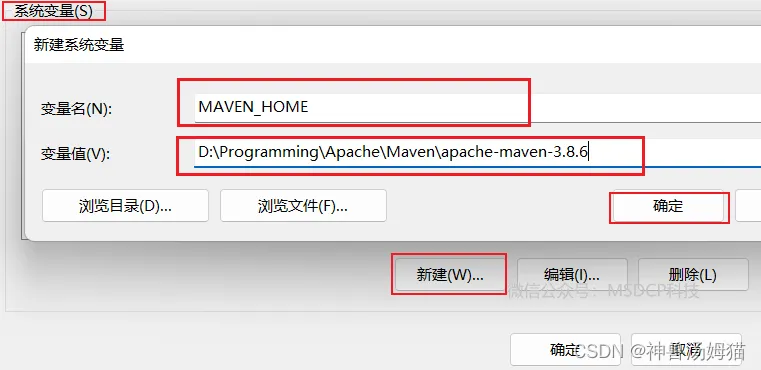
输入如下信息:
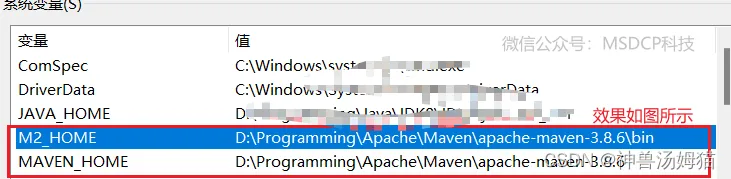
变量名:MAVEN_HOME
 变量值:D:\Programming\Apache\Maven\apache-maven-3.8.6
     //此处的变量值为你存放Maven的解压路径
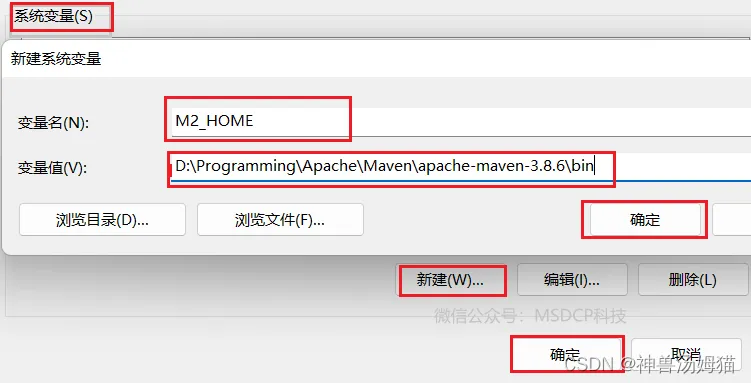
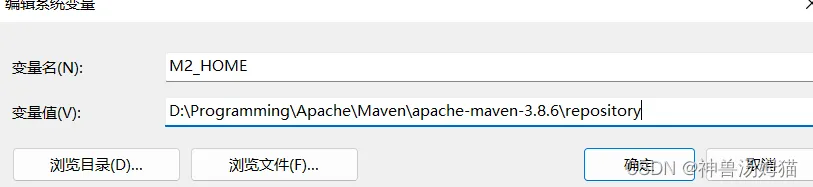
 变量名:M2_HOME
 变量值:D:\Programming\Apache\Maven\apache-maven-3.8.6\repository
     //此处的变量值为你存放Maven的解压后目录中的文件夹的路径
     //很多自动依赖的系统,如springboot、springcloud引用了该地址,建议配置上

 编辑
编辑
 编辑
编辑
 编辑
编辑
 编辑
编辑
继续执行如下步骤:
| 此电脑--->属性--->高级系统设置--->环境变量--->系统变量(S)--->找到Path变量--->编辑--->新建 |
输入如下信息:
%MAVEN_HOME%\bin

如图:
 编辑然后点击确定即可,一直确定,直至关闭所有对话框
Maven配置阿里云等镜像:
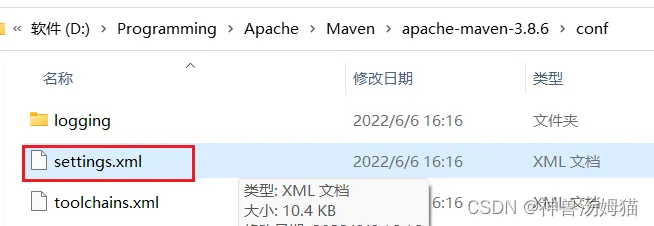
打开Maven解压路径下的conf文件夹下的settings.xml文件,可以使用记事本或者VScode等软件打开进行编辑。
关于VScode请看此文章:VSCode安装配置使用教程(最新版超详细保姆级含插件)一文就够了_神兽汤姆猫的博客-CSDN博客_vscode最新版
 编辑
编辑
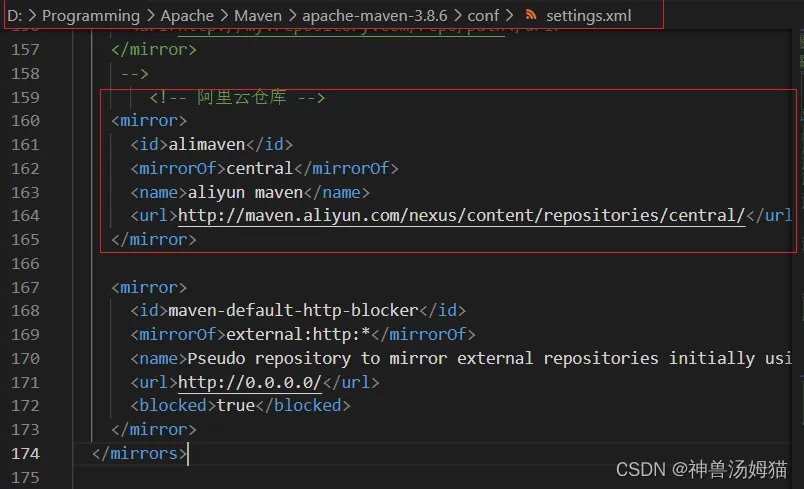
打开后在<mirrors></mirrors>标签中添加 mirror子节点:(个人建议使用第一个,在有的版本可能会出现warning)
<!-- 阿里云仓库 -->
         <mirror>
             <id>alimaven</id>
             <mirrorOf>central</mirrorOf>
             <name>aliyun maven</name>
             <url>http://maven.aliyun.com/nexus/content/repositories/central/</url>
         </mirror>
<!-- 或者:--->
      <mirror>
         <id>nexus-aliyun</id>
         <mirrorOf>*</mirrorOf>
         <name>Nexus aliyun</name>
         <url>http://maven.aliyun.com/nexus/content/groups/public</url>
      </mirror>

- 虽然mirrors可以配置多个子节点,但它只会使用其中的一个节点,即默认情况下配置多个mirror的情况下,只有第一个生效,只有当前一个mirror无法连接的时候,才会去找后一个;
- 我们想要的效果是:当a.jar在第一个mirror中不存在的时候,maven会去第二个mirror中查询下载,但是maven不会这样做,所以我们尽可能的将它添加到前面。
- mirrors节点下可以配置多个mirror,每个mirror都有id(是mirror的唯一标识)、name、url(远程仓库地址)、mirrorsOf(代表了一个镜像的替代位置,例如central就表示代替官方的中央库),当需要去远程仓库下载jar包时不是按照位置顺序来查找的,是按钮id的字母排序来查着的,例如当配置了B和A两个mirror,无论这两个mirror的位置如何maven都会首先去A去查询,如果找到了则直接下载,如果找不到或者无法连接到A才会去B查询。 这里我们在mirrors下新建节点,使用阿里的仓库来替换默认的远程仓库
如图:
 编辑
编辑
如果想使用其它代理仓库,可在<repositories></repositories>节点中加入对应的仓库使用地址。以使用spring代理仓为例:
<repository>
     <id>spring</id>
     <url>https://maven.aliyun.com/repository/spring</url>
     <releases>
         <enabled>true</enabled>
     </releases>
     <snapshots>
         <enabled>true</enabled>
     </snapshots>
 </repository>

Maven配置JDK
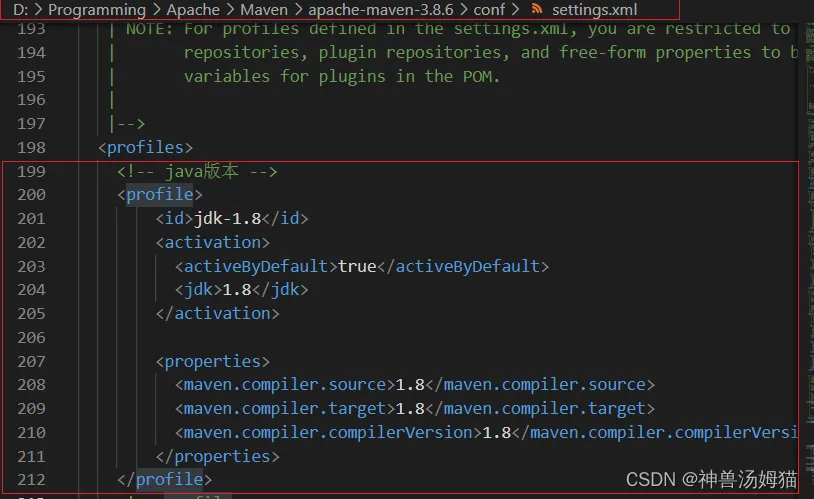
打开conf文件夹下的settings.xml文件找到profiles节点,添加如下配置(根据自己的Java版本设置,我的是1.8):
<!-- java版本 -->
     <profile>
           <id>jdk-1.8</id>
           <activation>
               <activeByDefault>true</activeByDefault>
               <jdk>1.8</jdk>
           </activation>
           <properties>
               <maven.compiler.source>1.8</maven.compiler.source>
               <maven.compiler.target>1.8</maven.compiler.target>
               <maven.compiler.compilerVersion>1.8</maven.compiler.compilerVersion>
           </properties>
     </profile>

如图:
 编辑
编辑
Maven建立本地仓库:
Maven的
settings.xml文件内容,本地仓库默认为${user.home}/.m2/repository,其中${user.home}代表当前用户的Home目录。随着Java项目的增多,maven仓库内容会逐渐增多,对于Windows用户,不适合将其放在系统盘。为了便于环境管理,建议将maven仓库放在maven目录中。
这里就用到了我们之前新建的
repository文件夹,repository文件夹作为maven仓库,其绝对路径为步骤2所示:D:\Programming\Apache\Maven\apache-maven-3.8.6\repository(这里设置为你个人当时设置的路径)。
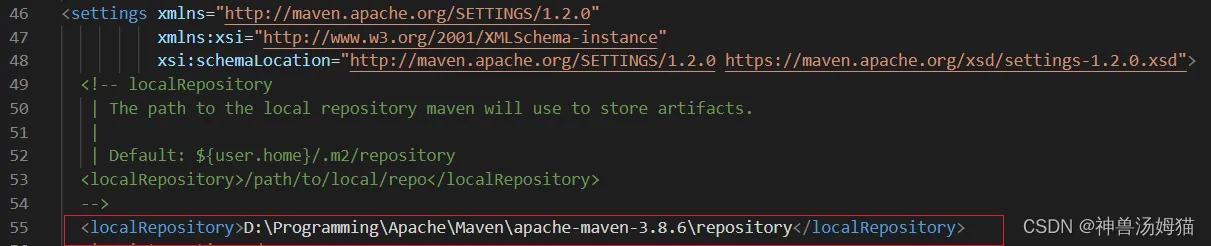
打开conf文件夹下的settings.xml文件,找到settings标签,在找到节点localRepository,在注释外添加在其中添加如下代码(记得将代码中路径修改为自己电脑上的本地仓库路径)
<localRepository>D:\Programming\Apache\Maven\apache-maven-3.8.6\repository</localRepository>

如图:52行中的Default: ${user.home}/.m2/repository则为默认的本地仓库路径
 编辑
编辑
localRepository节点用于配置本地仓库,本地仓库其实起到了一个缓存的作用,它的默认地址是C:\Users\用户名.m2。 当我们从maven中获取jar包的时候,maven首先会在本地仓库中查找,如果本地仓库有则返回。如果没有则从远程仓库中获取包,并在本地库中保存。 此外,我们在maven项目中运行mvn install,项目将会自动打包并安装到本地仓库中。
测试Maven
运行CMD.exe---->mvn --version--->出现Maven版本信息则表明成功。 |
配置完成,运行CMD.exe---->mvn help:system测试,配置成功则本地仓库(D:\Programming\Apache\Maven\apache-maven-3.8.6\repository)中会出现一些文件。 |
首次执行
mvn help:system命令,Maven相关工具自动帮我们到Maven中央仓库下载缺省的或者Maven中央仓库更新的各种配置文件和类库(jar包)到Maven本地仓库中。 下载完各种文件后,mvn help:system命令会打印出所有的Java系统属性和环境变量,这些信息对我们日常的编程工作很有帮助。
IDEA配置Maven
打开IDEA会出现开始页面,进行如下操作:
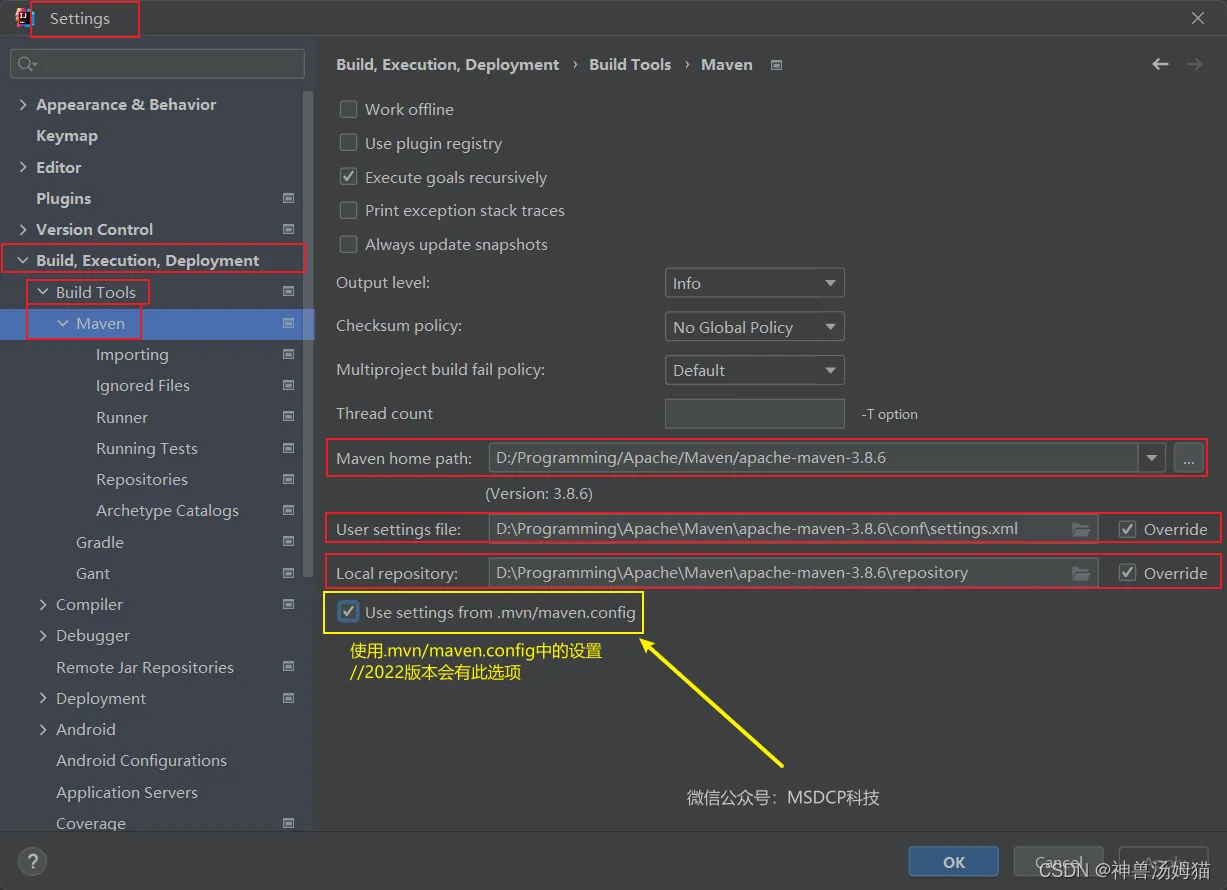
点击左侧的Customize------>在界面中找到All settings...。或者是打开的项目中点击File---->Settings------>Build,Execution,Deployment----->Build Tools----->Maven
 编辑
编辑
Maven home path:maven的路径地址
User setting file:用户设置的文件地址
local repository:本地存储库地址
推荐配置:设置Maven在不联网的情况下使用本地插件,一般使用Maven为我们提供好的骨架时,是需要联网的。
配置这个,在没有网络的情况下,可以正常创建工程,并从之前已经使用过的工程中找到相应的骨架。
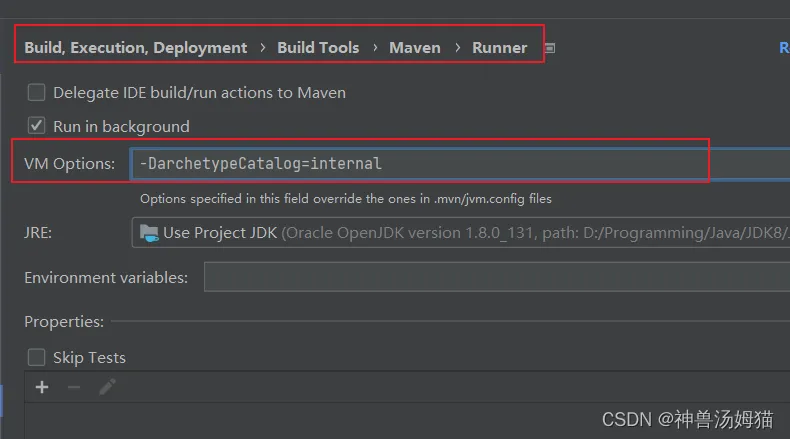
在Settings------>Build,Execution,Deployment----->Build Tools----->Maven---->Runner----->VM Optiions输入框中输入如下内容: |
-DarchetypeCatalog=internal

如图:
 编辑
编辑
老版本IDEA:
点击File----->Other Settings------>Settings for New Projects...使修改的Maven配置对新建的项目生效 |
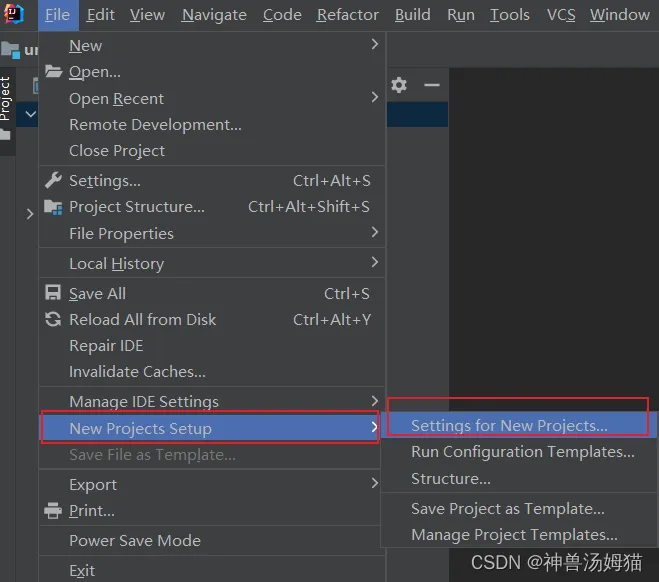
新版本IDEA:
点击File----->New Projects Setup------>Settings for New Projects...使修改的Maven配置对新建的项目生效 |
如图:
 编辑
编辑
重启IDEA配置完成
继续查看配置🆒以防万一,如果发现配置并没有生效,因为有时候IDEA就会出现此问题。重新按照上述步骤配置即可
如果您认真阅读至此,您现在已经掌握了Maven的安装与配置,且随着您认真练习使用次数的增加,您对Maven的掌握我相信不止于此,如果您对此软件或其他有进阶的要求,请移步至我的博客进行其余的修炼计划。
感谢您认真观看完毕此文章,如果此文章对您有帮助的话,还请您点赞、收藏、评论,这对我有很大的帮助。