【实验】阿里云大数据助理工程师认证(ACA)- QuickBI报表制作(下)

简介: 【实验】阿里云大数据助理工程师认证(ACA)- QuickBI报表制作(下)

2.4 制作销售分析报表


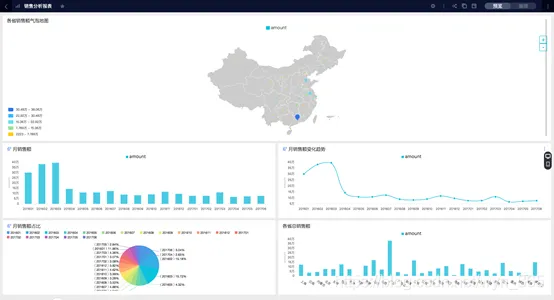
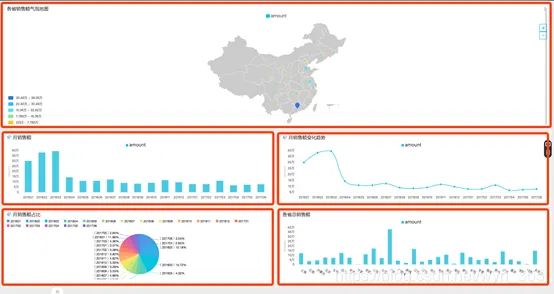
最终的销售分析报表如下所示:
20200711140424449.png


制作各省销售额的气泡地图


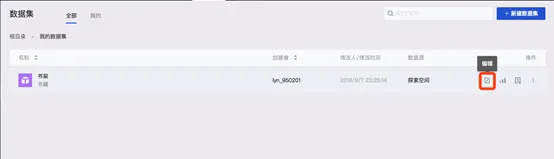
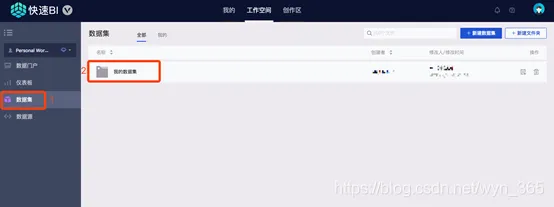
在Quick BI中,制作气泡地图时需要先对地理信息数据维度类型切换。依次单击 “数据集” -> “我的数据集” -> “编辑”,如下所示:

20200711140444338.png

20200711140500645.png

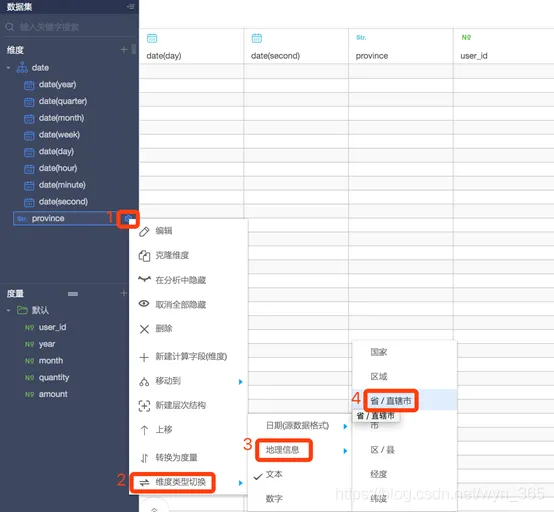
点击province字段右侧的按钮依次选中:“维度类型切换”->“地理信息”->“省/直辖市”。
20200711140520693.png


点击右上角的保存按钮保存数据集,如下所示:

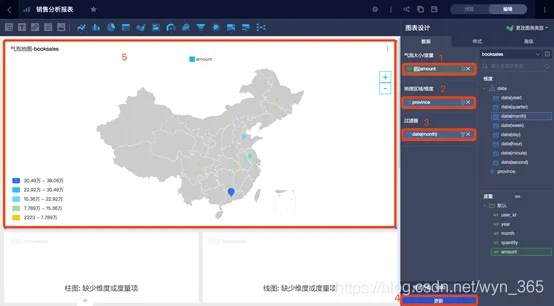
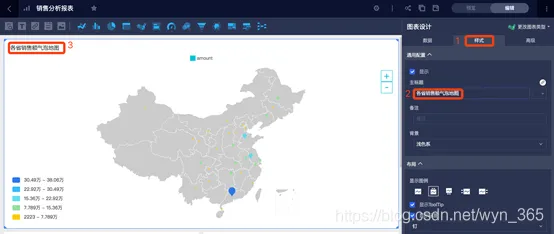
单击网页标签页“销售分析报表”,回到仪表板编辑中。单击气泡地图配置维度和度量,将维度中的date(month)拖动至“过滤器”,province拖动至“地理区域/维度”,度量中的amount拖动至“气泡大小/度量”,然后点击右下方的“更新”,如下所示:

20200711140549699.png


点击“样式”标签修改图形标题名称为:各省销售额气泡地图,气泡图的左上角名称改变,如下所示:

20200711140613717.png

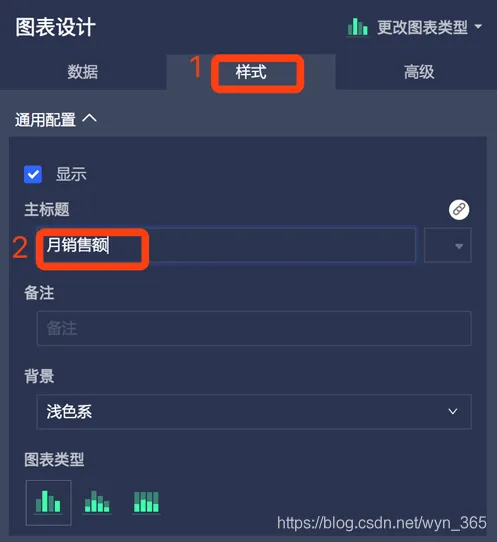
2. 制作每月销售额

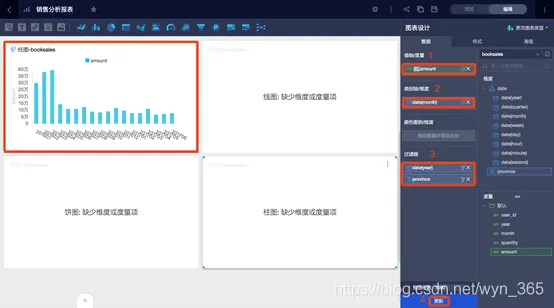
点击柱图配置维度和度量,将date(month)拖动至“类别轴/维度”,amount拖动至“值轴/度量”,date(year)和province拖动至“过滤器”,然后单击“更新”,如下所示:

20200711140632800.png


点击“样式”标签修改图形标题名称为:月销售额,如下所示:

20200711140649732.png


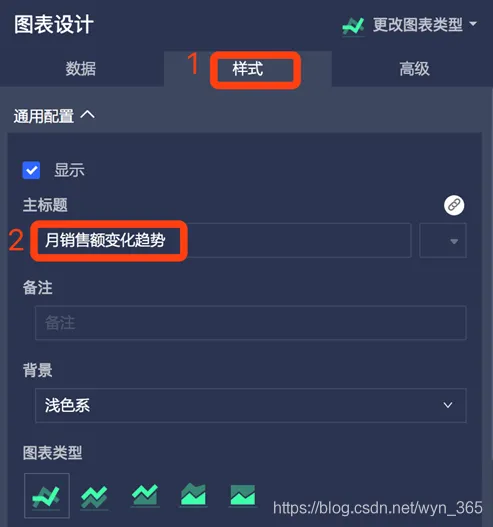
3. 制作销售额变化趋势


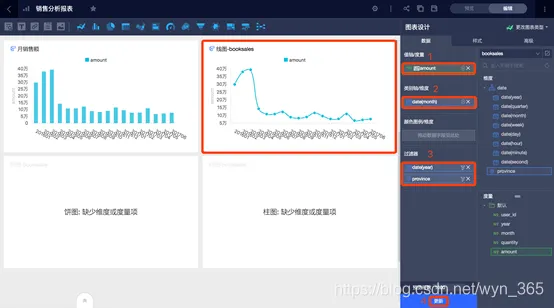
点击线图配置维度和度量,将date(month)拖动至“类别轴/维度”,amount拖动至“值轴/度量”,date(year)和province拖动至“过滤器”,然后点击更新,如下所示:

20200711140708940.png

点击“样式”标签修改图形标题名称为:月销售额变化趋势,如下所示:

20200711140727127.png

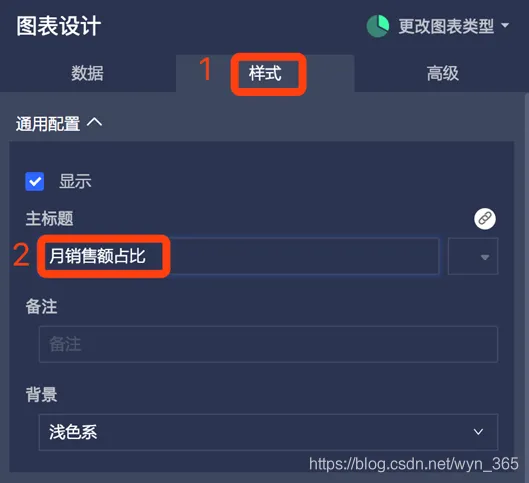
4. 制作每月销售额占比


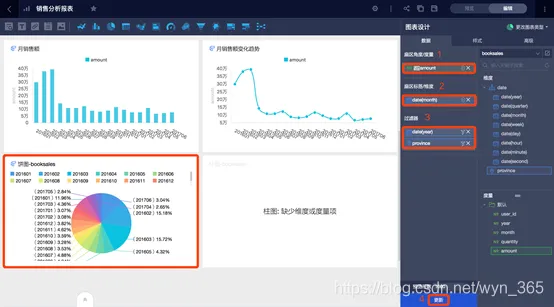
点击饼图配置维度和度量,将date(month)拖动至“扇区标签/维度”,amount拖动至“扇区角度/度量”,date(year)和province拖动至“过滤器”,然后点击更新,如下所示:
20200711140748511.png

点击“样式”标签修改图形标题名称为:月销售额占比,如下所示:


20200711140806112.png


5. 制作各省总销售额


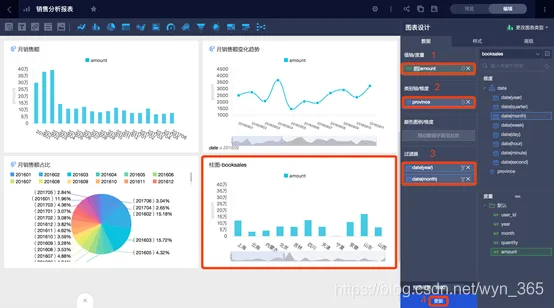
点击柱图配置维度和度量,将province拖动至“值轴/度量”,amount拖动至“类别轴/度量”,date(year)和date(month)拖动至“过滤器”,然后点击更新,如下所示:
20200711140825868.png


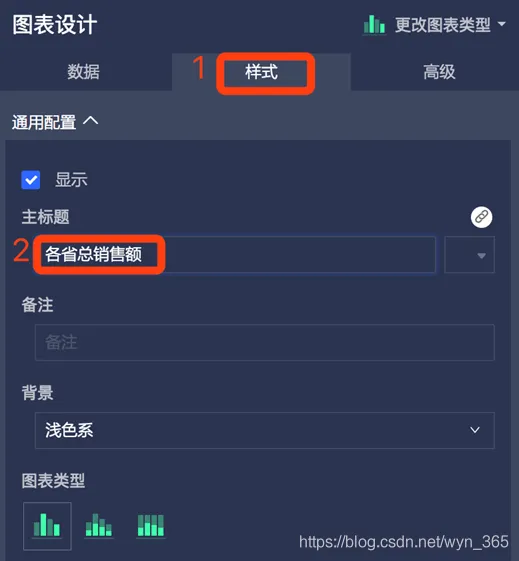
点击“样式”标签修改图形标题名称为:各省总销售额,如下所示:

20200711140843776.png


单击右上角的 “保存”按钮,保存成功后在右上角会出现,成功的显示,如下所示:

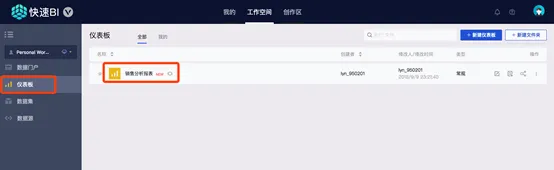
保存后的仪表板可以单击Quick BI工作空间中的仪表板查看,如下所示:

20200711140909634.png

2.5 预览销售分析报表


【注】通过预览销售分析报表可以分析结果,本实验以销售额的分析为例

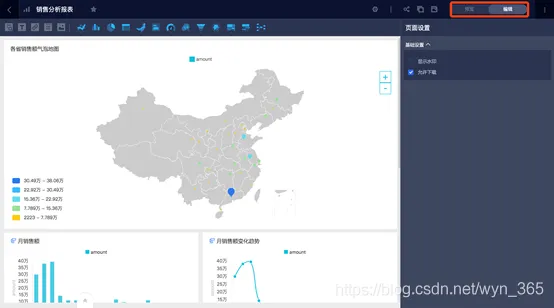
进入销售分析报表后,单击“预览”按钮(也可以通过“编辑”按钮重新编辑仪表板),如下所示:

20200711140932837.png

单击“预览”按钮后,将会在网页上出现如下界面:


20200711140950742.png


可以发现2016年3月份网上书城的销售额在2016年是最高的所占比例为23%,月销售总额在30万左右,其中在山东省,上海市,广东省和江苏省这几个区域的月销售额较高。


2.6 门户制作


门户也叫数据产品,是通过菜单形式组织的仪表板的集合,通过数据门户可以制作复杂的带导航菜单的专题类分析。


新建数据门户


在Quick BI工作空间标签页下,单击 “数据门户” -> “新建数据门户” 按钮,如下所示:


20200711141019623.png

点击成功后将会跳转到如下页面:


20200711141036911.png

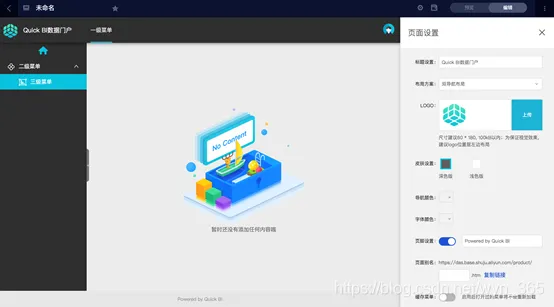
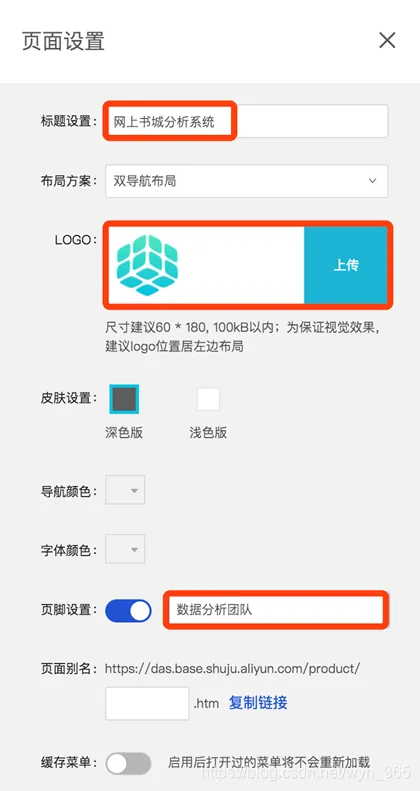
在模板设置栏中可以设置标题的名称为:网上书城分析系统,还可以上传公司的logo,并设置页脚的名称为:数据分析团队,如下所示:
20200711141055200.png

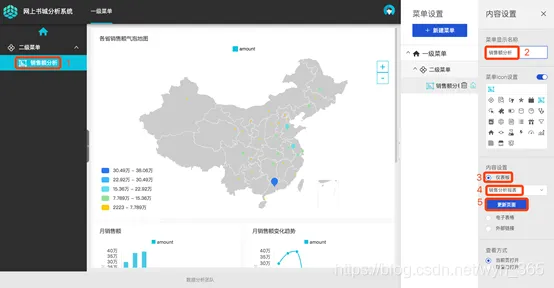
如将制作完成的销售分析报表放在其中,如下所示,单击“三级菜单”,将右侧菜单显示名称修改为:销售额分析,单击仪表板前的圆圈选中,仪表板选择“销售分析报表”,单击“更新页面”:


20200711141116935.png


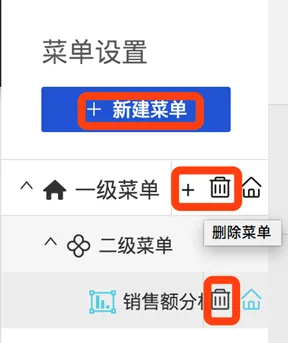
在菜单设置栏中,可以新建子菜单或者删除子菜单,如下所示:


20200711141137275.png


置完成后先点击保存按钮,如下所示:

再点击预览按钮,如下所示:

点击预览按钮后,将会显示如下界面,若想回到编辑区可以单击右下角的:
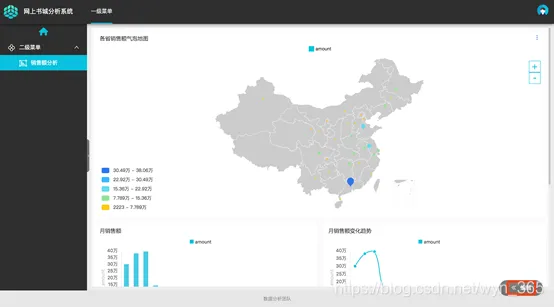

20200711141212778.png


第 3 章:思考与讨论


3.1 思考与讨论


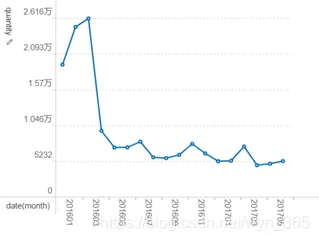
  1. 尝试绘制每月的成交量变化趋势。

提示:创建线图添加月份作为维度,销售额作为度量。如下图:

2020071114124965.png


2. 讨论使用地图分析数据会有什么优点。


提示:人类的很多方面的生活依托于地理环境,市场全球化越来越明显,而对于某种特定的商品来说它的生产与使用可能是需要建立在特定的地理环境上的,例如东南亚的热带水果远销全球,而别的区域却没法生长出如此优质的水果。因此使用地图可以直观的让人们了解各个地区生产生活的特点,从地图中也可以非常直观的看到数据在空间上的聚类分布等特征,在某些领域大大的方便了分析。

相关实践学习
基于MaxCompute的热门话题分析
Apsara Clouder大数据专项技能认证配套课程:基于MaxCompute的热门话题分析
目录
相关文章
|
12月前
|
存储 分布式计算 大数据
【赵渝强老师】阿里云大数据存储计算服务:MaxCompute
阿里云MaxCompute是快速、全托管的TB/PB级数据仓库解决方案,提供海量数据存储与计算服务。支持多种计算模型,适用于大规模离线数据分析,具备高安全性、低成本、易用性强等特点,助力企业高效处理大数据。
575 0
|
10月前
|
人工智能 分布式计算 DataWorks
阿里云大数据AI产品月刊-2025年8月
阿里云大数据& AI 产品技术月刊【2025年 8 月】,涵盖 8 月技术速递、产品和功能发布、市场和客户应用实践等内容,帮助您快速了解阿里云大数据& AI 方面最新动态。
701 2
|
10月前
|
存储 分布式计算 资源调度
【赵渝强老师】阿里云大数据MaxCompute的体系架构
阿里云MaxCompute是快速、全托管的EB级数据仓库解决方案,适用于离线计算场景。它由计算与存储层、逻辑层、接入层和客户端四部分组成,支持多种计算任务的统一调度与管理。
842 1
|
SQL 数据可视化 BI
Quick BI产品测评:从数据连接到智能分析的全流程体验
瓴羊智能商业分析-Quick BI是阿里云旗下的云端智能BI平台,连续五年入选Gartner ABI魔力象限。它提供从数据接入到决策的全链路服务,支持零代码操作、40+可视化组件与OLAP分析,实现跨终端呈现。其创新点包括云原生架构、企业级安全体系及智能决策引擎,适用于零售、金融等行业。评测中,通过免费试用与官方文档,体验了数据准备、仪表板搭建及智能小Q功能,发现智能化能力强大但部分文档需更新优化。
1255 67
|
运维 监控 数据可视化
产品测评 | 大模型时代下全场景数据消费平台的智能BI—Quick BI深度解析
Quick BI是阿里云旗下的全场景数据消费平台,助力企业实现数据驱动决策。用户可通过连接多种数据源(如本地文件、数据库等)进行数据分析,并借助智能小Q助手以对话形式查询数据或搭建报表。平台支持数据可视化、模板快速构建视图等功能,但目前存在不支持JSON格式文件、部分功能灵活性不足等问题。整体而言,Quick BI在数据分析与展示上表现出强大能力,适合业务类数据处理,未来可在智能化及运维场景支持上进一步优化。
|
SQL 数据可视化 BI
挖掘QuickBI产品的独特价值——模板市场一键应用篇
模板市场一键应用的独特价值在于: - 所见即所得、丰富的数据看板模板参考,提效业务人员工作方式及时间,对于数据人来说,日常大量的数据需要分析,追求更快地赋能业务决策,同时可以有效降低设计数据看板的时长耗用,是BI产品很重要的一项落地企业业务的能力; - 一键应用按钮减少了业务人员对产品的学习成本、操作成本; - 拖拉拽字段的操作本身是敏捷BI工具相较于其它数据处理方式(如SQL、Python、Excel)的一大超越,但替换数据集的支持直接节省了用户进行拖拉拽,可谓又是一增效点。同时也可以帮助日常业务人员(非专业数据处理人员)快速理解他需要提供的分析数据的数据类型。
291 1
|
SQL 数据可视化 大数据
QuickBI产品和服务的双重绝杀
作为一名大数据开发工程师,我从2020年开始接触阿里云服务,最初简单尝试了QuickBI的可视化功能。2022年,因公司需求深入使用QuickBI进行数据可视化,对比多款工具后选定QuickBI,因其模板丰富、生态完善和技术售后出色。使用过程中,QuickBI的技术支持帮助我解决了诸多难题,如图表配置、复杂需求调试和SQL问题排查。其API接口功能给我留下深刻印象,能有效解决用户权限控制问题。如今再次选择QuickBI用于实时数仓的数据可视化建设,希望它能继续保持优质服务,助力更多开发者成为数据报表大师。
414 9