VMware vCenter Converter Standalone 远程的Windows物理机转虚拟机

简介: VMware vCenter Converter Standalone 远程的Windows物理机转虚拟机

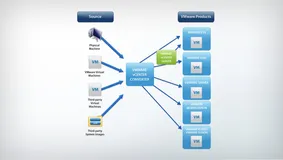
VMware vCenter Converter Standalone 这个软件是p2v的专用软件,有时候我们可能有这样的需求:一台Windows服务器,原服务器可能比较老旧,其上的服务和一些数据又比较重要,因此,需要做迁移兼具备份。通常,把原来的物理机Windows转换成虚拟机,有如下好处:

1,数据和服务全量备份

2,多台物理Windows服务器整合到一个宿主机内,节约资源

3,便于管理,只要管理好宿主机,那么,原服务和数据都可以保存好

4,易于回滚,如果有更新了,提前在宿主机上打好快照,即使出问题了,也可以快速回滚,(其实也就是虚拟机的好处啦)

那么,如何做好p2v迁移工作呢?下面将以一个简单的案例来说明。

一,迁移前的需求明确


首先,我们需要知道,原Windows物理服务器上运行了哪些服务(迁移完成后,才能知道需要测试哪些服务)。

其次,原Windows物理服务器的硬件各项指标,主要是三件套 CPU,内存,磁盘的各项参数

再次,明确迁移后所生成的虚拟机的使用目的。(有没有必要迁移,迁移的目的是什么?是备份还是替换物理机?)

二,根据需求制定迁移方案


如果是替换,宿主机的硬件是否能够达到流畅运行原服务?(因此,一般宿主机的硬件配置要比原物理机配置高一些,考虑到虚拟机运行产生的损坏问题)

如果是备份,宿主机的硬件配置没有特别的要求,能 运行虚拟机即可。

三,迁移方式的选择


通常迁移为了快速稳定的迁移,需要准备一个中间盘,采用本地迁移方式(中间盘挂载到原物理服务器上,生成虚拟机文件,虚拟机文件可转移到其它任意的物理机(宿主机)内运行),中间盘兼具备份功能了。

如果,原物理机需要迁移的内容比较多,中间盘不够大,那么,采用远程拉取文件方式生成虚拟机文件,也就是远程迁移方式。

四,迁移完成后的测试工作


迁移完成后,在宿主机运行所产生的虚拟机文件,对原物理机上的服务,数据校验,检测,看服务是否正常,流畅度是否符合预期。

其实说了这么多,不如一个简单的案例更有说服力。下面介绍一个简单的迁移案例。

五,物理机和宿主机的硬件配置介绍


案例使用的服务器IP分别为:

192.168.88.156(笔记本电脑,作为物理机,要迁移这台服务器到241服务器上,所有服务和数据全部迁移。),安装的系统为win7旗舰版,CPU型号为i7 四核心,内存为8g,硬盘大小为250G

192.168.88.241(宿主机)安装的系统为win10家庭版,CPU型号为i7-9700f,内存为32G,磁盘为5T

六,迁移的软件的安装


在156和241服务器上都安装VMware vCenter Converter Standalone Client,使用的版本为:

image.png

image.png

七,两台服务器的设置


防火墙都为关闭状态,因为在同一个局域网内,保证两台服务器可互相通信联通。

两台服务器都设置Administrator账号密码,请记住这两个密码。

八,241服务器上使用VMware vCenter Converter Standalone Client登录156服务器的VMware vCenter Converter Standalone Client


image.png

a6132fe942d345778061cf48e46ceacd.png

image.png

0d48d0a1539f40bb9cda8be73470f3ed.png

6e72ec272c4a4ea5a7611bf45d5c699b.png

ccb2eab048b4496a8fd24d659b34ef18.png

eac233d6cccd4009a7e2f0c8a54e5da6.png

73845cdbff0f4fcbb13ebf8f12ecaf62.png

image.png

328a0c095b5440abb67da6be16bb4e0d.png

九,查看生成的虚拟机文件


cc727ca1671f485396f8a01d9b1ac3f9.png

十,启动该虚拟机,修改虚拟机的IP和原来的笔记本一致。


十一,测试虚拟机里的服务和数据,确认结果一致。


十二,调整虚拟机到可用状态,关机,安装vmtools,打快照。


可以看到,虚拟机都不用重新激活啦

e924dca2d21f48f68c205fe6c337d34b.png

目录
相关文章
|
4月前
|
存储 虚拟化 Windows
VMware安装Windows10
本案例介绍了在Windows系统上使用VMware Workstation 17.5 Pro安装配置Windows 10虚拟机的详细步骤,包括所需设备、软件下载链接、虚拟机设置及系统安装全过程。
1984 133
VMware安装Windows10
|
3月前
|
Linux 虚拟化 iOS开发
VMware Workstation Pro 25H2 Unlocker & OEM BIOS 2.7 - 在 Windows 和 Linux 上运行 macOS Tahoe
850 3
VMware Workstation Pro 25H2 Unlocker & OEM BIOS 2.7 - 在 Windows 和 Linux 上运行 macOS Tahoe
|
3月前
|
存储 网络协议 Linux
VMware vCenter Server 9.0.1.0 发布 - 集中管理 vSphere 环境
536 7
|
3月前
|
Linux 虚拟化 iOS开发
VMware Remote Console 13.0.1 for macOS, Linux, Windows - vSphere 虚拟机控制台的桌面客户端
786 0
VMware Remote Console 13.0.1 for macOS, Linux, Windows - vSphere 虚拟机控制台的桌面客户端
|
3月前
|
Linux 虚拟化 iOS开发
VMware Fusion 25H2 OEM BIOS 2.7 - 在 macOS 中运行 Windows 虚拟机的最佳方式
997 0
VMware Fusion 25H2 OEM BIOS 2.7 - 在 macOS 中运行 Windows 虚拟机的最佳方式
|
4月前
|
监控 Linux 网络安全
VMware vCenter Converter 9.0 - P2V 虚拟机转换工具
1484 0
VMware vCenter Converter 9.0 - P2V 虚拟机转换工具
|
4月前
|
Oracle 关系型数据库 虚拟化
在VMware的Win10虚拟机中安装使用ENSP
本文介绍了在Windows 10虚拟机上安装ENSP及相关软件的全过程,包括VirtualBox、WinPcap、Wireshark、VLC和ENSP的安装步骤,并提供图文演示,帮助用户顺利完成配置与测试。
1156 134
|
7月前
|
虚拟化 数据中心
VMware vSphere Replication 9.0.3 - 虚拟机复制和数据保护
316 0
|
3月前
|
存储 Linux 文件存储
VMware vSphere Replication 9.0.4 - 虚拟机复制和数据保护
222 2