前言
本次实验将使用思科模拟器Cisco Packet Tracer来完成路由器配置的实验,将通过几个例子来讲述。
实验
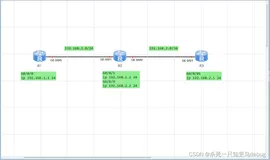
例、使用以下设备完成两个校区的相互通讯,共享资源,每个校区利用一台路由器进行连接,且两台路由器间有一条2M的数字数据网(DDN)专线进行连接两个校区,要求做适当配置实现两个校区的正常相互访问。


操作步骤:
1、路由器串口的添加
(1)放置两台Router_2811路由器,点击路由器Router0的电源键使其关闭(绿灯熄灭)。

(2)拖动路由器Router0页面左边的模块NM-8A/S至路由器的串口上,然后再打开电源,即添加完成。

(3)另一个路由器Router1的操作同Router0。

2、绘制拓扑图连线
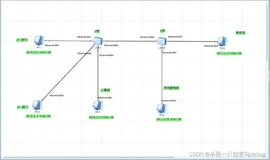
放置路由器、交换机及两个PC机,PC机与交换机间使用铜直连线,交换机与路由器间使用铜交叉线,两个路由器间使用串行DCE,即带时钟的线。

3、设置PC机的IP地址
点击PC,选择桌面——IP地址配置,分别设置其IP地址及子网掩码为(192.168.1.2 255.255.255.0)、(192.168.2.2 255.255.255.0)。


4、测试连通性
我们测试一下此时PC0与PC1的连通性,发现请求超时,无法连通。

5、配置第一个路由器Router0
(1)配置路由器的名字
打开路由器0的命令行页面,进入全局模式,再依次进入特权模式、配置模式,然后在#hostname后面输入要修改的路由器名字,(以Router0为例)如下:


(2)设置路由器端口的IP地址
在接口配置模式下,设置路由器端口Fa0/0的IP地址,先要#int <接口>选择要配置的接口名称,然后#ip address <> <>设置路由器端口Fa0/0的IP地址及子网编码。

配置接口serial1/0的ip地址和子网掩码。

(3)配置静态路由(配置路由表)
在全局模式Router(config)#下,为路由器Router0配置静态路由,Router(config)#ip route <> <> <>,在route后面接网络编号、子网掩码、转发路由器的ip地址。
这里为:192.168.2.0 255.255.255.0 192.168.3.2

6、配置第二个路由器Router1
(1)配置路由器的名字
打开路由器1的命令行页面,进入全局模式,再依次进入特权模式、配置模式,然后在#hostname后面输入要修改的路由器名字为Router1。
(2)设置路由器端口的IP地址
在接口配置模式下,设置路由器端口Fa0/0的IP地址,先要#int <接口>选择要配置的接口名称,然后#ip address <> <>设置路由器端口Fa0/0的IP地址及子网编码。

配置接口serial1/0的ip地址和子网掩码。

(3)配置静态路由(配置路由表)
在全局模式Router(config)#下,为路由器Router0配置静态路由,Router(config)#ip route <> <> <>,在route后面接网络编号、子网掩码、转发路由器的ip地址。
这里即为192.168.1.0 255.255.255.0 192.168.3.1

7、打开Router0和Router1的端口
分别点击两个路由器的Fa0/0、serial1/0端口,(以Router0为例)如下:


8、设置端口serial1/0的时钟频率
在命令页面输入#clock rate <>,这里设置为64000,(以Router0为例)如下:

9、测试连通性
通过上面几步后,我们发现拓扑图已经连通,现在测试两台PC的连通性。

点击PC1进入命令提示符:

结语
最后总结一下所涉及到的命令:

以上就是本次Cisco Packet Tracer的全部内容,感谢您的阅读和支持,若有表述中有不当之处,望指出!您的指出和建议能给作者带来很大的动力!!!