flex的基础知识
基础概念可以参考: https://www.ruanyifeng.com/blog/2015/07/flex-grammar.html
1.两列布局
效果

代码:
<!DOCTYPE html>
<html lang="en">
<head>
    <meta charset="UTF-8">
    <title>两列布局</title>
    <style>
        *{
            margin: 0;
            padding: 0;
        }
        .box {
            display: flex;
            height: 200px;
        }
        .left {
            background-color: yellow;
            /* flex-basis定义该项目在分配主轴空间之前提前获得200px的空间 */
            flex-basis: 200px;
            /* flex-grow定义该项目不分配剩余空间 */
            flex-grow: 0;
        }
        /*.center {*/
        /*    background-color: red;*/
        /*    !* flex-basis定义该项目在分配主轴空间之前提前获得200px的空间 *!*/
        /*    flex-basis: 500px;*/
        /*    !* flex-grow定义该项目不分配剩余空间 *!*/
        /*    flex-grow: 0;*/
        /*}*/
        .main {
            background-color: green;
            /* flex-grow定义main占满剩余空间 */
            flex-grow: 1;
        }
    </style>
</head>
<body>
    <div class="box">
        <div class="left">left</div>
<!--        <div class="center">center</div>-->
        <div class="main">main</div>
    </div>
</body>
</html>
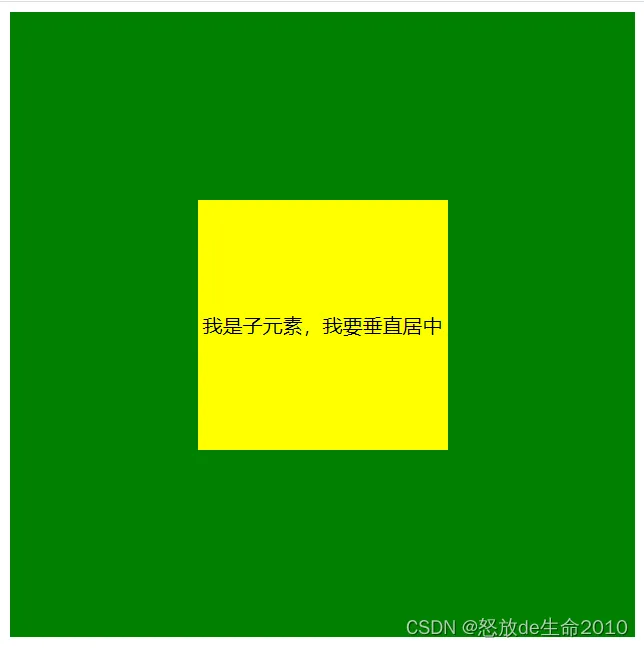
2.水平/垂直居中
效果:
代码:
<!DOCTYPE html>
<html lang="en">
<head>
    <meta charset="UTF-8">
    <title>水平/垂直居中</title>
    <style>
        .box {
            display: flex;
            justify-content: center;
            align-items: center;
            height: 500px;
            width: 500px;
            background-color: green;
        }
        .content {
            height: 200px;
            width: 200px;
            background-color: yellow;
            line-height: 200px;
            text-align: center;
        }
    </style>
</head>
<body>
<div class="box">
    <div class="content">我是子元素,我要垂直居中</div>
</div>
</body>
</html>
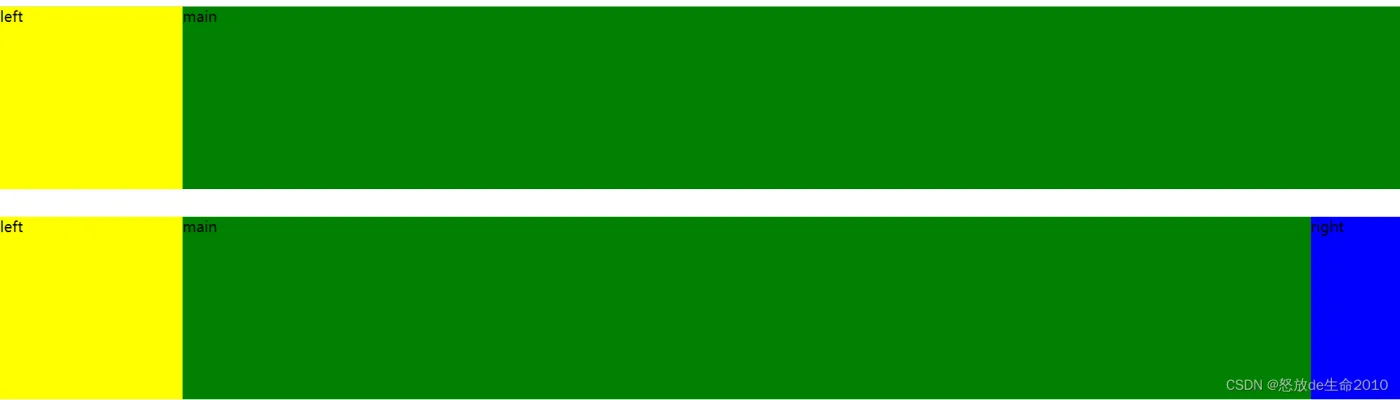
3.两栏/三栏布局
效果:
coding:
<!DOCTYPE html>
<html lang="en">
<head>
    <meta charset="UTF-8">
    <title>两栏/三栏布局</title>
</head>
<style>
    * {
        padding: 0;
        margin: 0;
    }
    .box {
        display: flex;
        height: 200px;
        margin-bottom: 30px;
    }
    .left {
        background-color: yellow;
        flex-basis: 200px;
        /* flex-basis定义该项目在分配主轴空间之前提前获得200px的空间 */
        flex-grow: 0;
        /* flex-grow定义该项目不分配剩余空间 */
    }
    .main {
        background-color: green;
        flex-grow: 1;
        /* flex-grow定义main占满剩余空间 */
    }
    .right {
        background-color: blue;
        flex-basis: 100px;
        flex-grow: 0;
    }
</style>
<body>
<div class="box">
    <div class="left">left</div>
    <div class="main">main</div>
</div>
<div class="box">
    <div class="left">left</div>
    <div class="main">main</div>
    <div class="right">right</div>
</div>
</body>
</html>
4.等分宽高

code:
<!DOCTYPE html>
<html lang="en">
<head>
    <meta charset="UTF-8">
    <title>等分宽高</title>
</head>
<style>
    * {
        margin: 0;
        padding: 0;
    }
    nav {
        display: flex;
    }
    a {
        flex-grow: 1;
        font-size: 30px;
        text-decoration: none;
        text-align: center;
    }
    nav a:nth-child(odd){
        background: pink;
    }
    nav a:nth-child(even){
        background: goldenrod;
    }
</style>
<body>
<nav>
    <a href="#">中</a>
    <a href="#">华</a>
    <a href="#">人</a>
    <a href="#">民</a>
    <a href="#">共</a>
    <a href="#">和</a>
    <a href="#">国</a>
</nav>
</body>
</html>
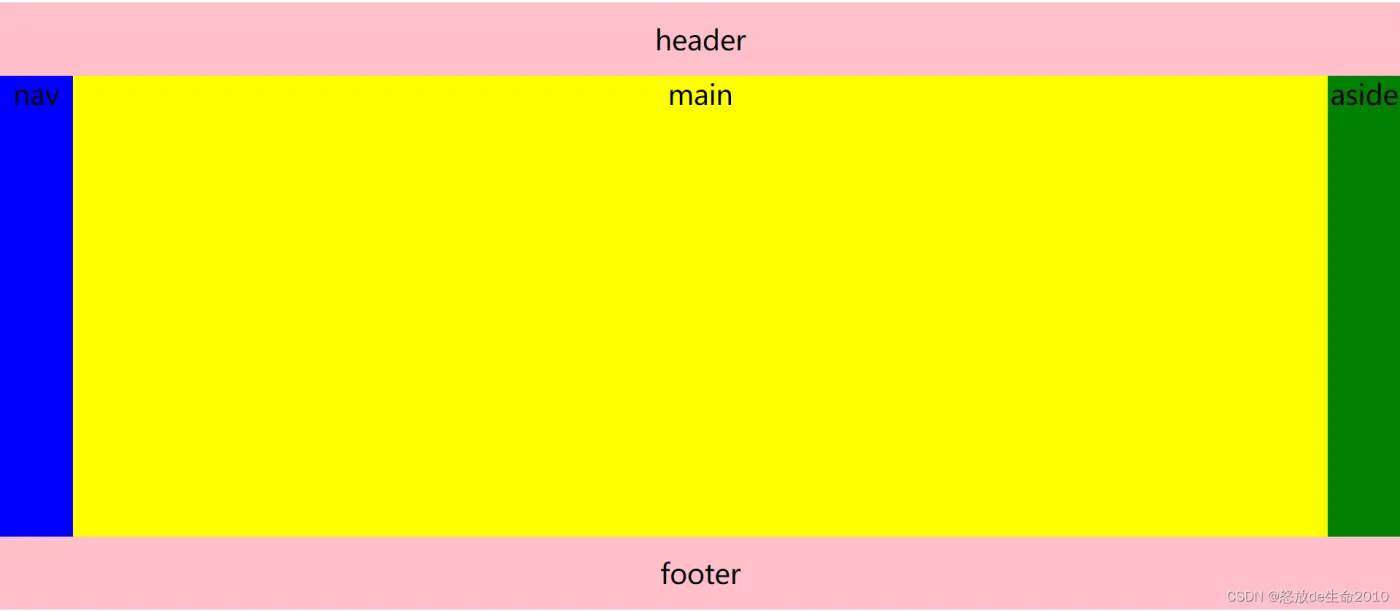
5.圣杯布局
效果:
code:
<!DOCTYPE html>
<html lang="en">
<head>
    <meta charset="UTF-8">
    <title>圣杯布局</title>
</head>
<style>
    * {
        margin: 0;
        padding: 0;
    }
    .box {
        display: flex;
        flex-direction: column;
        width: 100%;
        height: 500px;
        background-color: yellow;
        text-align: center;
        font-size: 30px;
        min-height:100vh;
    }
    header, footer {
        flex: 0 0 80px;
        line-height: 80px;
        background: pink;
    }
    .content {
        display: flex;
        flex: 1;
    }
    nav {
        order: -1;
        background-color: blue;
        flex: 0 0 80px;
    }
    aside {
        background-color: green;
        flex: 0 0 80px;
    }
    main {
        flex: 1;
    }
</style>
<body>
    <div class="box">
        <header>header</header>
        <div class="content">
            <main>main</main>
            <nav>nav</nav>
            <aside>aside</aside>
        </div>
        <footer>footer</footer>
    </div>
</body>
</html>
6.流式布局
效果:
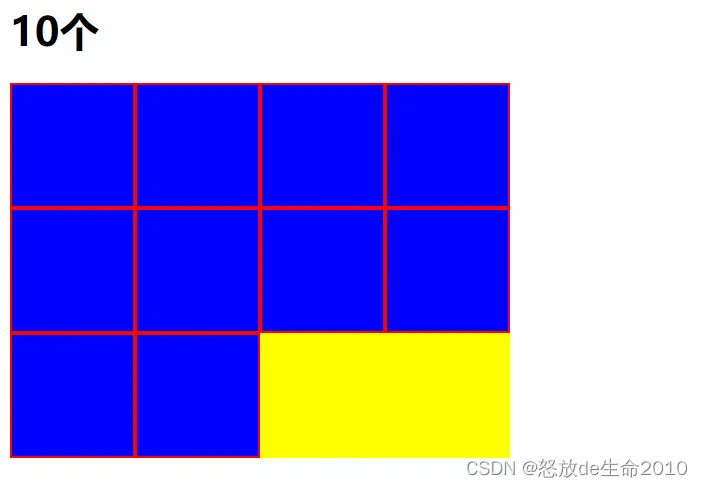
code
<!DOCTYPE html>
<html lang="en">
<head>
    <meta charset="UTF-8">
    <title>流式布局</title>
</head>
    <style>
        .box {
            display: flex;
            flex-flow: row wrap;
            height: 300px;
            width: 400px;
            background-color: yellow;
        }
        .content {
            flex: 0 0 25%;
            background-color: blue;
            border: 2px solid red;
            box-sizing: border-box;
        }
    </style>
<body>
    <h1>10个</h1>
    <div class="box">
        <div class="content"></div>
        <div class="content"></div>
        <div class="content"></div>
        <div class="content"></div>
        <div class="content"></div>
        <div class="content"></div>
        <div class="content"></div>
        <div class="content"></div>
        <div class="content"></div>
        <div class="content"></div>
    </div>
</body>
</html>
7.基于flex的响应式布局
效果图
屏幕尺寸大于640px
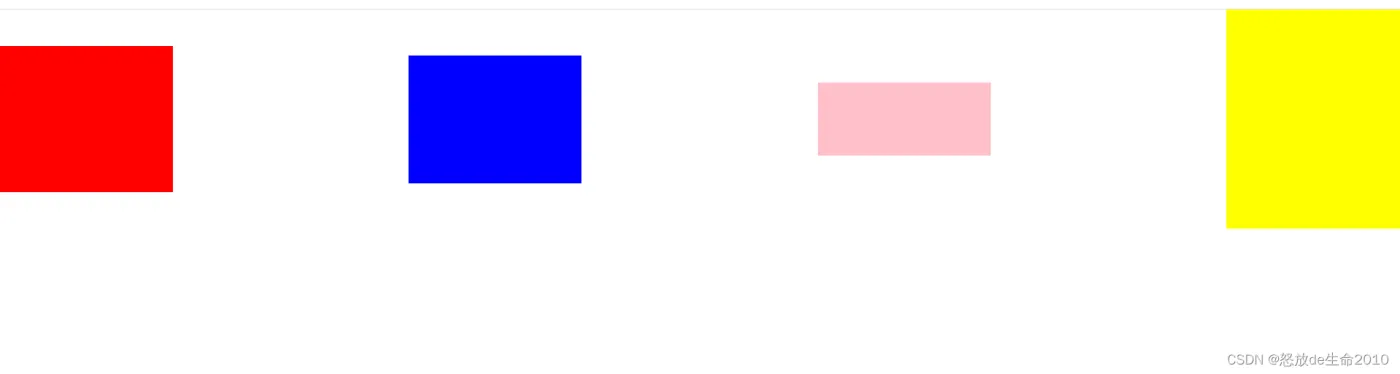
高度不够4个盒子的总和时
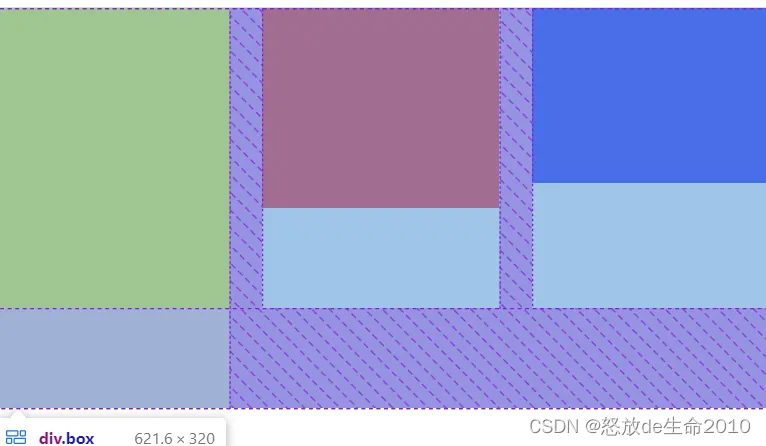
屏幕尺寸小于640px时
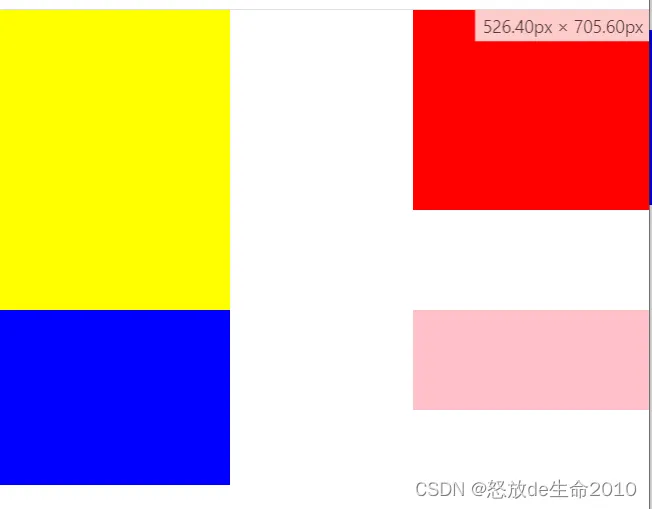
code:
<!DOCTYPE html>
<html lang="en">
<head>
    <meta charset="UTF-8">
    <title>结合响应式布局的综合运用</title>
</head>
<style>
    * {
        padding: 0;
        margin: 0;
    }
    .box div {
        width: 150px;
        padding: 20px;
    }
    .box1 {
        height: 120px;
        background-color: red;
    }
    .box2 {
        height: 100px;
        background-color: blue;
    }
    .box3 {
        height: 40px;
        background-color: pink;
    }
    .box4 {
        height: 200px;
        background-color: yellow;
    }
    @media (min-width: 640px) {
        .box {
            display: flex;
            flex-direction: row;
            justify-content: space-between;
            align-items: center;
        }
    }
    @media (max-width: 640px) {
        .box {
            display: flex;
            flex-direction: row;
            align-items: flex-start;
            justify-content: space-between;
            flex-wrap: wrap;
        }
        .box4 {
            order: -1;
        }
    }
</style>
<body>
<div class="box">
    <div class="box1"></div>
    <div class="box2"></div>
    <div class="box3"></div>
    <div class="box4"></div>
</div>
</body>
</html>