云服务器CentOS8.2Docker图形化管理工具Portainer安装部署

简介: 云服务器CentOS8.2Docker图形化管理工具Portainer安装部署

前言


该系列我们以及在腾讯云轻量级服务器上面进行了一系列的初始化工作:


云服务器Centos8.2SSH登陆、安装部署图形化界面以及VNC连接一文详解


云服务器CentOS8.2安装部署Docker一文详解


前篇文章我们已经部署的Docker,但是我们部署的并不是Docker桌面版,缺少个图形化管理工具。 而Portainer是十分好用的Docker图形管理工具,Portainer是一个可视化的容器镜像的图形管理工具,利用Portainer可以轻松构建,管理和维护Docker环境。 而且完全免费,基于容器化的安装方式,方便高效部署。本文将详细介绍Portainer和安装部署。


一、Portainer简介


Portainer官网:Portainer

Portainer有两个版本。


ortainer 社区版 (CE)。CE 拥有超过 50 万的普通用户,是一个功能强大的开源工具集,可让您轻松构建和管理 Docker、Docker Swarm、Kubernetes 和 Azure ACI 中的容器。

Portainer Business Edition (BE)商业产品。Portainer BE具有面向企业和大型组织的功能。例如基于角色的访问控制、注册表管理和专用支持,是一个强大的工具集,可让您轻松构建和管理 Docker、Docker Swarm、Kubernetes 和 Azure ACI 中的容器。


Portainer 消除了与编排器相关的复杂性,因此任何人都可以管理容器。它可用于部署和管理应用程序、观察容器的行为并提供广泛部署容器所需的安全性和治理。


二、Portainer安装步骤

1.查看Docker状态


首先还是使用SecureCRT来连接腾讯云服务器,这里默认为root用户:

本文的上篇文章已经设置了开启自启Docker服务,不放心的还可以查看一下Docker服务是否开启了:


systemctl status docker


0811ffffd2ef4f6ab84bbefeb877cb1d.png


2.下载镜像


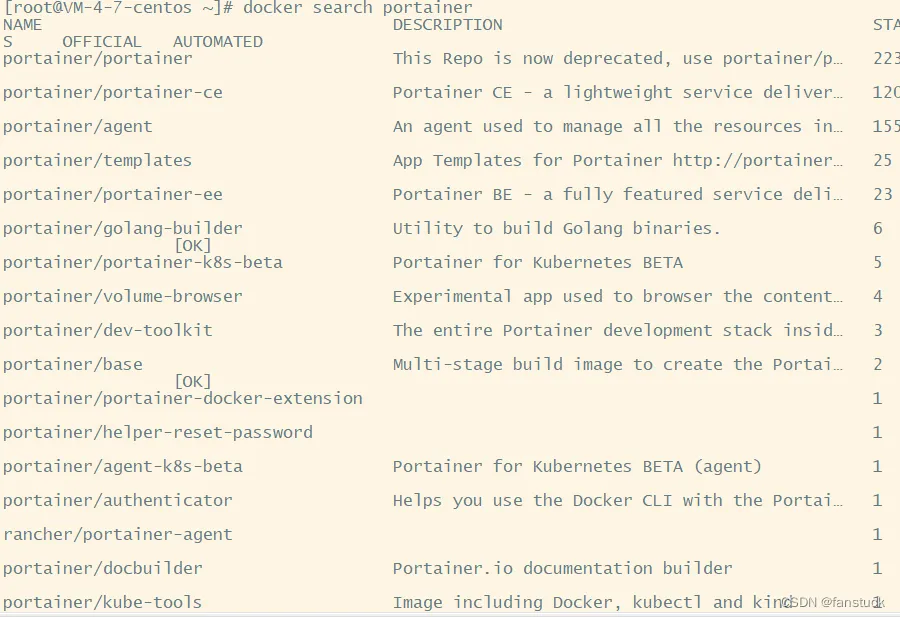
2.1查询当前有哪些Portainer镜像:


docker search portainer


ccfcbc2de7b741c487b91dbc3bf9001c.png


2.2创建portainer目录:


mkdir /usr/portainer


进入到该目录下:


cd /usr/portainer


2.3pull 官方容器镜像


docker pull portainer/portainer


c4abaae7a15a4e319eb091e5eb3fe997.png


2.4检查是否更新成功:


docker images | grep portainer

ecf54130ac5b4165927b605c77ae6f23.png


2.5启动portainer UI容器


这里首先进入云服务器开启9000端口用于portainer的端口:


26f24302f260403896390cbc69614809.png


由于我搭建的只有一个主机固这里使用单机版,之后开启:

docker run -d -p 9000:9000 \
    --restart=always \
    -v /var/run/docker.sock:/var/run/docker.sock \
    --name prtainer-test \
    portainer/portainer

该语句用宿主机9000端口关联容器中的9000端口,并给容器起名为portainer-test。启动成功后,使用该机器IP:PORT即可访问Portainer。


1b797150204343ecbb64d8e58367f11f.png

启动完之后我们直接通过界面化VNC View进入浏览器:

其中输入公网IP:9000就可以登入,第一次登陆需要设置admin密码:
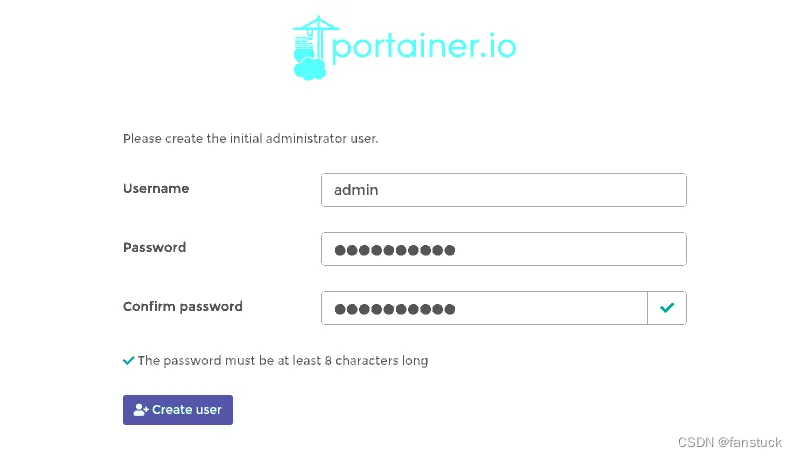

ada1ee44add74aad903cf9c0d3fb1028.png

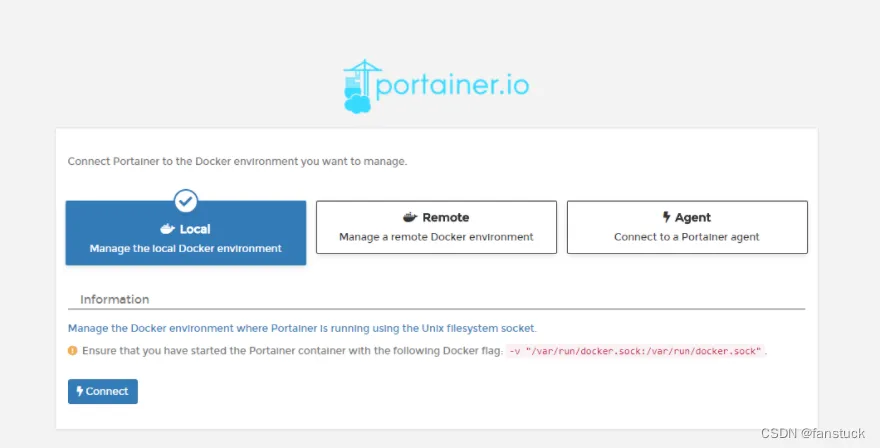
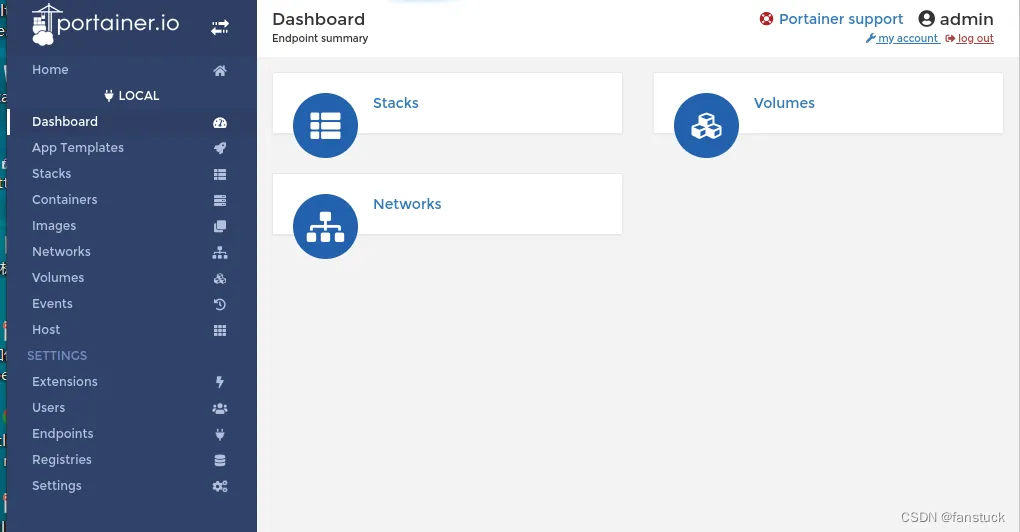
之后选择本地local:


6edaac10a3c443dfbdf47558acf8dae6.png


4829b2a0c4ad40859c4b98c92224cb64.png


相关实践学习
通义万相文本绘图与人像美化
本解决方案展示了如何利用自研的通义万相AIGC技术在Web服务中实现先进的图像生成。
7天玩转云服务器
云服务器ECS(Elastic Compute Service)是一种弹性可伸缩的计算服务,可降低 IT 成本,提升运维效率。本课程手把手带你了解ECS、掌握基本操作、动手实操快照管理、镜像管理等。了解产品详情: https://www.aliyun.com/product/ecs
目录
相关文章
|
9月前
|
弹性计算 人工智能 前端开发
在阿里云ECS上部署n8n自动化工作流:U2实例实战
本文介绍如何在阿里云ECS的u2i/u2a实例上部署开源工作流自动化平台n8n,利用Docker快速搭建并配置定时任务,实现如每日抓取MuleRun新AI Agent并推送通知等自动化流程。内容涵盖环境准备、安全组设置、实战案例与优化建议,助力高效构建低维护成本的自动化系统。
2140 5
|
9月前
|
Java Linux Apache
在CentOS服务器上编译并部署NiFi源码
部署Apache NiFi在CentOS上是一个涉及细节的过程,需要注意Java环境、源码编译、配置调整等多个方面。遵循上述步骤,可以在CentOS服务器上成功部署和配置Apache NiFi,从而高效地处理和分发数据。
307 17
|
10月前
|
弹性计算 安全 Linux
使用阿里云服务器安装Z-Blog博客网站流程,新手一键部署教程
本教程教你如何在阿里云99元服务器上,通过宝塔Linux面板一键部署Z-Blog博客。基于CentOS 7.9系统,从远程连接、安装宝塔面板、开放端口到部署Z-Blog全流程详解,操作简单,新手也能轻松搭建个人博客网站。
1193 13
|
10月前
|
弹性计算 Devops Shell
用阿里云 DevOps Flow 实现 ECS 部署自动化:从准备到落地的完整指南
阿里云 DevOps Flow 是一款助力开发者实现自动化部署的高效工具,支持代码流水线构建、测试与部署至ECS实例,显著提升交付效率与稳定性。本文详解如何通过 Flow 自动部署 Bash 脚本至 ECS,涵盖环境准备、流水线搭建、源码接入、部署流程设计及结果验证,助你快速上手云上自动化运维。
842 0
监控 安全 Linux
574 0
|
9月前
|
运维 安全 Ubuntu
阿里云渠道商:服务器操作系统怎么选?
阿里云提供丰富操作系统镜像,涵盖Windows与主流Linux发行版。选型需综合技术兼容性、运维成本、安全稳定等因素。推荐Alibaba Cloud Linux、Ubuntu等用于Web与容器场景,Windows Server支撑.NET应用。建议优先选用LTS版本并进行测试验证,通过标准化镜像管理提升部署效率与一致性。
|
9月前
|
弹性计算 运维 安全
阿里云轻量应用服务器38元1年和云服务器99元1年怎么选?二者性能区别及选择参考
在阿里云当下的活动中,38元/年的轻量应用服务器与99元/年的云服务器ECS成为众多新用户的关注焦点。但是有部分用户并不是很清楚二者之间的区别,因此就不知道应该如何选择。接下来,笔者将为您详细剖析ECS云服务器与轻量应用服务器的差异,以供您参考和选择。
843 4
阿里云轻量应用服务器38元1年和云服务器99元1年怎么选?二者性能区别及选择参考