Android Studio 安装APK在虚拟机时报 Installation failed due to: 'null' 解决

简介: Android Studio 安装APK在虚拟机时报 Installation failed due to: 'null' 解决

通常开发过程中遇到这个问题,所以记录下来,通过AS在手机上面安装没事,但是在虚拟机上面就会报错


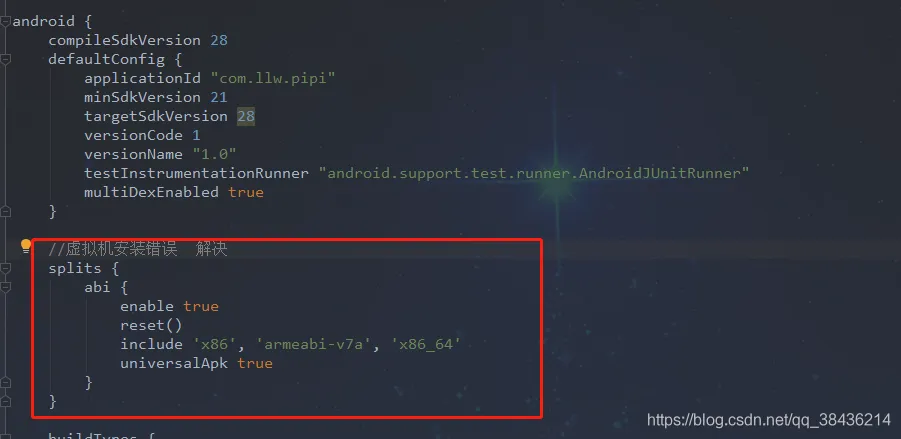
错误代码如下 : Installation failed due to: ‘null’ 意思是安装失败原因是 空。什么鬼,然后查资料找到解决方案,在你的app下面的build.gradle文件中android闭包中 加入下面红色方框中的代码,再sync一下,就可以了。


代码如下


方法一:


//虚拟机安装错误  解决
    splits {
        abi {
            enable true
            reset()
            include 'x86', 'armeabi-v7a', 'x86_64'
            universalApk true
        }
    }

20190911094528490.png


方法二:

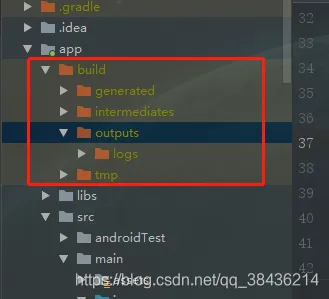
先确定你的应用能不能安装在手机上,还是说手机和虚拟机都不能装,如果只是虚拟机不能装,方法一亲测有效,如果手机也不能装的话,就是你的项目环境有问题,Build→ Clean Project 然后 Build → ReBuild Project 重新构建你的项目看是否会报错,如果不报错的话,你再打APK包试一下,打出来的包分两种:debug(调试版)和release(正式版),建议两个版本的包都打一个,打包成功之后你的项目文件里面会多出来两个APK,

20191203103758499.png


如果你是默认的地址的话,apk就会在app → build → output → debug/release 的目录下面,这时候你可以把包通过电脑QQ或者微信发到手机上进行安装,如果这样安装都没有问题的话,而你调试安装就有问题,原因可能是你的手机没有开启开发者权限和usb调试,虚拟机安装不了,可能是之前的包有残留,此时建议你再安装一个虚拟机进行测试,能调试安装则是你之前的虚拟机有问题,不能调试安装则是你的项目配置有问题,此时新建一个项目,再来一次,还是不行的话,就是你的电脑环境有问题,此时再换一个电脑再来一次,你只要有这个恒心和毅力,什么问题都不是问题,还有一招就是重启大发,重启AS、重启电脑。

相关文章
|
8月前
|
存储 人工智能 Android开发
为什么微信发送的APP安装不了,.apk转化为.apk.1
微信发送的APP文件常被改为.apk.1格式导致无法安装,推荐使用夸克或QQ浏览器解决。
1103 14
|
10月前
|
Android开发 Windows
Android studio 报错Connect to 127.0.0.1:8888 [/127.0.0.1] failed: Connection refused: connect(已解决)
这是一篇关于解决Android Studio报错“Connect to 127.0.0.1:8888 failed: Connection refused”的文章。问题通常因系统代理设置被Android Studio自动保存导致。解决方法是找到系统中Android Studio使用的gradle.properties文件(位于Windows的C:\Users\你的电脑用户名\.gradle或Mac的/Users/.{你的用户目录}/.gradle),删除或注释掉多余的代理配置后保存并重新Sync项目。希望此经验能帮助快速解决同类问题!
1864 36
|
前端开发 Java 编译器
当flutter react native 等混开框架-并且用vscode-idea等编译器无法打包apk,打包安卓不成功怎么办-直接用android studio如何打包安卓apk -重要-优雅草卓伊凡
402 36
当flutter react native 等混开框架-并且用vscode-idea等编译器无法打包apk,打包安卓不成功怎么办-直接用android studio如何打包安卓apk -重要-优雅草卓伊凡
|
12月前
|
监控 Shell Linux
Android调试终极指南:ADB安装+多设备连接+ANR日志抓取全流程解析,覆盖环境变量配置/多设备调试/ANR日志分析全流程,附Win/Mac/Linux三平台解决方案
ADB(Android Debug Bridge)是安卓开发中的重要工具,用于连接电脑与安卓设备,实现文件传输、应用管理、日志抓取等功能。本文介绍了 ADB 的基本概念、安装配置及常用命令。包括:1) 基本命令如 `adb version` 和 `adb devices`;2) 权限操作如 `adb root` 和 `adb shell`;3) APK 操作如安装、卸载应用;4) 文件传输如 `adb push` 和 `adb pull`;5) 日志记录如 `adb logcat`;6) 系统信息获取如屏幕截图和录屏。通过这些功能,用户可高效调试和管理安卓设备。
|
Android开发
Android Studio: 解决Gradle sync failed 错误
本文介绍了解决Android Studio中出现的Gradle同步失败错误的步骤,包括从`gradle-wrapper.properties`文件中获取Gradle的下载链接,手动下载Gradle压缩包,并替换默认下载路径中的临时文件,然后重新触发Android Studio的"Try Again"来完成同步。
8884 1
Android Studio: 解决Gradle sync failed 错误
|
Android开发
解决android apk安装后出现2个相同的应用图标
1147 2
|
开发工具 Android开发
解决Manifest merger failed : android:exported needs to be explicitly specified for <activity>
803 1
|
开发工具 Android开发
Android Studio resource linking failed
499 1
|
开发工具 Android开发 Windows
Android Studio安装Unable to access Android SDK add-on list处理方法
4282 1
|
Oracle Java 关系型数据库
Android studio 安装以及第一个程序
456 0