【Git】 在IDEA中配置Git(一)

简介: 本期主要介绍常用命令大全

5. 在IDEA中使用Git


通过Git命令可以完成Git相关操作,为了简化操作过程,我们可以在IEDA中配置Git,配置好后就可以在IDEA中通过图形化的方式来操作Git。

5.1 在IDEA中配置Git


在IDEA中使用Git,本质上还是使用的本地安装的Git软件,所以需要提前安装好Git并在IDEA中配置Git。
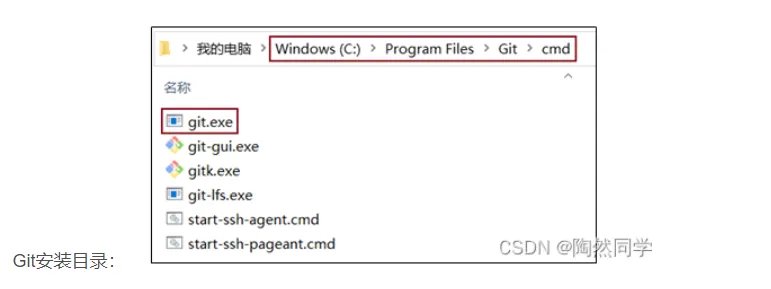
image.png

解释说明:

git.exe:Git安装目录下的可执行文件,前面执行的git命令,其实就是执行的这个文件
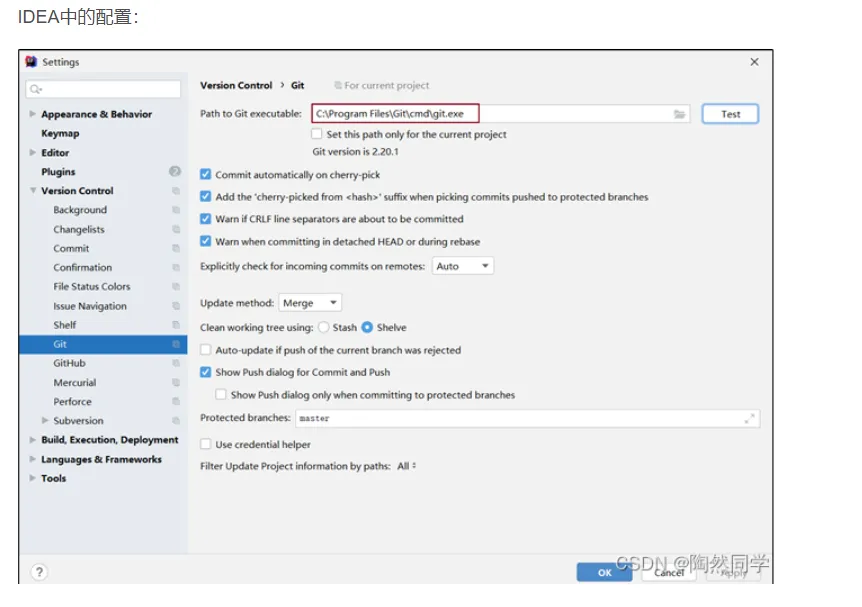
image.png

说明:如果Git安装在默认目录中(C:\Program Files\Git),则IDEA中无需再手动配置,直接就可以使用。

5.2 获取Git仓库


在IDEA中获取Git仓库有两种方式:

  • 本地初始化仓库,本质就是执行 git init 命令
  • 从远程仓库克隆,本质就是执行 git clone 命令

5.2.1 本地初始化仓库


在IDEA中通过如下操作可以在本地初始化一个本地仓库,其实底层就是执行的 git init 命令。操作过程如下:

1)依次选择菜单【VCS】---【Import into Version Control】---【Create Git Repository】
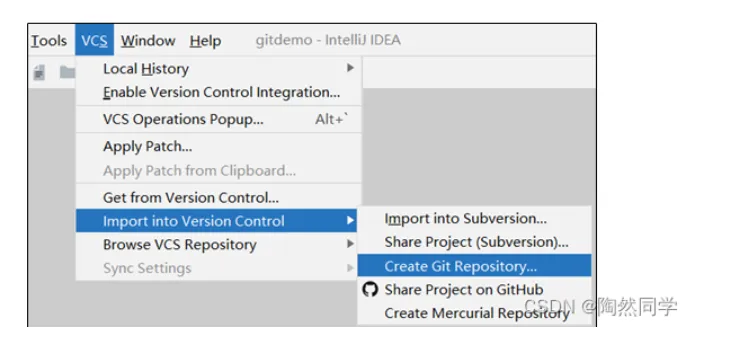
image.png

2)在弹出的【Create Git Repository】对话框中选择当前项目根目录,点击【OK】按钮:
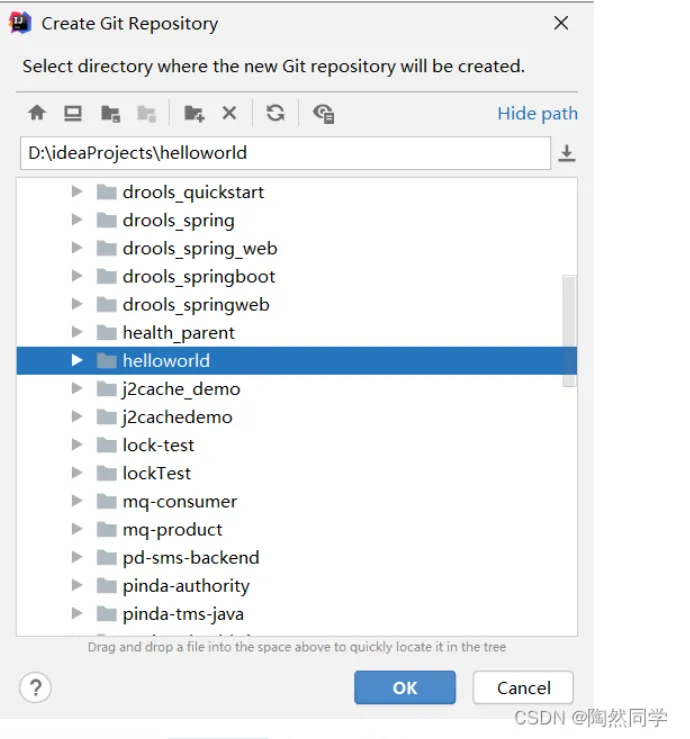
image.png

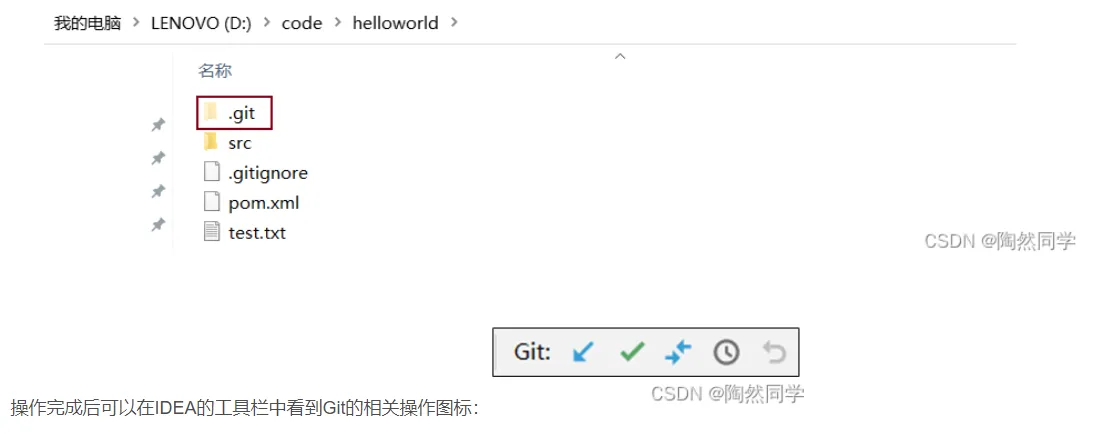
操作完成后可以看到当前项目根目录下出现了.git隐藏目录:

image.png

5.2.2 从远程仓库克隆


在IDEA中从远程仓库克隆本质就是执行的 git clone 命令,具体操作过程如下:

1)在IDEA开始窗口中点击【Get from Version Control】
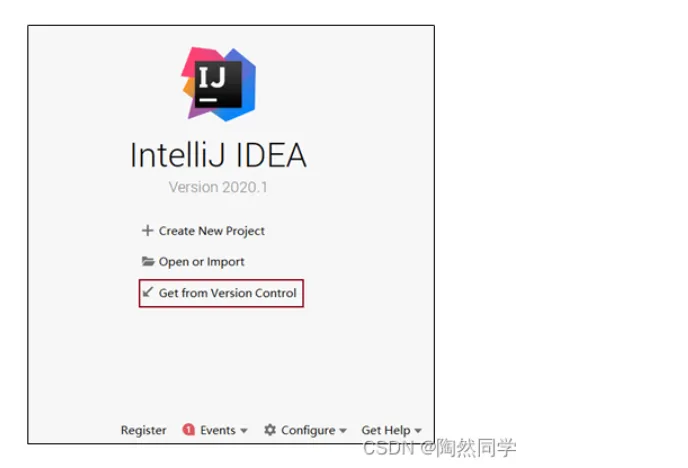
image.png

2)在弹出的【Get from Version Control】窗口中输入远程仓库的URL地址和对应的本地仓库存放目录,点击【Clone】按钮进行仓库克隆操作
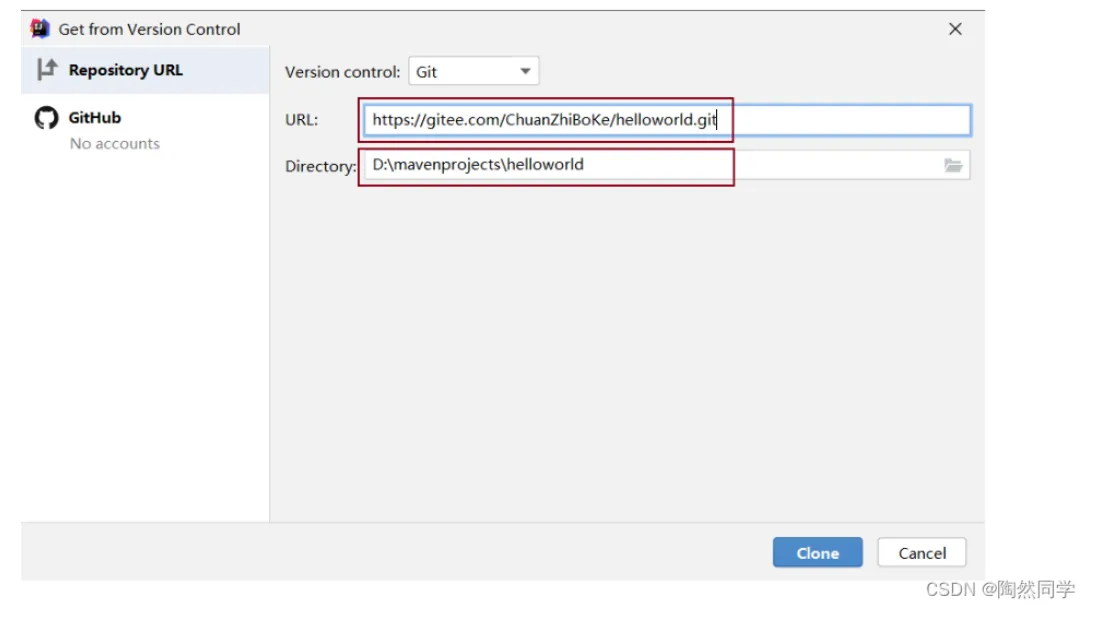
image.png

5.3 Git忽略文件


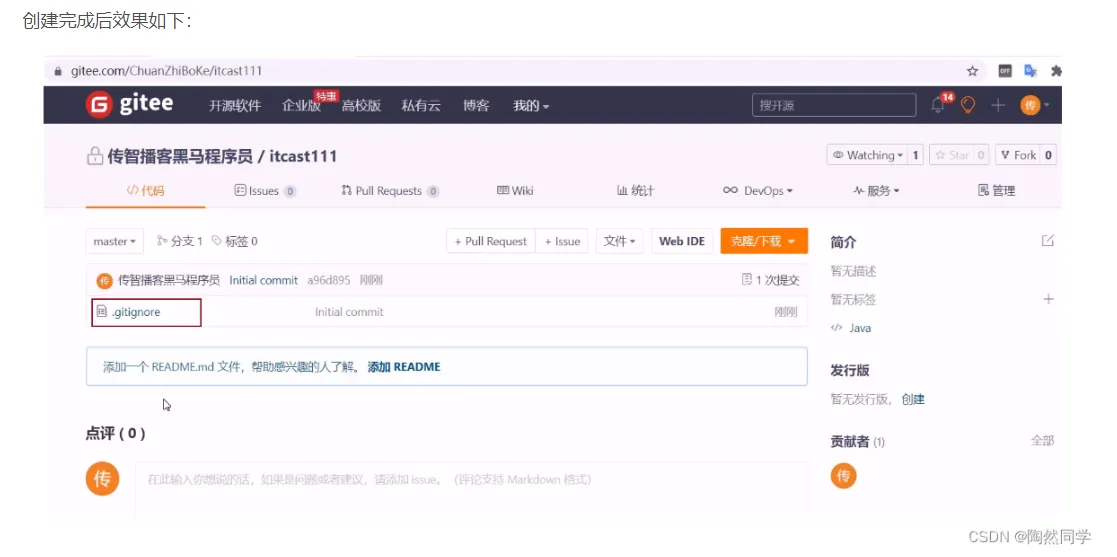
在Git工作区中有一个特殊的文件 .gitignore,通过此文件可以指定工作区中的哪些文件不需要Git管理。我们在码云上创建Git远程仓库时可以指定生成此文件,如下:
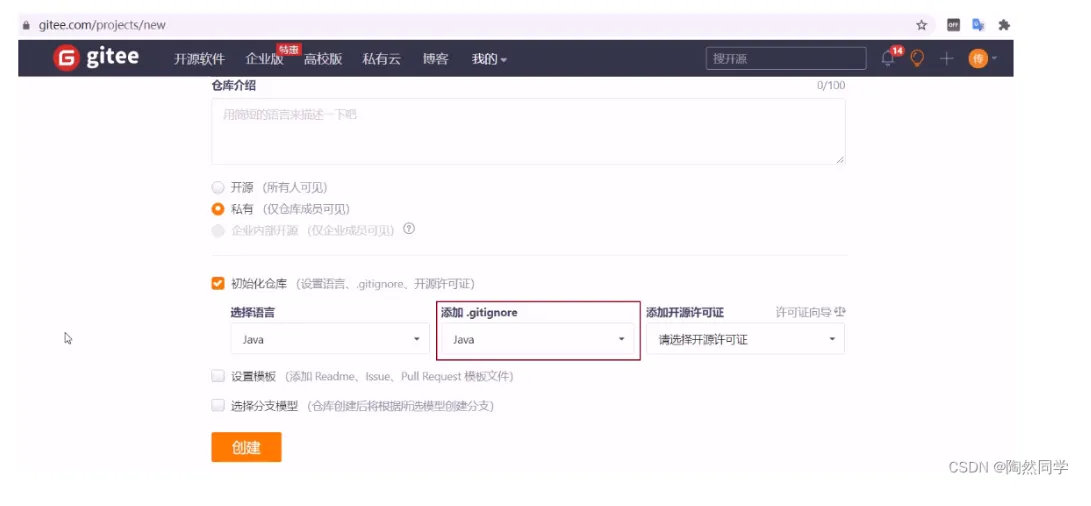
image.png

image.png

解释说明:


1)我们在使用Git管理项目代码时,并不是所有文件都需要Git管理,例如Java项目中编译的.class文件、开发工具自带的配置文件等,这些文件没有必要交给Git管理,所以也就不需要提交到Git版本库中

2)注意忽略文件的名称是固定的,不能修改

3)添加到忽略列表中的文件后续Git工具就会忽略它


一个参考的.gitignore文件内容如下:

.git

logs

rebel.xml

target/

!.mvn/wrapper/maven-wrapper.jar

log.path_IS_UNDEFINED

.DS_Store

offline_user.md

*.class

### IntelliJ IDEA ###

.idea

*.iws

*.iml

*.ipr

5.4 本地仓库操作


本地仓库操作:

  • 将文件加入暂存区,本质就是执行 git add 命令
  • 将暂存区的文件提交到版本库,本质就是执行 git commit 命令
  • 查看日志,本质就是执行 git log 命令

5.4.1 将文件加入暂存区


当在Git工作区新增文件或者对已有文件修改后,就需要将文件的修改加入暂存区,具体操作如下:
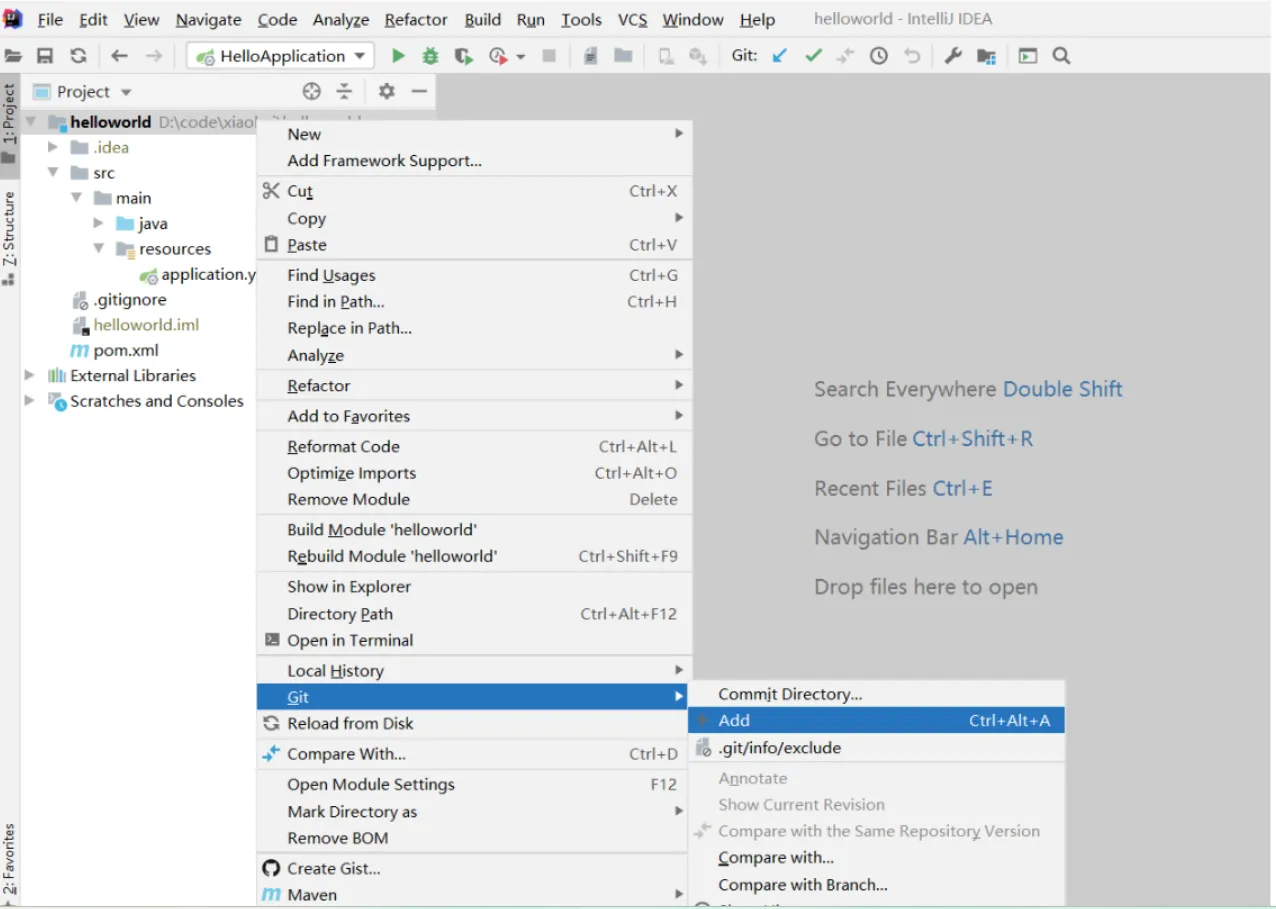
image.png

5.4.2 将暂存区文件提交到版本库


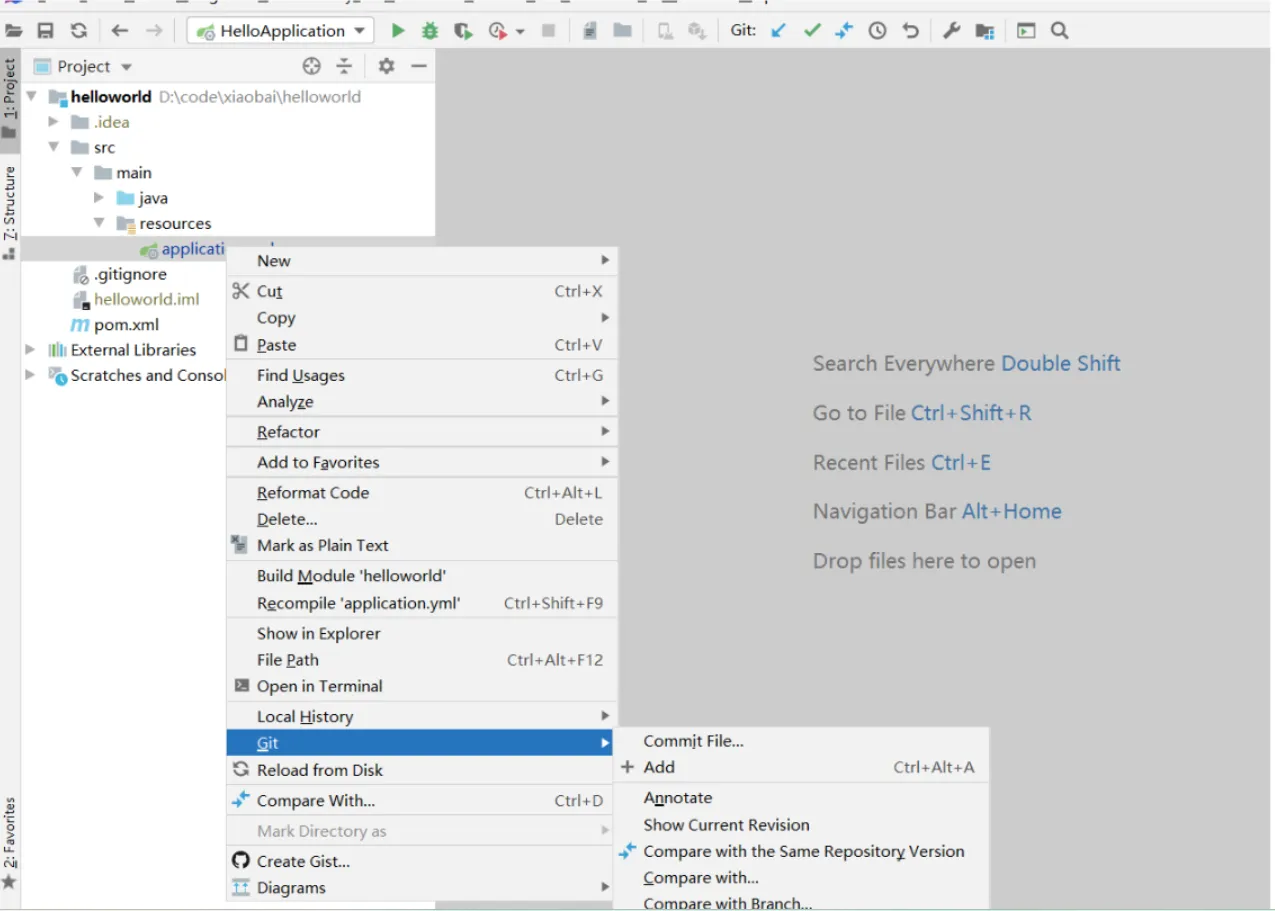
将暂存区文件提交到版本库,可以选择一个文件进行提交,也可以选择整个项目提交多个文件。在IEDA中对文件的提交进行了简化操作,也就是如果文件修改后,无需再加入暂存区,可以直接提交。

1)提交一个文件:
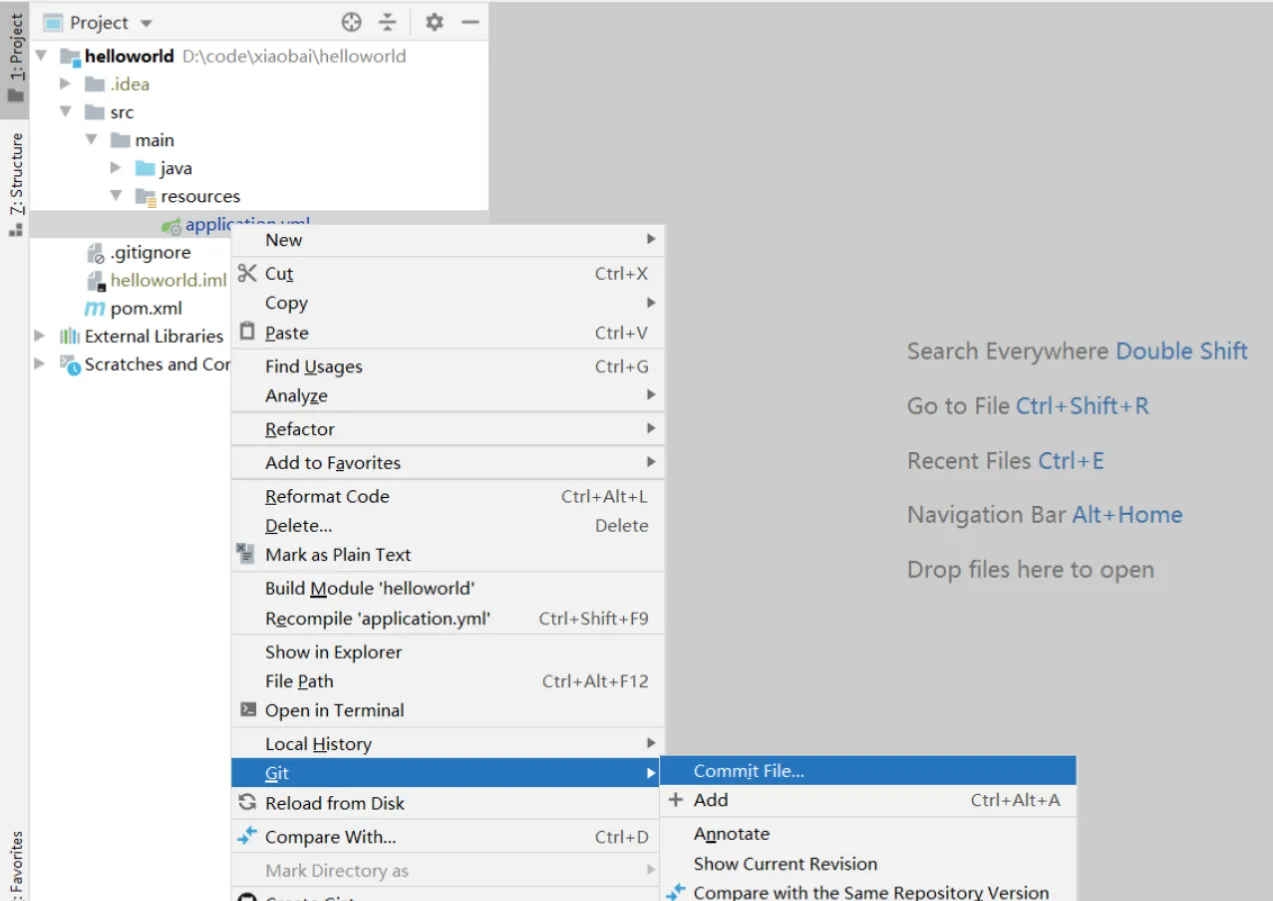
image.png

可以看到,如果选中一个文件提交,则菜单名称为【Commit File...】

2)提交多个文件:
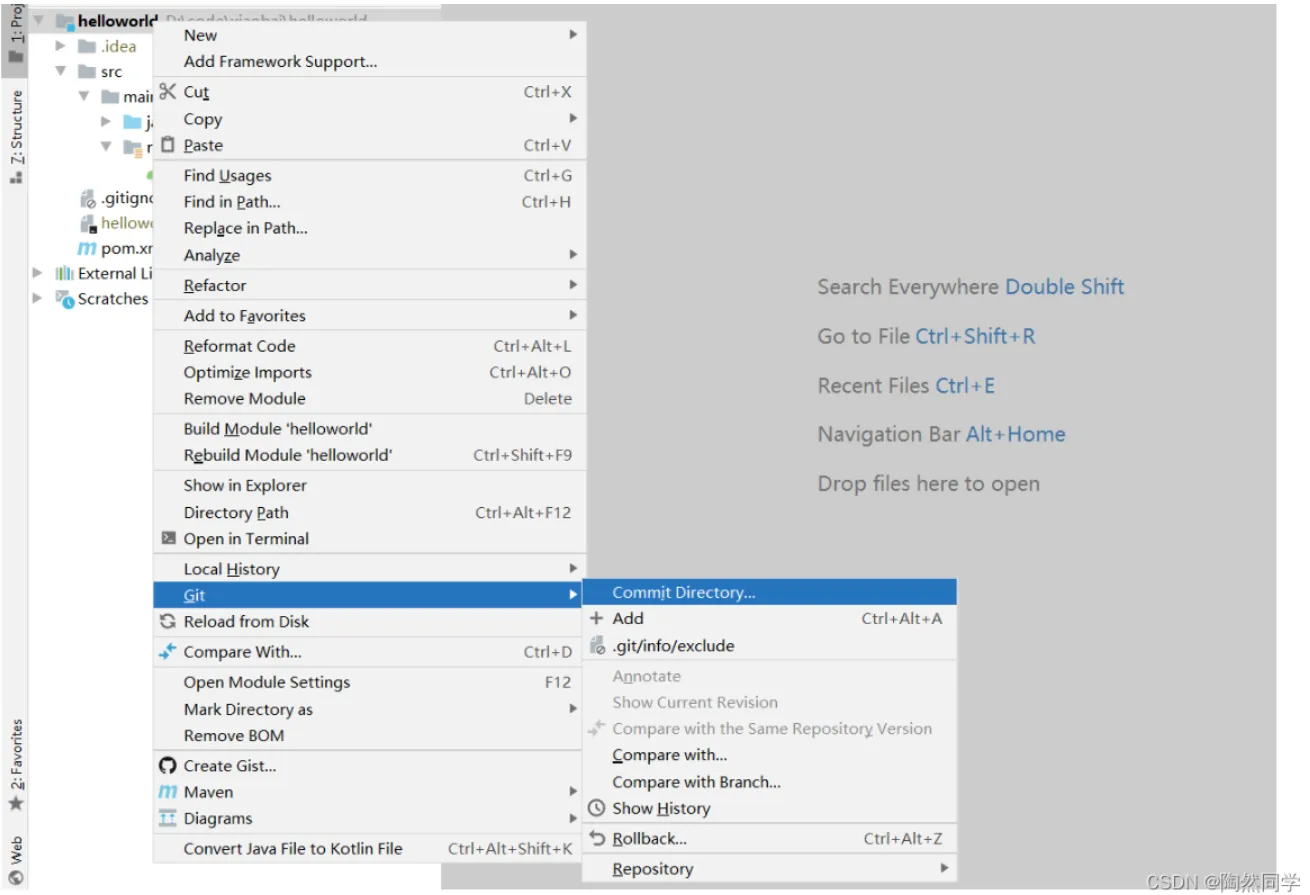
image.png

可以看到,如果提交多个文件,则菜单名称为【Commit Directory...】

由于提交操作属于高频操作,所以为了进一步方便操作,在IDEA的工具栏中提供了提交操作的快捷按钮:

image.png

正在上传…重新上传取消

5.4.3 查看日志


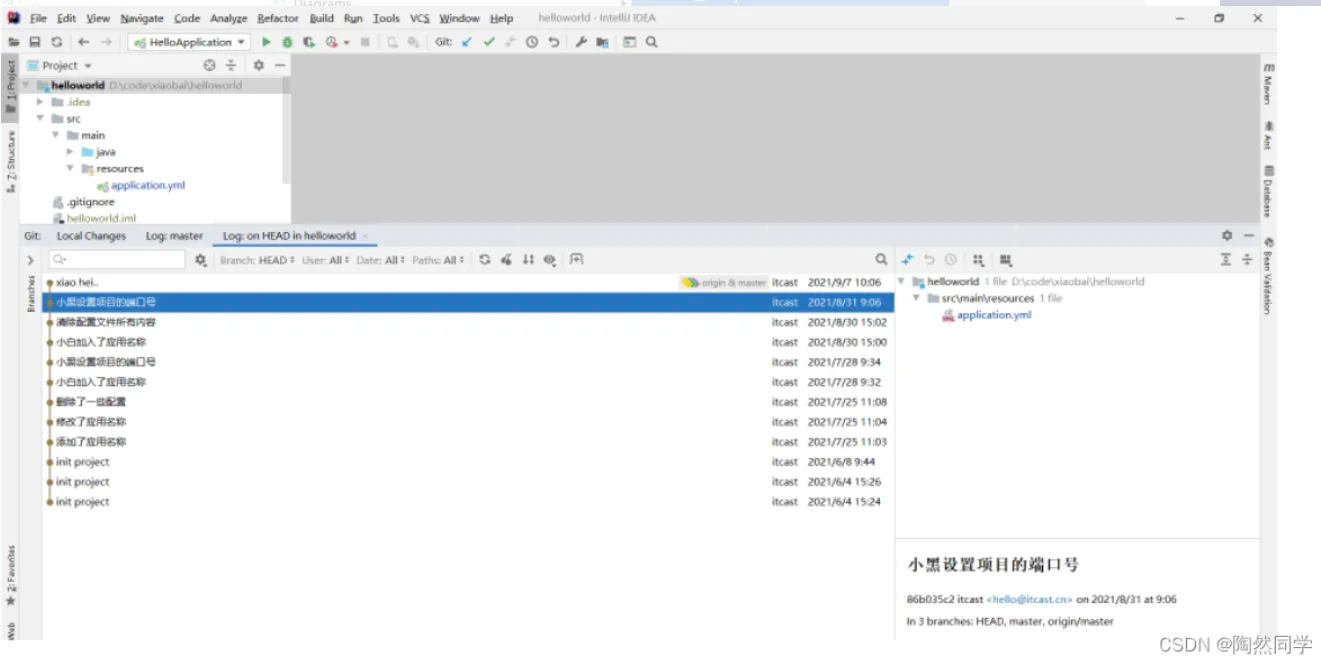
查看日志,既可以查看整个仓库的提交日志,也可以查看某个文件的提交日志。

1)查看整个项目的提交日志:
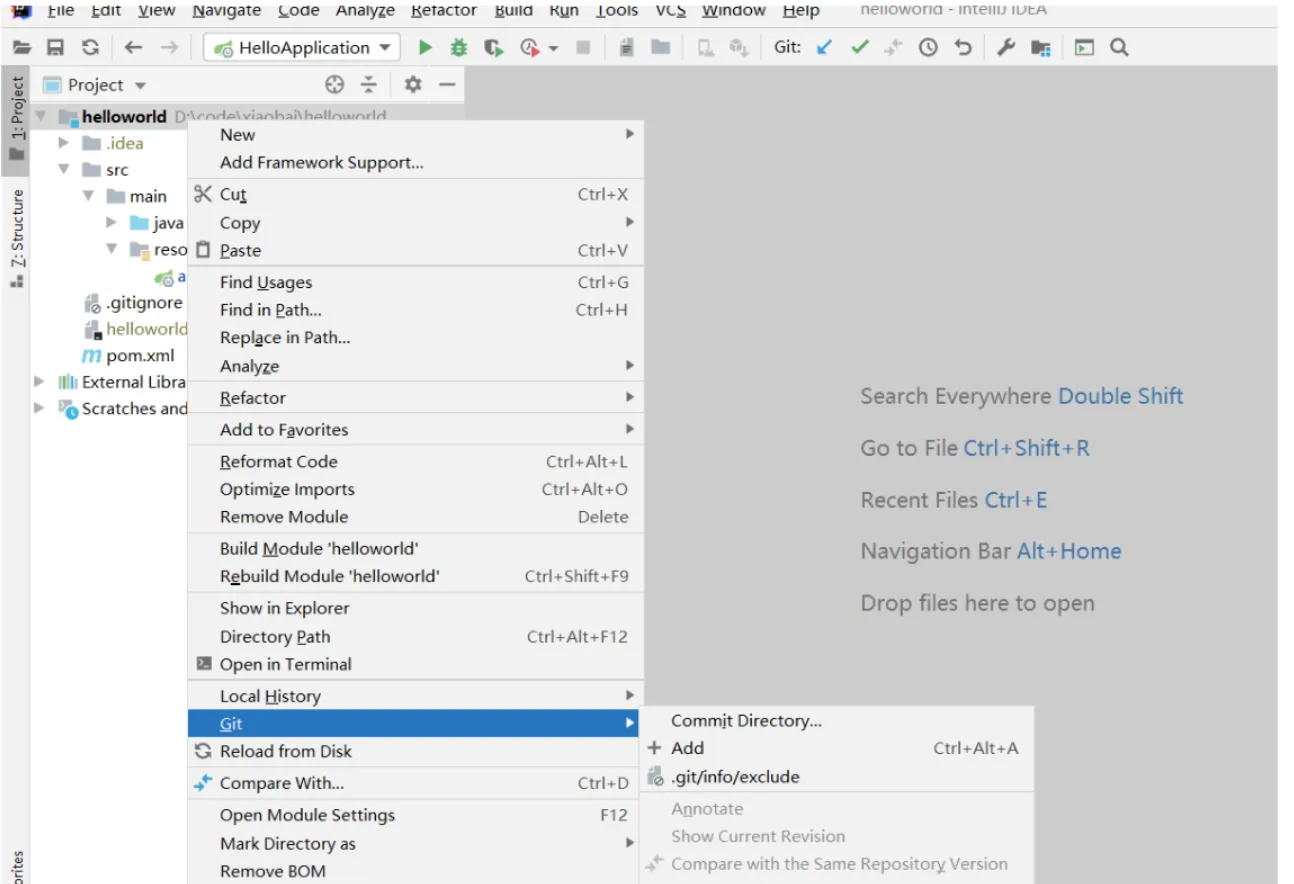
image.png

image.png

2)查看某个文件的提交日志

image.png

image.png

相关实践学习
【涂鸦即艺术】基于云应用开发平台CAP部署AI实时生图绘板
相关文章
|
6月前
|
存储 安全 开发工具
Git安装与配置:操作步骤+Gitee绑定
本文系统介绍了Git从安装配置到远程协作的全流程,涵盖基础概念、常用命令、分支管理、冲突解决及Gitee实战操作,助你高效掌握代码版本控制与团队协作技巧。
909 155
|
7月前
|
网络安全 开发工具 git
配置本地环境以管理Git多账户SSH连接的方法
通过以上步駟设置后, 您可以轻松管理多個 Git 账户并且根据不同项目需求切换 SSH 密匙进行版本控制操作。
820 20
|
7月前
|
存储 Java 开发工具
【Git】零基础入门:配置与初始操作实战指南
本文聚焦 Git 的“从 0 到 1”配置与基础操作,旨在帮助 Java 开发者快速掌握环境搭建、用户配置、仓库初始化、代码提交、版本回退等核心技能。内容设计上避免涉及复杂的分支策略或高级命令,以实用为导向,适合零基础入门者系统学习,为后续参与企业级项目开发奠定版本控制基础。
|
11月前
|
Java 应用服务中间件 Maven
在IntelliJ IDEA中如何配置使用Maven以创建Tomcat环境
所以,别担心这些工具看起来有些吓人,实际上这些都是为了帮助你更好的完成工作的工具,就像超市里的各种烹饪工具一样,尽管它们看起来可能很复杂,但只要你学会用,它们会为你烹饪出一道道美妙的食物。这就是学习新技能的乐趣,让我们一起享受这个过程,攀登知识的高峰!
739 27
|
11月前
|
Java 应用服务中间件 Apache
在IntelliJ IDEA中使用Maven配置Tomcat环境
此配置方法具有较高的实用性,简单易懂。遵循以上步骤,您将能顺利在IntelliJ IDEA中使用Maven配置Tomcat环境,从而进行Web项目的开发和调试。
1427 18
|
12月前
|
缓存 Java Spring
IDEA中配置HTML和Thymeleaf热部署的步骤
以上就是在IntelliJ IDEA中配置HTML和Thymeleaf热部署的步骤。这样的配置可以大大提高你的开发效率,让你更专注于代码的编写,而不是等待应用的重启。希望这个指南对你有所帮助!
955 21
|
10月前
|
安全 Shell 开发工具
Windows下使用git配置gitee远程仓库
就在前几天因为一些原因,我的电脑重装了系统,然后再重新配置git的环境的时候就遇到了一些小问题。所以我决定自己写一篇文章,以便以后再配置git时,避免一些错误操作,而导致全网搜方法,找对的文章去找对应的解决方法。下面为了演示方便就拿gitee来演示,不拿GitHub了写文章了。
479 0
|
安全 Linux 网络安全
在Linux(CentOS和AWS)上安装更新的git2的方法并配置github-ssh
经过以上这些步骤,你现在就能在GitHub上顺利往返,如同海洋中的航海者自由驰骋。欢迎你加入码农的世界,享受这编程的乐趣吧!
508 10
|
Java Maven
Idea配置项目的热启动
Idea配置项目的热启动
3045 5
Idea配置项目的热启动
|
Java Spring
【Spring配置】idea编码格式导致注解汉字无法保存
问题一:对于同一个项目,我们在使用idea的过程中,使用汉字注解完后,再打开该项目,汉字变成乱码问题二:本来a项目中,汉字注解调试好了,没有乱码了,但是创建出来的新的项目,写的注解又成乱码了。
下一篇
开通oss服务