Hadoop运行环境搭建(开发重点一)、模板虚拟机环境准备、卸载虚拟机自带的JDK、安装epel-release、配置summer用户具有root权限,方便后期加sudo执行root权限的命令

简介: 安装模板虚拟机,IP地址192.168.10.100、主机名称hadoop100、内存4G、硬盘50G、hadoop100虚拟机配置要求如下(本文Linux系统全部以CentOS-7-x86_64-DVD-2009为例)、使用yum安装需要虚拟机可以正常上网,yum安装前可以先测试下虚拟机联网情况、注意:如果Linux安装的是最小系统版,还需要安装如下工具;如果安装的是Linux桌面标准版,不需要执行如下操作、创建summer用户,并修改summer用户的密码、在/opt目录下创建文件夹,并修改所属主和所属

1.Hadoop运行环境搭建(开发重点)

1.1模板虚拟机环境准备

1.1.1安装模板虚拟机,IP地址192.168.10.100、主机名称hadoop100、内存4G、硬盘50G

1.1.2hadoop100虚拟机配置要求如下(本文Linux系统全部以CentOS-7-x86_64-DVD-2009为例)

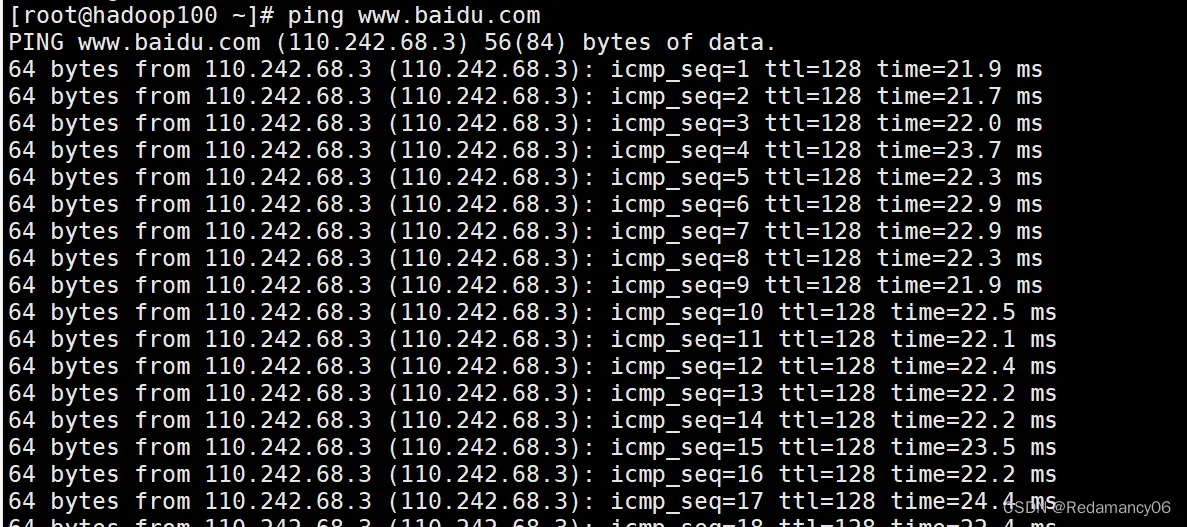
1.1.2.1使用yum安装需要虚拟机可以正常上网,yum安装前可以先测试下虚拟机联网情况

  • [root@hadoop100 ~]# ping www.baidu.com
在这里插入图片描述

1.1.2.2安装epel-release

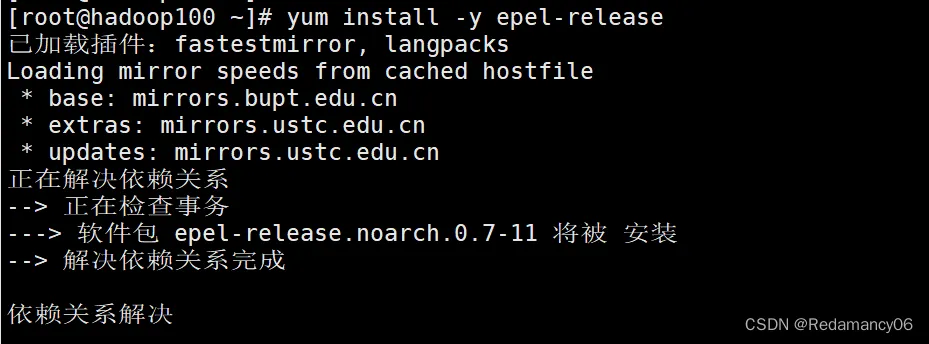
注:Extra Packages for Enterprise Linux是为“红帽系”的操作系统提供额外的软件包,适用于RHEL、CentOS和Scientific Linux。相当于是一个软件仓库,大多数rpm包在官方repository中是找不到的

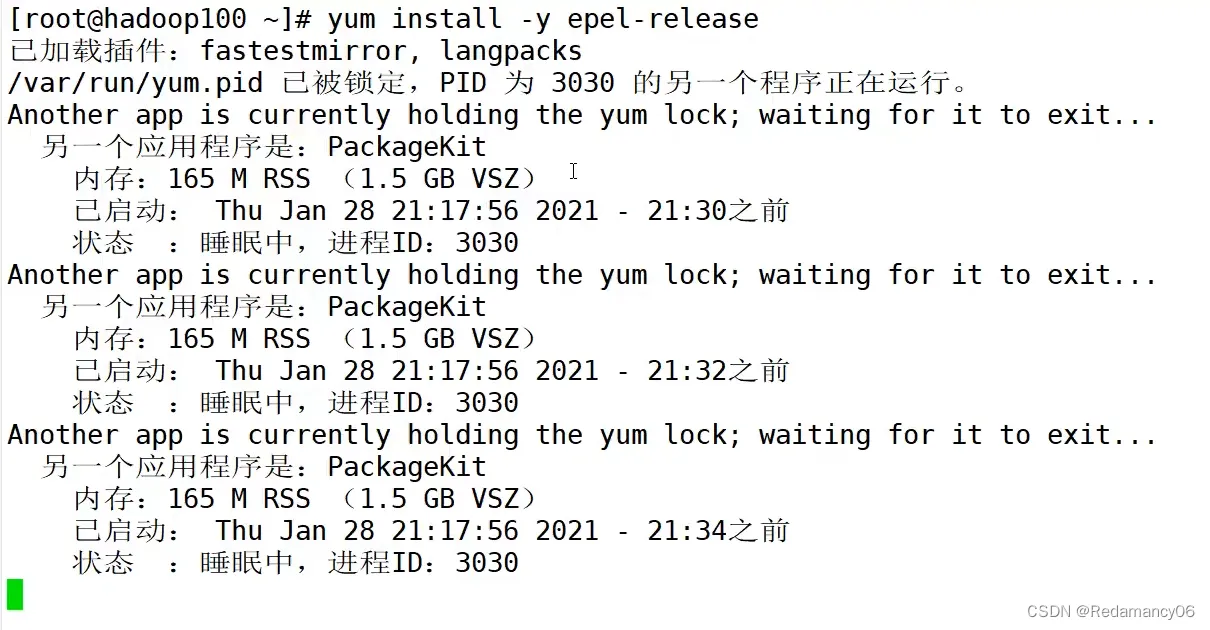
  • [root@hadoop100 ~]# yum install -y epel-release
在这里插入图片描述

当出现这种情况的时候,直接杀死3030这个进程好即可

  • [root@hadoop100 ~]# kill -9 3030

在这里插入图片描述

1.1.2.3注意:如果Linux安装的是最小系统版,还需要安装如下工具;如果安装的是Linux桌面标准版,不需要执行如下操作

net-tool:工具包集合,包含ifconfig等命令

  • [root@hadoop100 ~]# yum install -y net-tools

vim:编辑器

  • [root@hadoop100 ~]# yum install -y vim

1.1.3关闭防火墙,关闭防火墙开机自启

  • [root@hadoop100 ~]# systemctl stop firewalld

-[root@hadoop100 ~]# systemctl disable firewalld.service

在这里插入图片描述

注意:在企业开发时,通常单个服务器的防火墙时关闭的。公司整体对外会设置非常安全的防火墙

1.1.4创建summer用户,并修改summer用户的密码

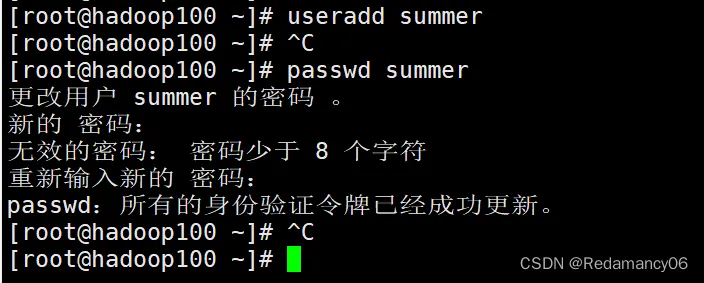
  • [root@hadoop100 ~]# useradd summer
  • [root@hadoop100 ~]# passwd summer

在这里插入图片描述
为什么会出现无效的密码,密码少于8位,是因为我输出的密码太简单了,才出现那种情况,直接再输入一边即可

1.1.5配置summer用户具有root权限,方便后期加sudo执行root权限的命令

  • [root@hadoop100 ~]# vim /etc/sudoers

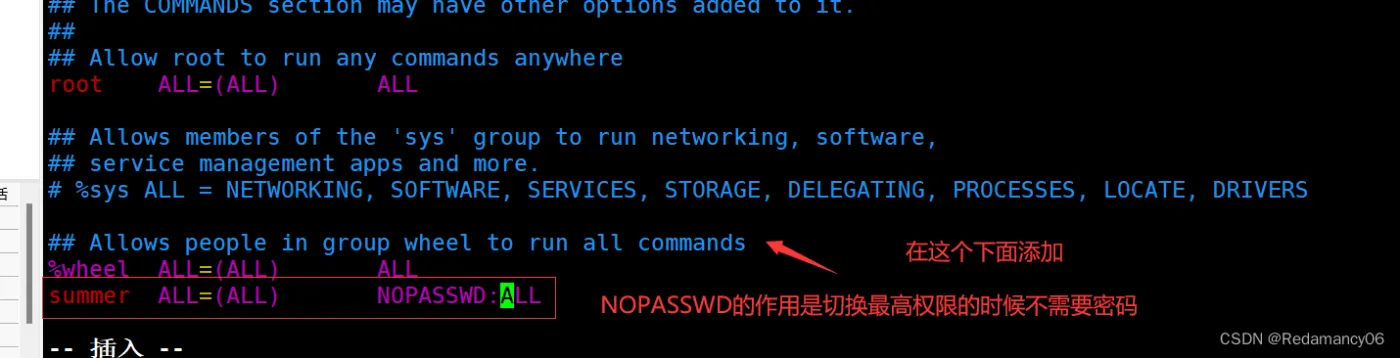
修改/etc/sudoers文件,在%wheel这行下面添加一行,如下所示:
在这里插入图片描述

注意:summer这一行不要直接放到root行下面,因为所有用户都属于wheel组,你先配置了summer具有免密功能,但是程序执行到%wheel行时,该功能又被覆盖回需要密码。所以summer要放到%wheel这行下面。

1.1.6在/opt目录下创建文件夹,并修改所属主和所属组

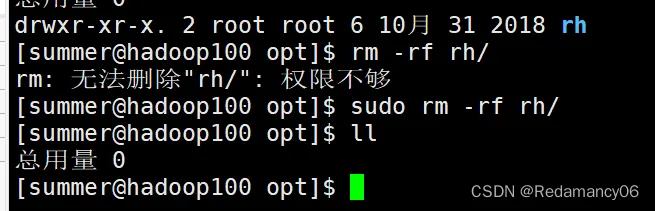
1.1.6.1删除rh ,用rm -rf rh/的时候权限不够,需要前面加上sudo

  • [summer@hadoop100 opt]$ sudo rm -rf rh/
在这里插入图片描述

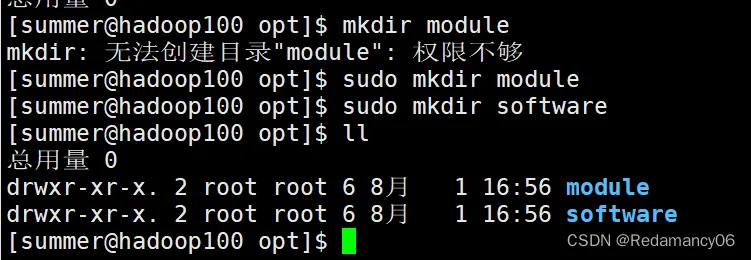
1.1.6.2在/opt目录下创建module、software文件夹

在这里插入图片描述
需要前面加上sudo才可以使用

  • [summer@hadoop100 opt]$ sudo mkdir module
  • [summer@hadoop100 opt]$ sudo mkdir software
在这里插入图片描述

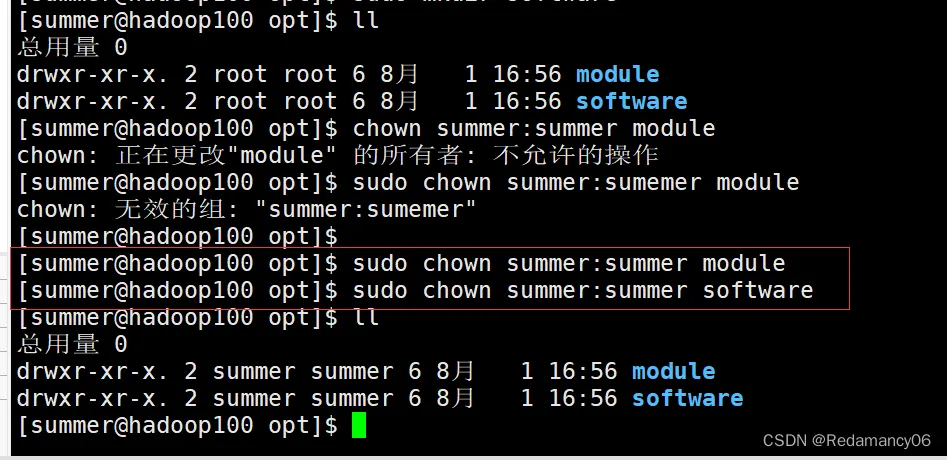
1.1.6.3修改module、software文件夹的所有者和所属组均为summer用户

  • [summer@hadoop100 opt]$ sudo chown summer:summer module
  • [summer@hadoop100 opt]$ sudo chown summer:summer software
在这里插入图片描述

1.1.6.4查看module、software文件夹的所有者和所属组

在这里插入图片描述

1.1.7卸载虚拟机自带的JDK

注意:如果你的虚拟机是最小化安装不需要执行这一步

查看有多少包

  • [root@hadoop100 opt]# rpm -qa | grep -i java
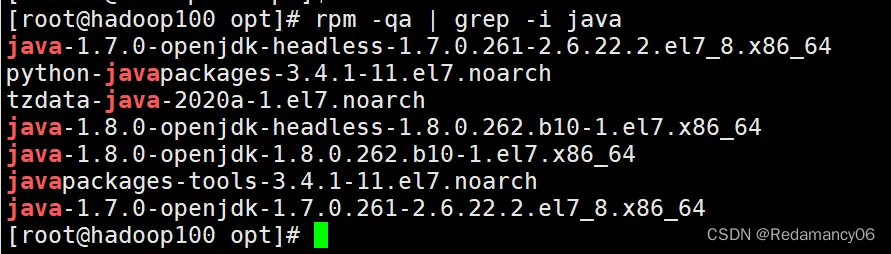
在这里插入图片描述

  • [root@hadoop100 opt]# rpm -qa | grep -i java | xargs -n1 rpm -e --nodeps

这样就可以将所有的关于java的包全删除了

在这里插入图片描述

语句 含义
rpm -qa 查询所安装的所有rpm软件包
grep -i 忽略大小写
xargs -n1 表示每次只传递一个参数
rpm -e –nodeps 强制卸载软件

1.1.8重启虚拟机

  • [root@hadoop100 opt]# reboot
相关文章
|
4月前
|
存储 分布式计算 Linux
安装篇--CentOS 7 虚拟机安装
VMware 装 CentOS 7 不知道从哪下手?这篇超详细图文教程手把手教你在 VMware Workstation 中完成 CentOS 7 桌面系统的完整安装流程。从 ISO 镜像下载、虚拟机配置,到安装图形界面、设置用户密码,每一步都有截图讲解,适合零基础新手快速上手。装好之后无论你是要搭 Hadoop 集群,还是练 Linux ,这个环境都够你折腾一整天!
2016 3
|
3月前
|
应用服务中间件 Linux nginx
在虚拟机Docker环境下部署Nginx的步骤。
以上就是在Docker环境下部署Nginx的步骤。需要注意,Docker和Nginix都有很多高级用法和细节需要掌握,以上只是一个基础入门级别的教程。如果你想要更深入地学习和使用它们,请参考官方文档或者其他专业书籍。
195 5
|
6月前
|
编解码 网络协议 网络安全
OpenWrt x86 虚拟机VMware ESXi安装
|
6月前
|
存储 Ubuntu 安全
在Ubuntu 16.04上安装openjdk-6/7/8-jdk的步骤
在整个安装过程中,你可能需要管理员权限,因此你可能要使用 `sudo` 来获取必要的权限。记得做完每一个步骤后,都要检查输出,以确保没有发生错误,并且每项操作都成功完成。如果在安装过程中遇到问题,查看 `/var/log/` 下的日志文件对于问题的解决可能是有帮助的。
469 21
|
8月前
|
Linux 虚拟化 iOS开发
Rocky Linux 10 x86_64 OVF (sysin) - VMware 虚拟机模板
519 35
Rocky Linux 10 x86_64 OVF (sysin) - VMware 虚拟机模板
|
8月前
|
Linux 虚拟化 iOS开发
Rocky Linux 10 aarch64 OVF (sysin) - Apple silicon VMware 虚拟机模板
340 34
Rocky Linux 10 aarch64 OVF (sysin) - Apple silicon VMware 虚拟机模板
|
7月前
|
Linux 虚拟化 iOS开发
Windows Server 2022 OVF (2025 年 6 月更新) - VMware 虚拟机模板
494 6
Windows Server 2022 OVF (2025 年 6 月更新) - VMware 虚拟机模板
|
8月前
|
Linux 虚拟化 iOS开发
AlmaLinux 10 x86_64 OVF (sysin) - VMware 虚拟机模板
449 27
AlmaLinux 10 x86_64 OVF (sysin) - VMware 虚拟机模板
|
6月前
|
IDE Ubuntu Java
在Ubuntu18.04安装兼容JDK 8的Eclipse集成开发环境的指南。
完成以上步骤后,您将在Ubuntu 18.04系统上成功安装并配置了Eclipse IDE,它将与JDK 8兼容,可以开始进行Java开发工作。如果遇到任何问题,请确保每一步骤都正确执行,并检查是否所有路径都与您的具体情况相匹配。
284 11
|
6月前
|
Linux 虚拟化 iOS开发
VMware Fusion 13.6.4 OEM BIOS 2.7 - 在 macOS 中运行 Windows 虚拟机的最佳方式
747 3

相关实验场景

更多