🥇 版权: 本文由【墨理学AI】原创、首发、各位大佬、敬请查阅
🎉 声明: 作为全网 AI 领域 干货最多的博主之一,❤️ 不负光阴不负卿 ❤️
- 📆 最近更新:2022年1月18日
- 🍊 点赞 👍 收藏 ⭐留言 📝 都是博主坚持写作、更新高质量博文的最大动力!
👋 服务器配置
- Ubuntu 18.04.5 LTS
- RTX 2080 8G cuda10.0
一个表格对应信息【比较陈旧】
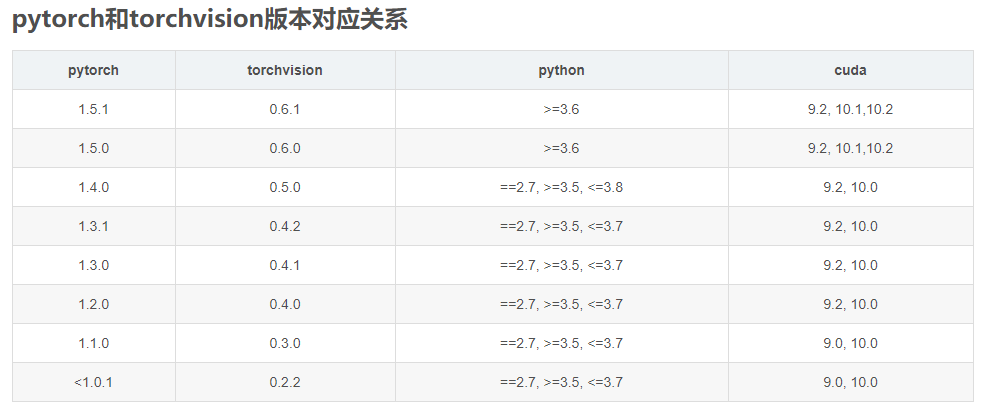
🎉 pytorch 0.4.0 安装
对 Pytorch0.4.0 环境搭建有兴趣同学,可直接参考我的这篇博文
Conda 环境为适配 pytorch=0.4.0 会安装 Python 运行需要的 cudatoolkit 8.0安装命令如下
conda install pytorch=0.4.0 -c pytorch

conda install torchvision=0.1.6

# 或者

pip install torchvision==0.1.6
📔 pytorch 1.1.0 安装
- 这里安装的 版本为 pytorch==1.1.0 torchvision==0.3.0 ,使用 conda 可以进行正确安装,安装命令来自 pytorch 官方.
正确可用的安装方法如下:(亲测可用)
conda create -n nice python=3.6.9

conda activate nice

conda install pytorch==1.1.0 torchvision==0.3.0 cudatoolkit=10.0 -c pytorch

pip install opencv-python

pip install scipy

pip install thop
📕 pytorch==1.4.0 安装
安装命令来自 pytorch 官方.
conda create -n torch14 python=3.6.6

conda activate torch14

conda install pytorch==1.4.0 torchvision==0.5.0 cudatoolkit=10.0 -c pytorch

pip install opencv-python

pip install scipy

pip install thop
📗 pytorch==1.5.0 安装
# CUDA 9.2
conda install pytorch==1.5.0 torchvision==0.6.0 cudatoolkit=9.2 -c pytorch

# CUDA 10.0
conda install pytorch==1.5.0 torchvision==0.6.0 cudatoolkit=10.0 -c pytorch

# CUDA 10.1
conda install pytorch==1.5.0 torchvision==0.6.0 cudatoolkit=10.1 -c pytorch

# CUDA 10.2
conda install pytorch==1.5.0 torchvision==0.6.0 cudatoolkit=10.2 -c pytorch

# CPU Only
conda install pytorch==1.5.0 torchvision==0.6.0 cpuonly -c pytorch
📘 关于 cudatoolkit 版本的探讨【❤️墨理学AI❤️】
这里当遇到 cudatoolkit 版本导致的一些 Cuda、Cudnn 报错时,你会需要了解【❤️ 特别补充 ❤️】
- 我们可以发现,官方标准的安装命令格式如上,很多时候,我们可能会需要根据自己服务器的Cuda版本来适当设置 cudatoolkit=8.X、 cudatoolkit=9.X 或者 cudatoolkit=10.X ;
- 在Conda Python 环境中,cudatoolkit 版本和 pytorch 版本是有一定匹配关系的
- 只要服务器 Root 用户安装的 cudatoolkit 版本足够高,比如11.2,那么你个人 环境中的cudatoolkit=11.2 及其以下,就都是可以顺利运行的;
- Conda 独立环境中可使用
conda install cudatoolkit=x.0安装正确的cudatoolkit版本来解决 - 于此,我的相关处理思路如下
首先 search 当前可以安装的 cudatoolkit
conda search cudatoolkit

Loading channels: done
Name                       Version                   Build  Channel
cudatoolkit                5.5rc1                       p0  defaults
cudatoolkit                5.5.1                        p0  defaults
cudatoolkit                6.0                          p0  defaults
cudatoolkit                7.0                           1  defaults
cudatoolkit                7.5                           0  defaults
cudatoolkit                7.5                           2  defaults
cudatoolkit                8.0                           1  defaults
cudatoolkit                8.0                           3  defaults
cudatoolkit                9.0                  h13b8566_0  defaults
cudatoolkit                9.2                           0  defaults
cudatoolkit                10.0.130                      0  defaults
cudatoolkit                10.1.168                      0  defaults
cudatoolkit                10.1.243             h6bb024c_0  defaults
cudatoolkit                10.2.89              hfd86e86_0  defaults
cudatoolkit                10.2.89              hfd86e86_1  defaults
cudatoolkit                11.0.221             h6bb024c_0  defaults
cudatoolkit                11.3.1               h2bc3f7f_2  defaults
故而,当前可以考虑采用的安装命令有【我会根据Pytorch版本适配需求安装即可】
- conda install cudatoolkit=7.0
- conda install cudatoolkit=8.0
- conda install cudatoolkit=9.0
- conda install cudatoolkit=10.0.*
- conda install cudatoolkit=11.0.*
📘 pytorch==1.6.0 安装
# CUDA 9.2
conda install pytorch==1.6.0 torchvision==0.7.0 cudatoolkit=9.2 -c pytorch

# CUDA 10.0
conda install pytorch==1.6.0 torchvision==0.7.0 cudatoolkit=10.0 -c pytorch

# CUDA 10.1
conda install pytorch==1.6.0 torchvision==0.7.0 cudatoolkit=10.1 -c pytorch

# CUDA 10.2
conda install pytorch==1.6.0 torchvision==0.7.0 cudatoolkit=10.2 -c pytorch

# CPU Only
conda install pytorch==1.6.0 torchvision==0.7.0 cpuonly -c pytorch
📙 pytorch==1.7.0 安装
# CUDA 9.2
conda install pytorch==1.7.0 torchvision==0.8.0 torchaudio==0.7.0 cudatoolkit=9.2 -c pytorch

# CUDA 10.0
conda install pytorch==1.7.0 torchvision==0.8.0 torchaudio==0.7.0 cudatoolkit=10.0 -c pytorch

# CUDA 10.1
conda install pytorch==1.7.0 torchvision==0.8.0 torchaudio==0.7.0 cudatoolkit=10.1 -c pytorch

# CUDA 10.2
conda install pytorch==1.7.0 torchvision==0.8.0 torchaudio==0.7.0 cudatoolkit=10.2 -c pytorch

# CUDA 11.0
conda install pytorch==1.7.0 torchvision==0.8.0 torchaudio==0.7.0 cudatoolkit=11.0 -c pytorch

# CPU Only
conda install pytorch==1.7.0 torchvision==0.8.0 torchaudio==0.7.0 cpuonly -c pytorch
📙 安装测试【判定torch安装是否成功】
print 为 True 则安装成功
python

Python 3.7.6 (default, Jan  8 2020, 19:59:22)
[GCC 7.3.0] :: Anaconda, Inc. on linux
Type "help", "copyright", "credits" or "license" for more information.

>>> import torch
>>> import torchvision

>>> print(torch.cuda.is_available())
True

>>> print(torch.__version__)
1.5.0
📜 Linux下 pytorch 1.8的极简安装【2021夏补充】
进入 pytorch 主页
根据你的机型进行选择
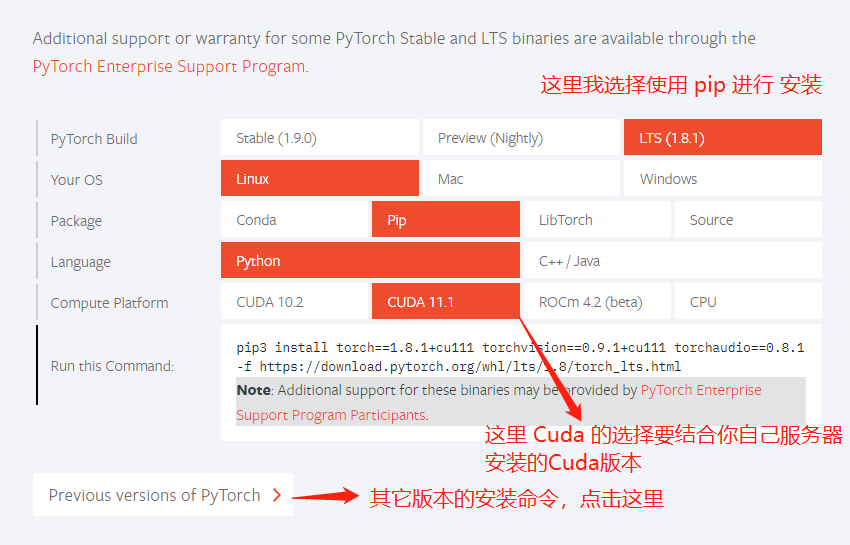
copy 给出的命令 到 服务器 shell 命令窗口,执行即可
pip3 install torch==1.8.1+cu111 torchvision==0.9.1+cu111 torchaudio==0.8.1 -f https://download.pytorch.org/whl/lts/1.8/torch_lts.html这里需要注意的是 cudatoolkit 的版本
# CUDA 10.2
conda install pytorch==1.8.0 torchvision==0.9.0 torchaudio==0.8.0 cudatoolkit=10.2 -c pytorch

# CUDA 11.1
conda install pytorch==1.8.0 torchvision==0.9.0 torchaudio==0.8.0 cudatoolkit=11.1 -c pytorch -c conda-forge

# CPU Only
conda install pytorch==1.8.0 torchvision==0.9.0 torchaudio==0.8.0 cpuonly -c pytorch
💅 这里涉及到一个 conda 和 pip 下载方式的问题
- 首先,不论哪种 方式,都是可以的,但是都建议 配置 源 进行 下载加速
- 我自己平时 习惯会首先使用 conda 来进行 安装
conda 主要功能是在服务器中 搭建自己独立环境【不影响其他人】
- 推荐 conda 和 pip 的 加速配置方式如下
🟧 其它版本 pytorch 的安装
打开这个页面,下方均有对应的 conda 和 pip 安装 命令结合 自己 电脑 cuda 版本进行选择即可
📙 博主 AI 领域八大干货专栏、诚不我欺
- 🍊 计算机视觉: Yolo专栏、一文读懂
- 🍊 计算机视觉:图像风格转换--论文--代码测试
🍊 计算机视觉:图像修复-代码环境搭建-知识总结
- 🍊 计算机视觉:超分重建-代码环境搭建-知识总结
- 🍊 深度学习:环境搭建,一文读懂
- 🍊 深度学习:趣学深度学习
- 🍊 落地部署应用:模型部署之转换-加速-封装
- 🍊 CV 和 语音数据集:数据集整理
📙 预祝各位 2022 前途似锦、可摘星辰
🎉 作为全网 AI 领域 干货最多的博主之一,❤️ 不负光阴不负卿 ❤️
❤️ 如果文章对你有帮助、 点赞、评论鼓励博主的每一分认真创作
❤️ 比寻找温暖更重要的是,让自己成为一盏灯火 ❤️