
Homebrew 是一款运行在 macOS 和 Linux 上的软件包管理器,通俗点说就是一个"软件安装管家"。平时在 Mac 上装软件,要么去官网找安装包,要么去 App Store 搜索,Homebrew 改变了这种方式:在终端里输入一条命令,软件就会自动下载、安装、配置好,连依赖一起处理,卸载时也是一条命令清干净。
和 Homebrew 类似的包管理器还有不少,macOS 上有老牌的 MacPorts,Windows 上有系统自带的 winget,Linux 上有 apt、yum。Homebrew 之所以在 Mac 用户里很流行,是因为它安装简单、软件库全、日常使用几乎不用折腾。
| 包管理器 | 适用平台 | 安装方式 | 特点 |
| Homebrew | macOS、Linux | 命令行脚本 | 软件库全,Mac 用户装软件的主力工具 |
| MacPorts | macOS | 命令行 | 老牌包管理器,编译安装较慢 |
| winget | Windows | 命令行 | Windows 自带,无需额外安装 |
| apt、yum | Linux | 命令行 | Linux 发行版自带 |
包管理器都是命令行工具,Homebrew 的优势在于同时覆盖 macOS 和 Linux,软件库规模也大,是目前 Mac 用户装软件的主流选择。
安装Homebrew
安装 Homebrew 有多种方式,官网提供了官方安装脚本,直接一条命令就能装,也可以下载 homebrew.pkg 离线安装包,下载后本地运行。
1)下载pkg安装包(新手推荐,系统版本至少 macOS 14)
这种方式不需要开终端输命令,对不熟悉命令行的用户更友好,也适合在局域网里分发批量安装。
下载 homebrew.pkg 安装包:homebrew.pkg(源自 Github,放心使用)
直接双击 homebrew.pkg 打开,安装向导会自动引导你完成安装:
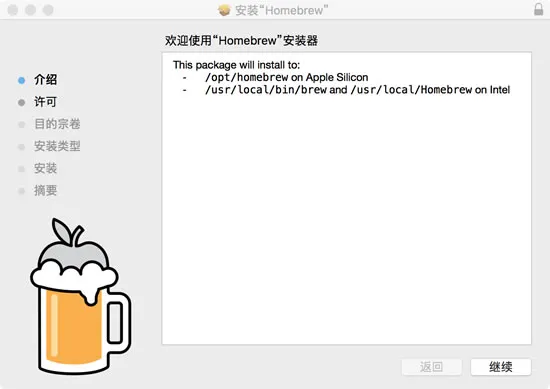
和装其他 macOS 软件一样,一路继续就行。安装完成后 Homebrew 会自动安装到默认路径,Apple Silicon 芯片的 Mac 装到 /opt/homebrew,Intel 芯片的 Mac 装到 /usr/local。
2)脚本安装Homebrew(3种方式)
安装 Homebrew 前需要先安装 Command Line Tools,在终端里输入以下命令:
xcode-select --install
执行后会弹窗提示安装,点击"安装"等待完成就行。这一步是必须的,Homebrew 依赖 Xcode 的命令行工具来编译软件。
① 国内镜像安装Homebrew
国内用户直接跑官方脚本可能会非常慢甚至连不上,推荐用国内镜像安装脚本,一条命令搞定:
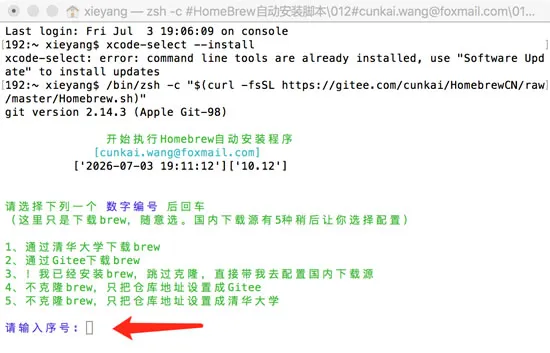
/bin/zsh -c "$(curl -fsSL https://gitee.com/cunkai/HomebrewCN/raw/master/Homebrew.sh)"
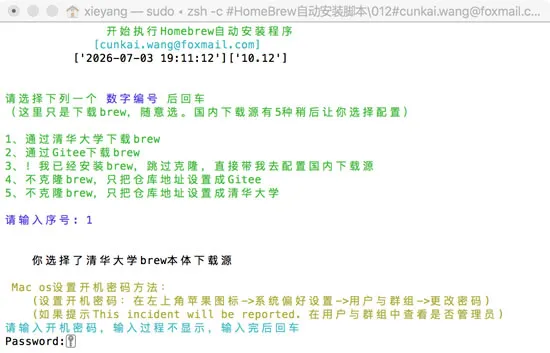
输入命令后会提示输入序号,比如选择 1:
继续输入电脑密码:
输入 y:
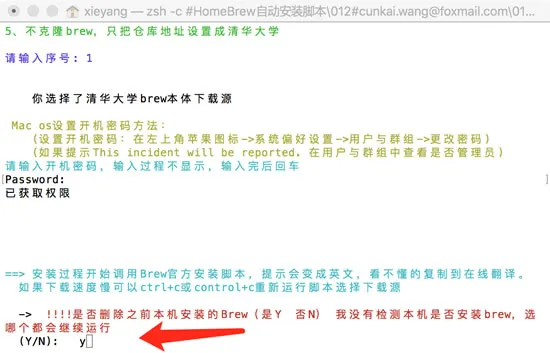
按回车键继续:
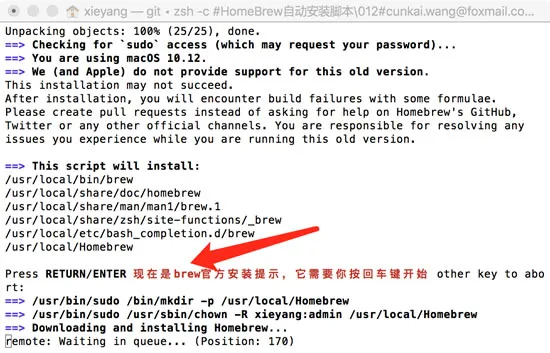
再次输入密码:
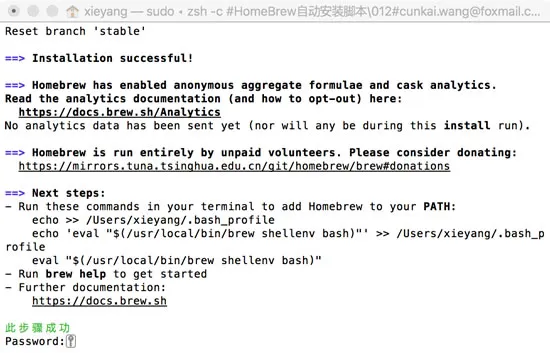
安装 Homebrew 成功后,可以继续配置软件下载源:
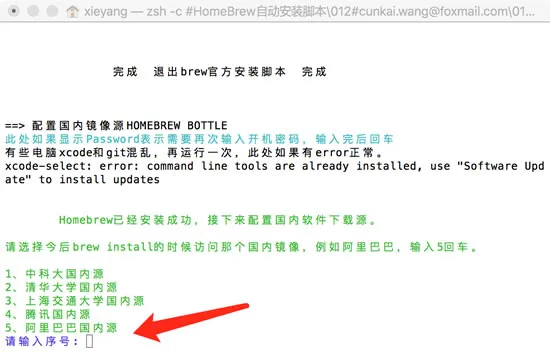
② 官方脚本安装Homebrew
如果你网络环境好,可以正常访问 Github,可以直接用官方脚本:
/bin/bash -c "$(curl -fsSL https://raw.githubusercontent.com/Homebrew/install/HEAD/install.sh)"
③ Git 克隆安装
如果前两种都因为网络问题搞不定,可以用 Git 克隆的方式:
sudo git clone https://github.com/Homebrew/brew /opt/homebrew
克隆完成后把 brew 添加到 PATH 环境变量里就能用了。这种方式的优点是离线也能搞,只要有一次拿到完整的 Git 仓库就行。
验证安装Homebrew
安装完成后,终端输入 brew --version 查看版本号,如果显示了版本号(格式为:Homebrew x.x.x)说明 Homebrew 安装成功:
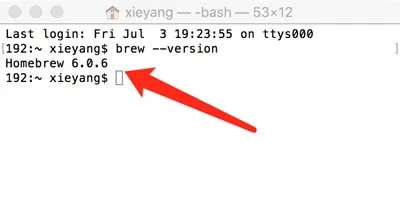
再跑一下 brew doctor,这个命令会检查 Homebrew 的环境状态,如果有问题会给出修复建议,没有红色警告和错误就是正常状态。
Homebrew配置国内源
前面没有配置国内下载源的,可以参考下面的步骤手动配置。
安装完成后,强烈建议把 Homebrew 的镜像源换成国内的,否则后面装软件会非常慢。这里推荐两种,选一个设置就行。
中科大镜像源:
git -C "$(brew --repo)" remote set-url origin https://mirrors.ustc.edu.cn/brew.git
git -C "$(brew --repo homebrew/core)" remote set-url origin https://mirrors.ustc.edu.cn/homebrew-core.git
git -C "$(brew --repo homebrew/cask)" remote set-url origin https://mirrors.ustc.edu.cn/homebrew-cask.git
清华大学镜像源:
git -C "$(brew --repo)" remote set-url origin https://mirrors.tuna.tsinghua.edu.cn/git/homebrew/brew.git
git -C "$(brew --repo homebrew/core)" remote set-url origin https://mirrors.tuna.tsinghua.edu.cn/git/homebrew/homebrew-core.git
git -C "$(brew --repo homebrew/cask)" remote set-url origin https://mirrors.tuna.tsinghua.edu.cn/git/homebrew/homebrew-cask.git
切换完后还可以配置环境变量加速下载:编辑 ~/.zshrc 文件(nano ~/.zshrc),在末尾添加三行配置:
export HOMEBREW_BREW_GIT_REMOTE="https://mirrors.tuna.tsinghua.edu.cn/git/homebrew/brew.git"
export HOMEBREW_API_DOMAIN="https://mirrors.tuna.tsinghua.edu.cn/homebrew-bottles/api"
export HOMEBREW_BOTTLE_DOMAIN="https://mirrors.tuna.tsinghua.edu.cn/homebrew-bottles"
保存退出后 source ~/.zshrc 让配置生效,再运行 brew update 更新一下,后续下载速度会明显提升。
Homebrew常用命令
Homebrew 的常用命令都集中在下面这个表格里,按使用频率排列,直接替换"软件名"即可使用:
| 命令 | 作用 | 说明 |
| brew --version | 查看 Homebrew 版本 | 安装后先用它验证是否成功 |
| brew search 软件名 | 搜索软件 | 不确定软件在不在库中时先用它 |
| brew install 软件名 | 安装命令行工具 | 最常用的命令,依赖自动处理 |
| brew install --cask 软件名 | 安装图形界面应用 | 装 App 用,如 brew install --cask google-chrome |
| brew list | 查看已装软件 | 列出所有命令行工具 |
| brew list --cask | 查看已装图形应用 | 只列 cask 安装的应用 |
| brew update | 更新 Homebrew 和软件索引 | 装软件前建议先跑一遍 |
| brew upgrade | 升级全部软件 | 只升一个用 brew upgrade 软件名 |
| brew uninstall 软件名 | 卸载软件 | 卸载命令行工具 |
| brew uninstall --cask 软件名 | 卸载图形应用 | 对应 cask 安装的应用 |
| brew autoremove | 清理卸载残留的依赖 | 卸载后跑一遍,清掉孤立依赖 |
| brew info 软件名 | 查看软件详情 | 版本、依赖、安装路径等信息 |
| brew cleanup | 清理旧版本和缓存 | 定期执行,释放磁盘空间 |
| brew doctor | 检查环境问题 | 遇到问题先跑它,会给出修复建议 |
| brew services list | 查看后台服务 | 列出用 brew 管理的服务 |
| brew services start 服务名 | 启动后台服务 | 如 mysql、redis 等常驻服务 |
| brew services stop 服务名 | 停止后台服务 | 停止对应的常驻服务 |
| brew --prefix | 显示 Homebrew 安装路径 | 查看 brew 装在哪个目录 |
使用注意事项:
- 平时能双击打开、有窗口界面的软件(比如 Chrome 浏览器、微信),安装时加 --cask;只能在终端里敲命令使用、没有窗口的小工具(比如 wget),直接 install 就行。
- brew cleanup 只清理 Homebrew 自己的旧版本和下载缓存,不会动个人文件,可以放心定期执行。
- 如果不想某个软件被升级,可以用 brew pin 软件名 锁定版本,brew unpin 软件名 解锁。
- 用 brew deps --installed --tree 可以查看当前已装软件的依赖关系树,对自己装了什么东西很清楚。
