Hello 各位好,我是小豪。相信用过 Windows 电脑的朋友,对下图的电脑询问「你要以何方式打开 XX 文件」的弹窗并不陌生,这个窗口通常出现在:我们没有设置打开这种文件的默认应用,或是安装了一个新的应用后,原先打开这种文件的默认应用被篡改,系统需要重新进行确认。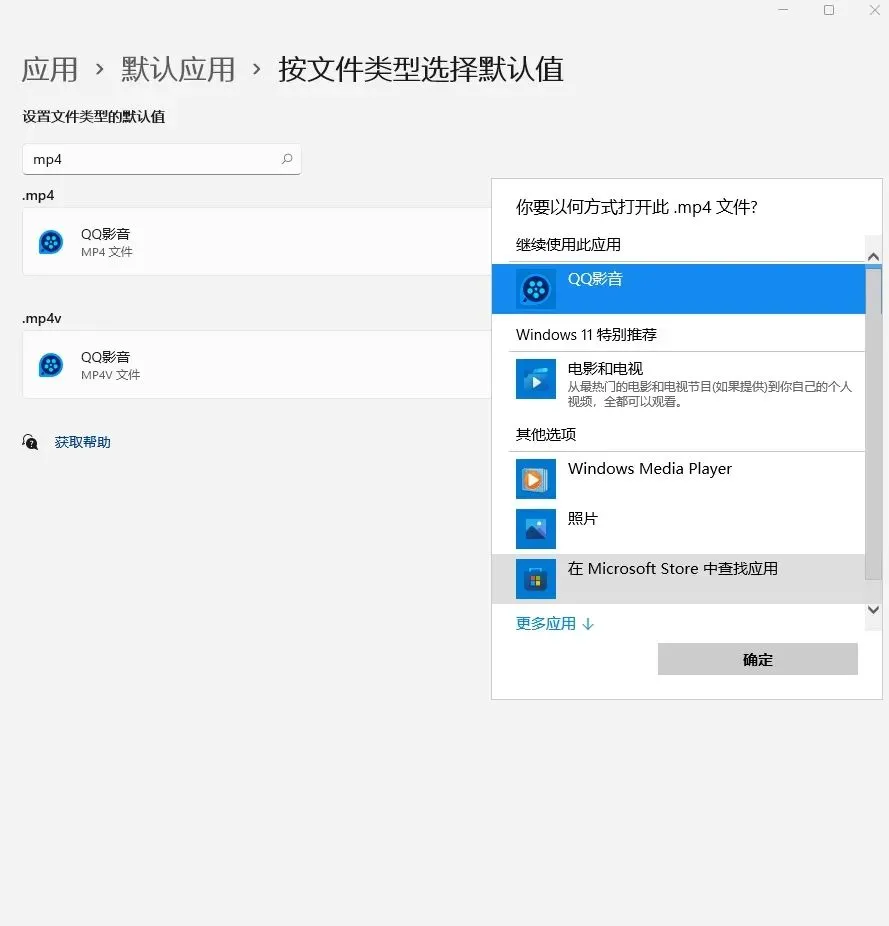 而如果把这里的本地文件换成我们天天在用的网页,是否可以实现在浏览器之外,使用其他的软件打开当前的网页呢?——答案是可以的。但实现了这个操作,你可能会问:这个操作有什么用吗?或是有什么使用场景呢?目前我找到了 2 个比较有用的使用场景:
- 在下载工具 Downie 中打开当前的网页,实现快速下载
- 在登录了另外一个知乎账号的浏览器打开当前的知乎页面,查看另一个账号是否回答了这个问题(工作上的需要)
这两个使用场景,其实有一个共同的地方,就是将原本的「复制当前网页链接,在另外一个应用粘贴复制的链接」的操作简化了,只需要借助一个浏览器插件 Open With,就能自动帮我们完成这一个过程。这么说还是有点抽象,来说一下前面说到的第 1 个使用场景——假设我要使用下载工具 Downie 下载一个 B 站的视频,按照传统的操作应该是这样子的:先复制浏览器地址栏的视频链接,再打开 Downie,在软件中执行粘贴链接的操作,就能开始下载视频。而当我在浏览器安装了 Open With 插件,同样是要下载这个视频,只需要:右击页面的空白处,选择「Open With >> Downie」,也就是使用 Downie 打开当前的网页,就会自动唤醒本地安装的 Downie,自动在软件中开启视频下载。说这么多,其实是想表达:这个插件可以让人变得更懒,想下载视频,连复制链接的操作都可以省掉,让程序自动帮我们完成。
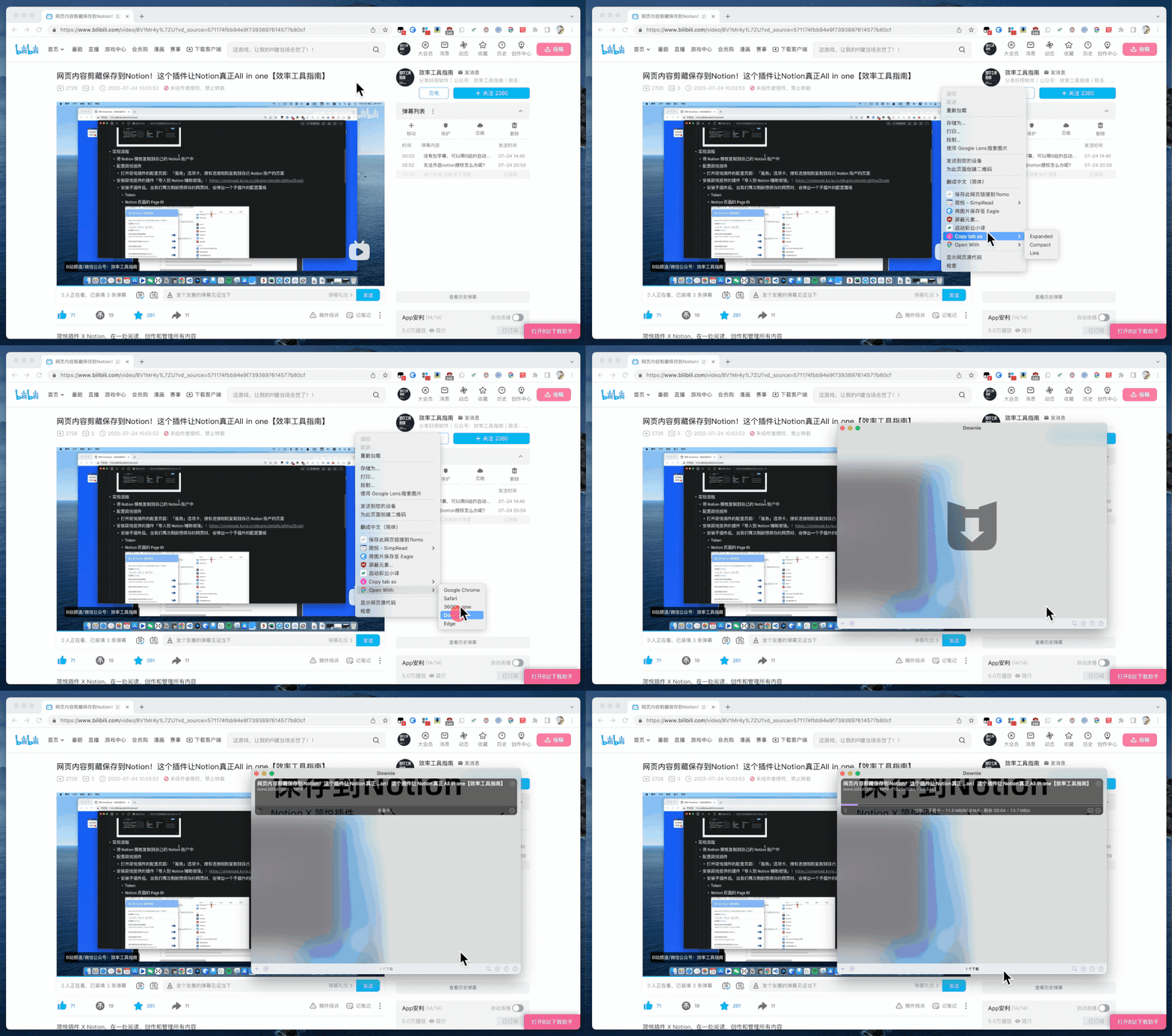
用着 Windows 电脑的同学,把这里的 Downie 替换为 IDM,也能实现相同的效果。需要说明的是,最早知道这个操作,还是从我喜欢的一个公众号「奔跑中的奶酪」,人称「奶大」的博主那里看到的。之前他写了一篇很详细的文章,不过后来他把文章删掉了,没看过的人可能也见不到了,而且这里我还想补充那篇文章中没提及的一个问题的解决方法。铺垫了这么多,来看一下如何实现这个快捷操作吧:
安装浏览器插件 Open With
首先要安装实现这个快捷操作的浏览器插件 Open With,这个插件支持火狐、Firefox 和 Opera 浏览器,最初有上架到 Chrome 应用商店,不过后来下架了。因此,用着 Chrome 浏览器的朋友,如果想使用这个插件,可以在后台回复【ow】,获取插件安装包。
使用 Firefox 浏览器的朋友,可以从插件的 GitHub 项目页面找到安装链接:https://github.com/darktrojan/openwith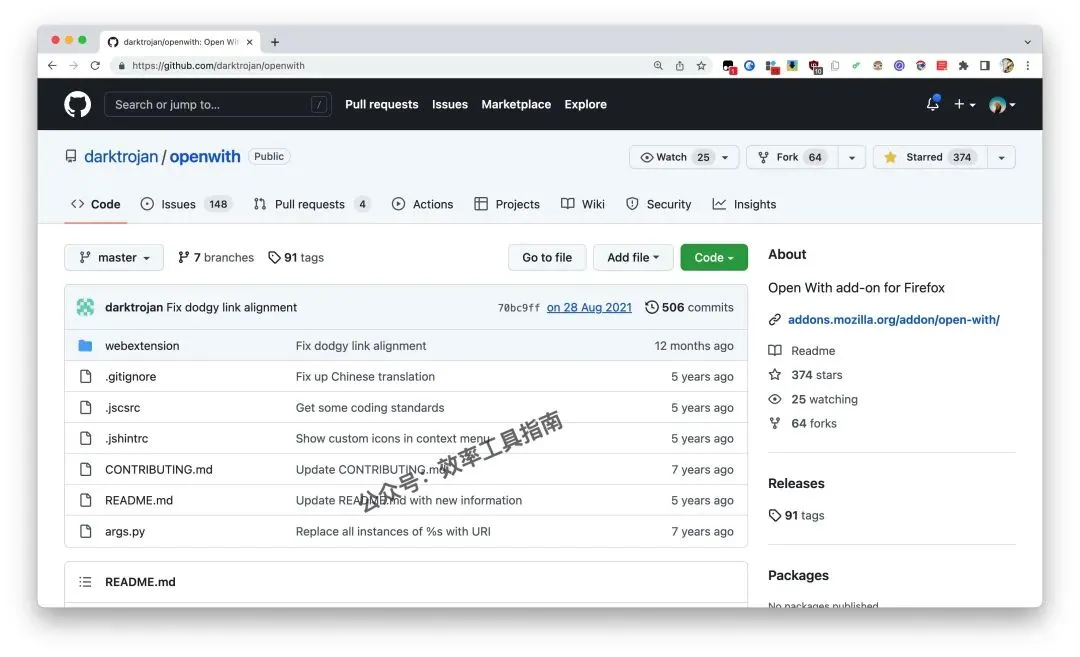
配置浏览器插件
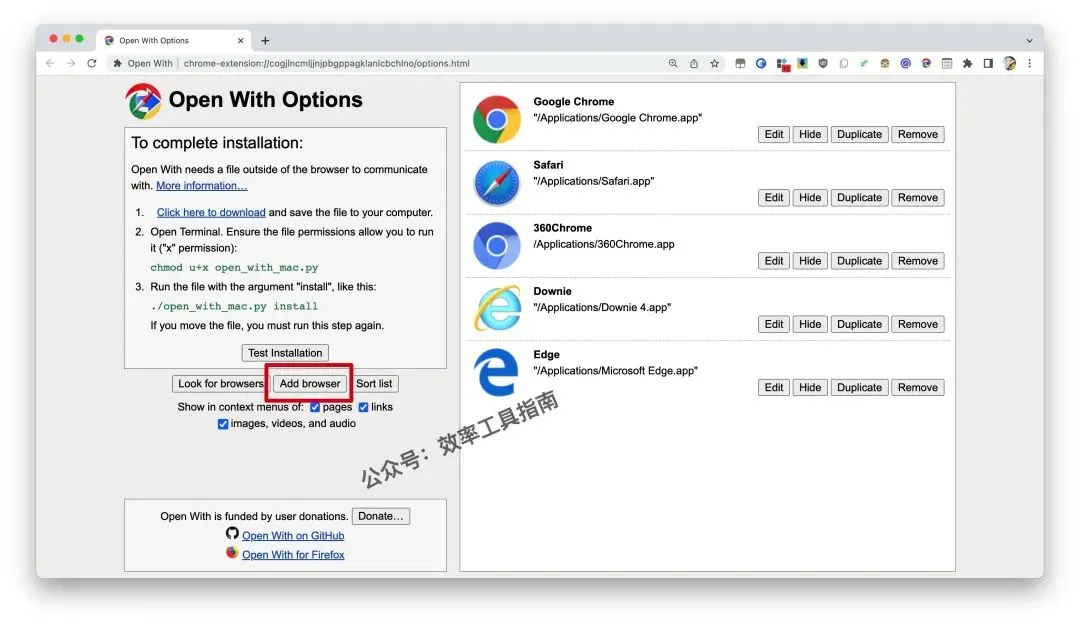
对于使用 Mac 电脑的用户,在浏览器安装了 Open With 插件后,还需要额外对插件进行配置。右击 Chrome 浏览器右上角的插件图标,选择「选项」,打开插件的设置页面。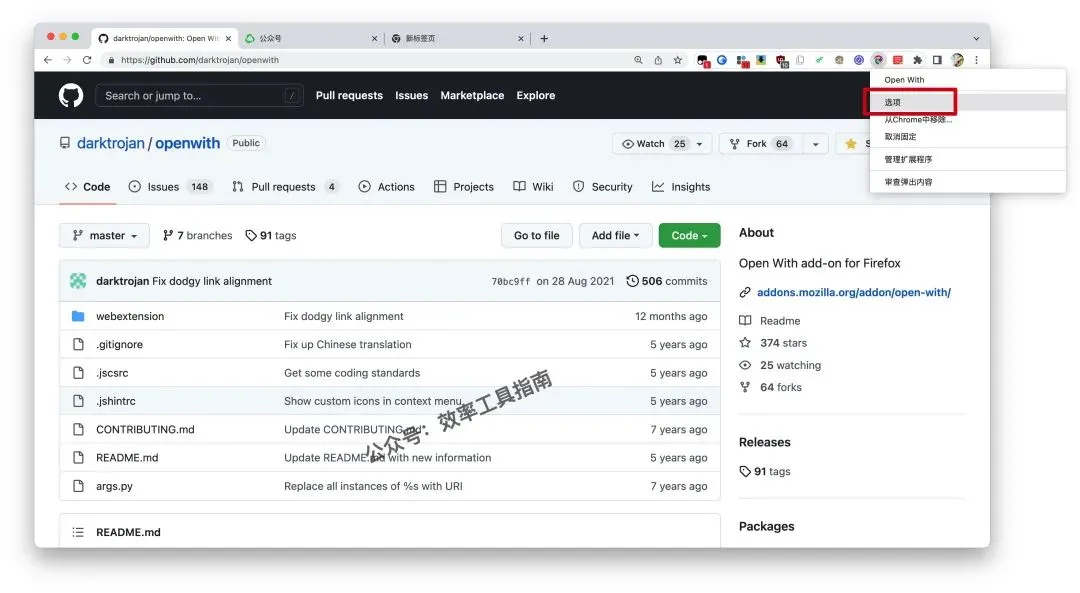 点击左侧的蓝色文字「Click here to download」,下载一个 Python 脚本文件。
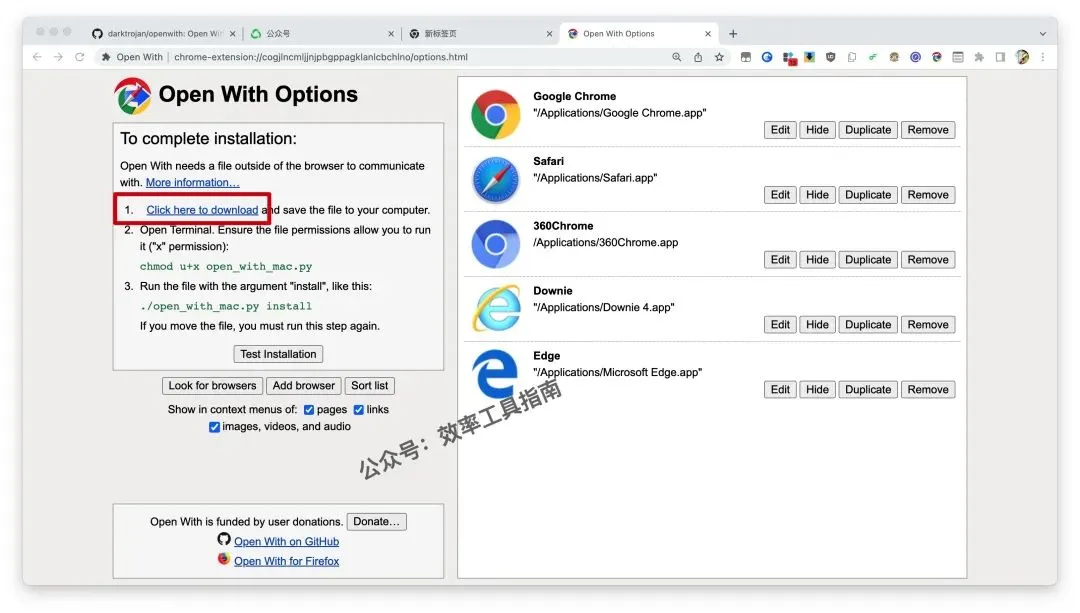 将下载的 Python 文件放到资源库的应用支持路径下,具体路径如下图所示:
/Library/Application\ Support/Google/Chrome/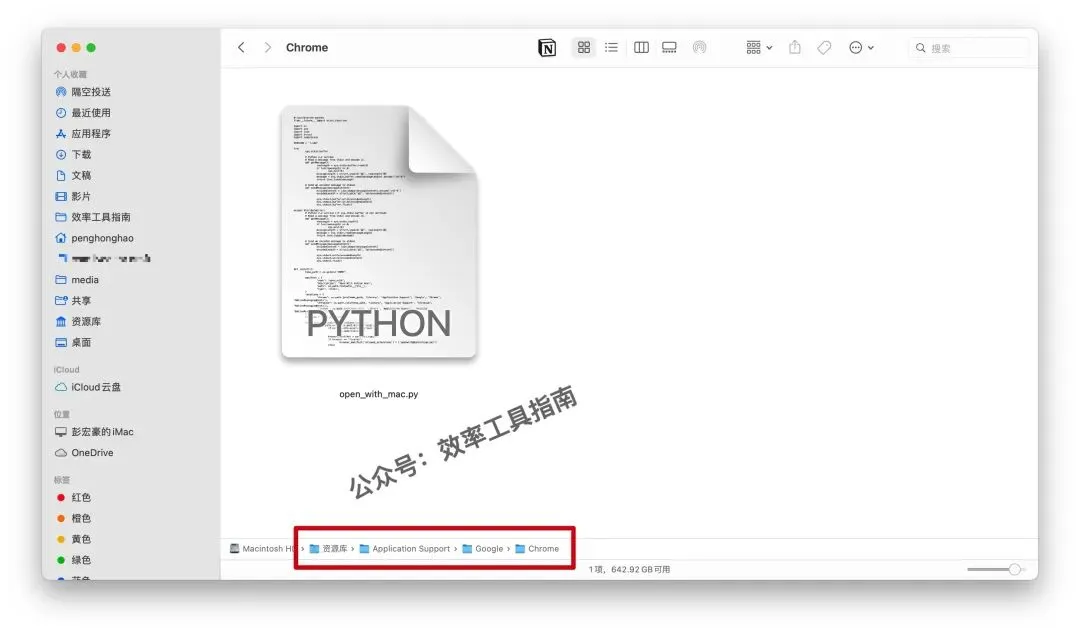 接着打开 Mac 上的终端,在终端中依次输入如下两行命令:
chmod u+x /Library/Application\ Support/Google/Chrome/open_with_mac.py输入上面的命令后,按下回车键,再输入下面的命令:/Library/Application\ Support/Google/Chrome/open_with_mac.py install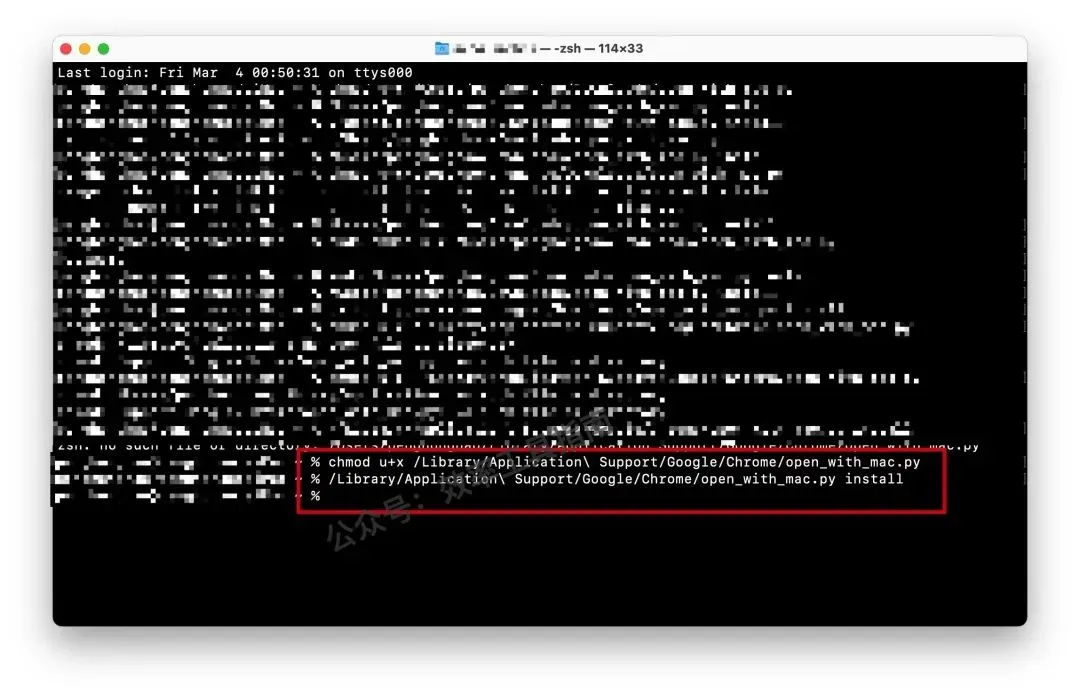 经过前面的操作后,就算是在 Mac 电脑上完整安装了这个插件。接着回到插件的设置页面,点击下方的「Look for browsers」,插件就会扫描你在电脑上安装的所有浏览器,并将其添加到右侧的面板。
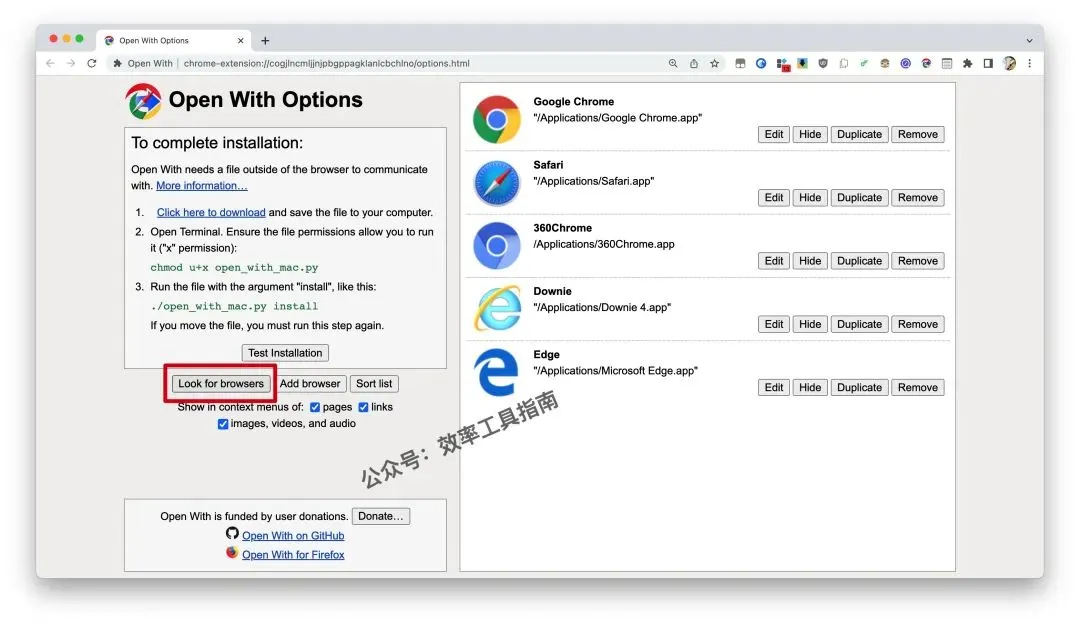 经过这个操作后,去到 Chrome 浏览器中的任意一个页面,当你在页面空白处右击,选择 Open With,弹出的面板应该就会显示你电脑上安装的所有浏览器。这时选择一个 Chrome 之外的浏览器,就会在另外一个浏览器中打开当前的页面。
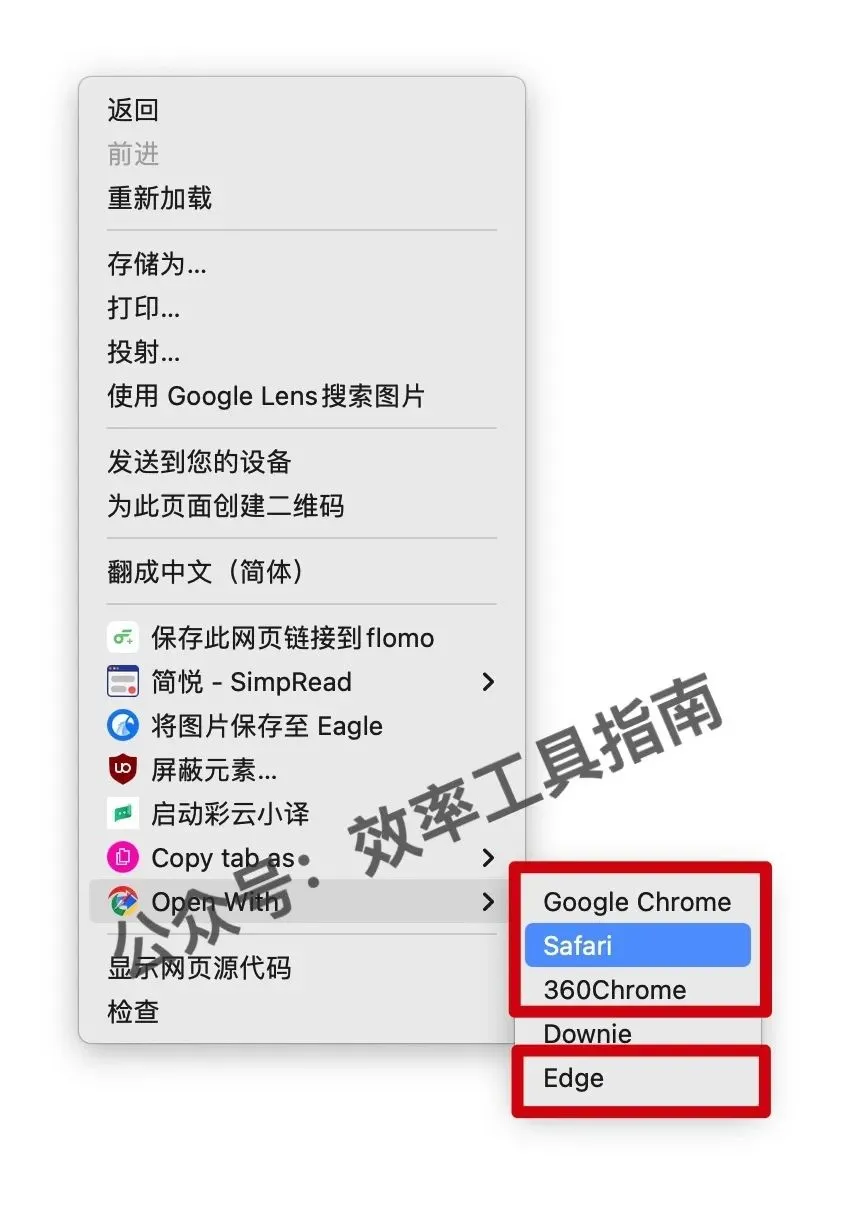 而如果你想在这个面板中添加额外的应用,例如前面提到的下载工具 Downie 或者 IDM,就需要再次回到插件的设置页面。点击下方的「Add browser」,添加新的浏览器。
 在弹出的配置面板,有两个需要填入文本的字段:
- Name:输入应用的名称,例如我想添加 Downie,就把它命名为 Downie
- Command:这里要输入应用所在的路径,Mac 电脑应用安装的路径是一致的,因此输入
/Application/应用名称.app
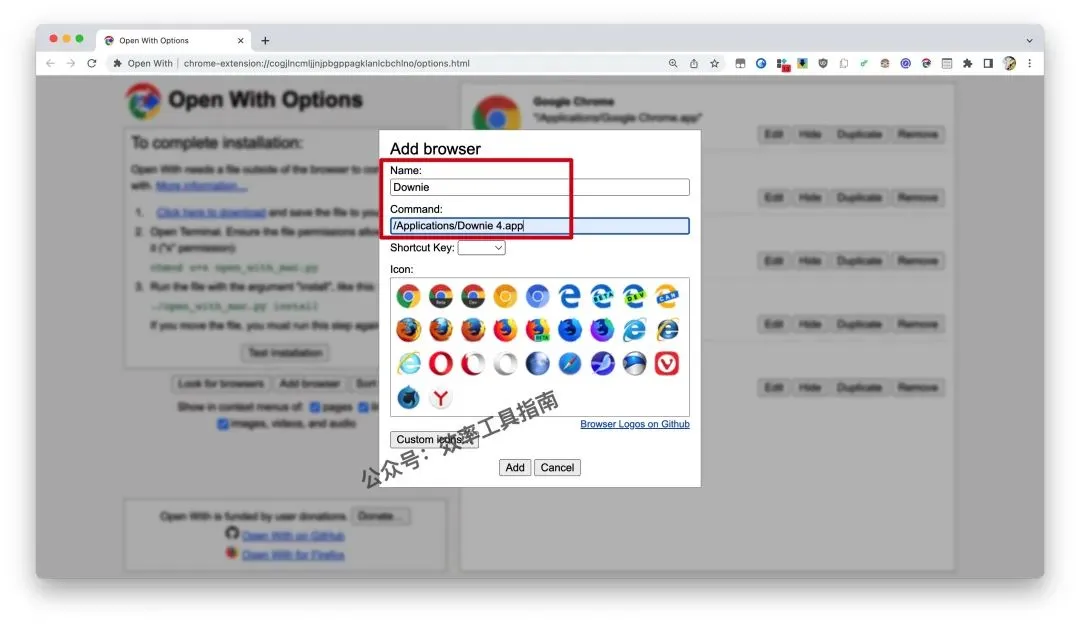 这样配置之后,Open With 插件就会多出一个 Downie 的备选项,这样我们就可以在 Downie 中打开当前的网页。如果当前的网页恰好是视频页面,Downie 就会自动下载页面中的视频,真正实现许多人梦寐以求的「一键下载」。科技,让人变得更懒了!
还不错。
以上,希望有帮助。