【云原生】Docker安装,告别报错

简介: 【云原生】Docker安装,告别报错

这里讲解window安装docker,小航的电脑:Win11家庭版,不自带 Hyper-V

1.安装 Hyper-V

复制脚本txt,然后重新命名为bat,右键使用管理员执行

pushd "%~dp0"
dir /b %SystemRoot%\servicing\Packages\*Hyper-V*.mum >hyper-v.txt
for /f %%i in ('findstr /i . hyper-v.txt 2^>nul') do dism /online /norestart /add-package:"%SystemRoot%\servicing\Packages\%%i"
del hyper-v.txt
Dism /online /enable-feature /featurename:Microsoft-Hyper-V-All /LimitAccess /ALL

2.初始化环境
管理员身份打开PowerShell:分别执行以下命令

dism.exe /online /enable-feature /featurename:Microsoft-Windows-Subsystem-Linux /all /norestart


dism.exe /online /enable-feature /featurename:VirtualMachinePlatform /all /norestart

3.更新wsl2

下载安装:地址
管理员身份打开PowerShell:执行以下命令

wsl --set-default-version 2

4.安装Docker
官网

傻瓜式安装 -> waiting

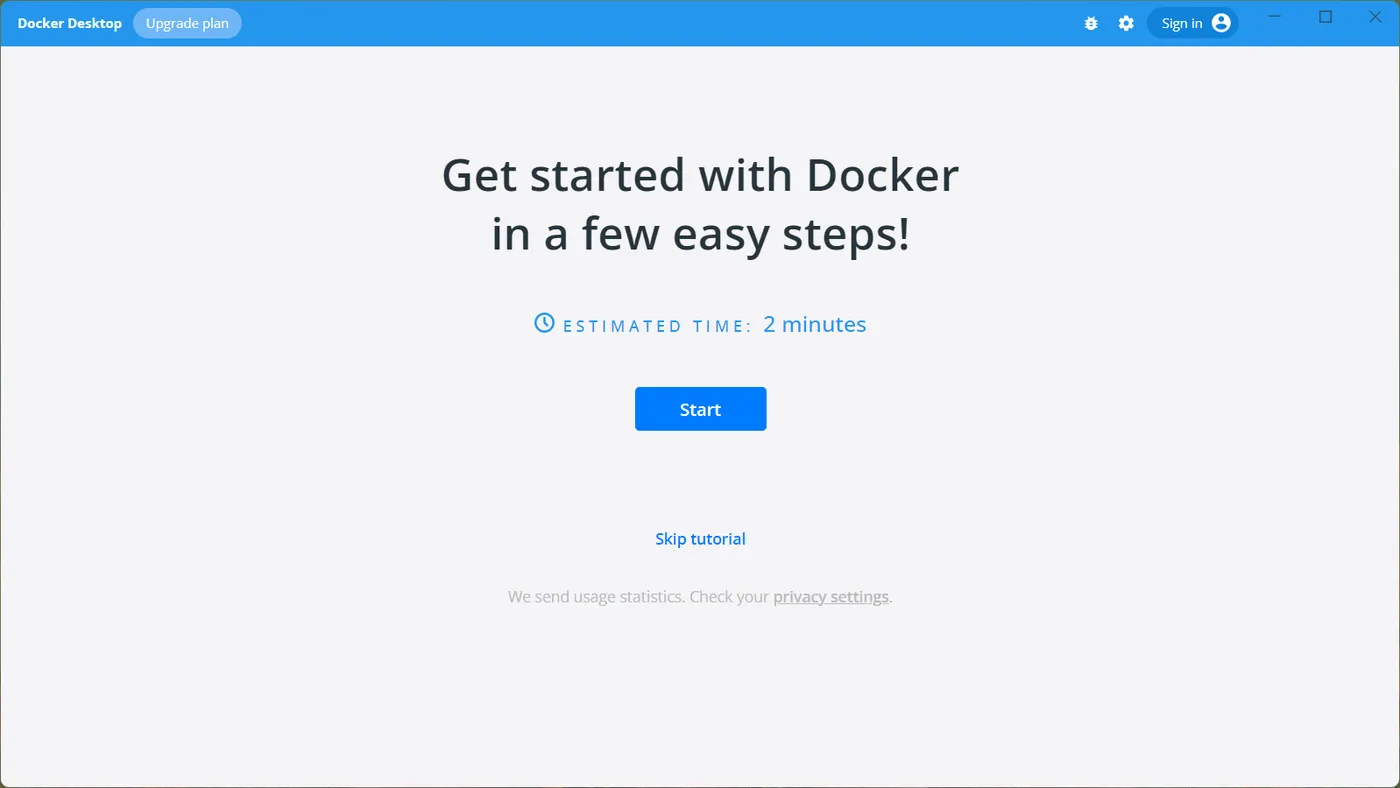
成功安装后就会看到以下界面:
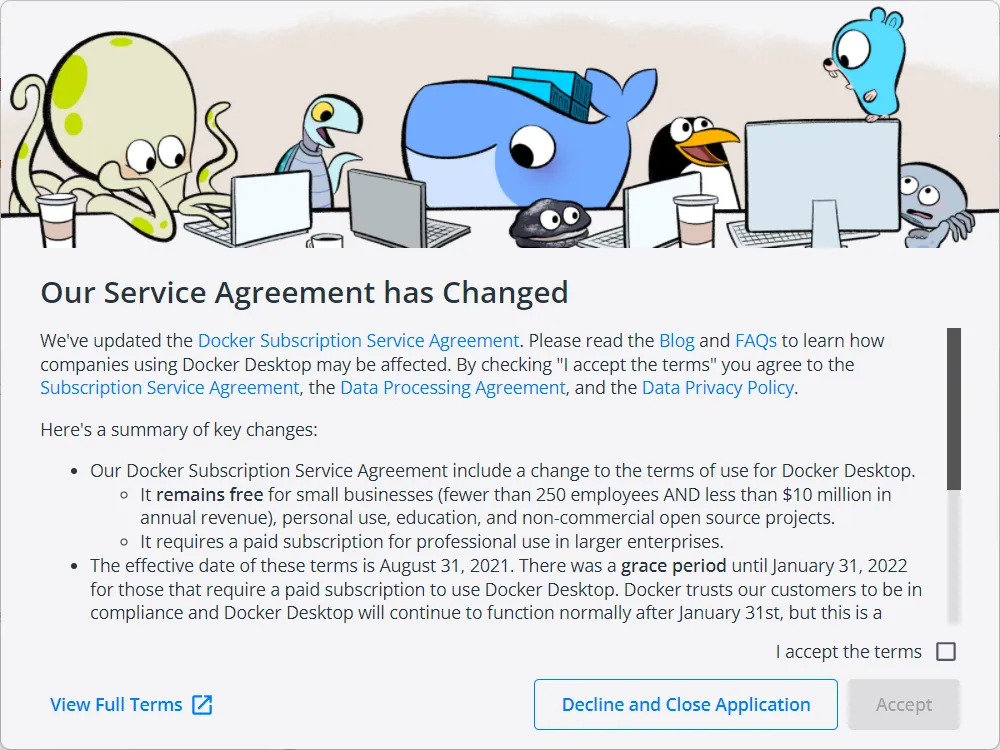
在这里插入图片描述
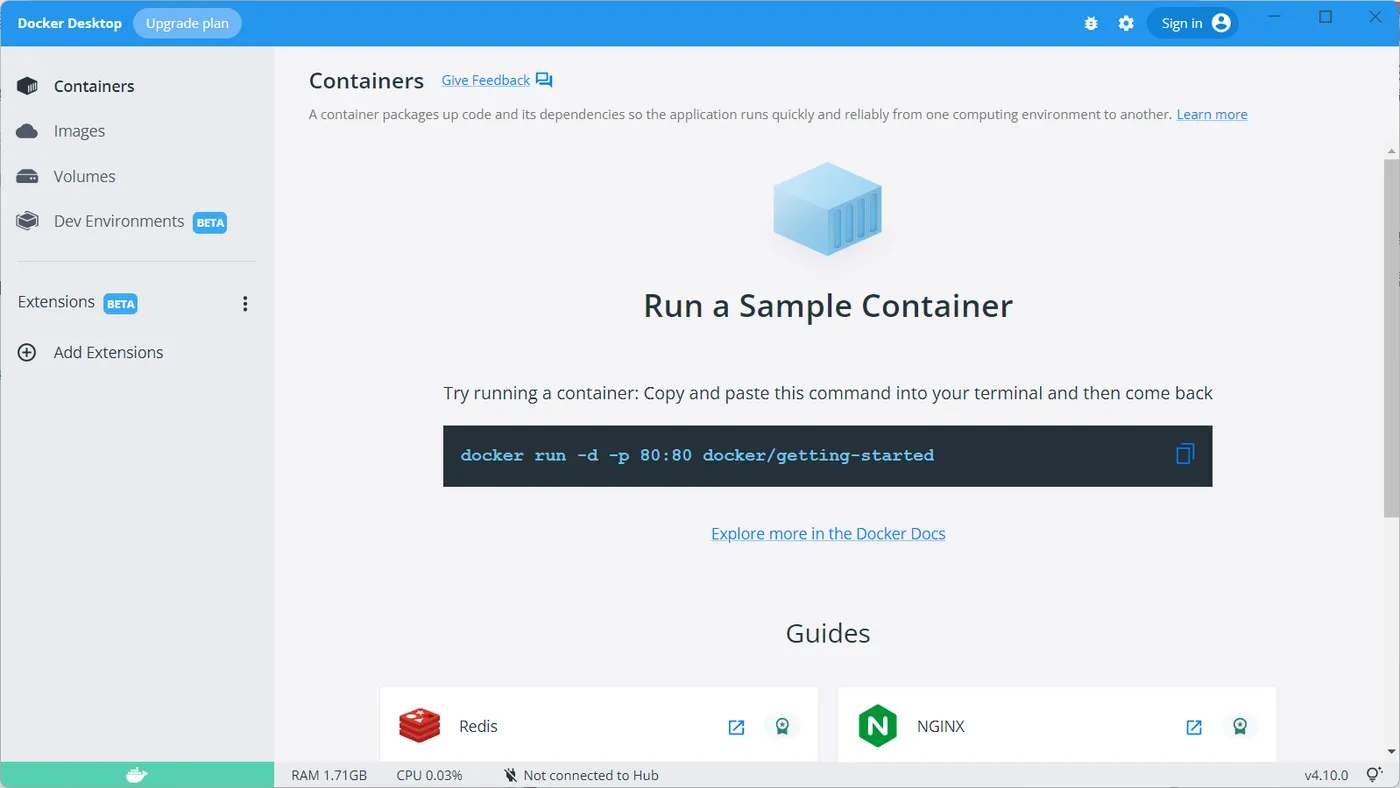
进去后成功的界面:
在这里插入图片描述
在这里插入图片描述

可能会遇到的一系列问题:

docker 打开报错 System.InvalidOperationException: Failed to set version to docker-desktop: exit code: -1
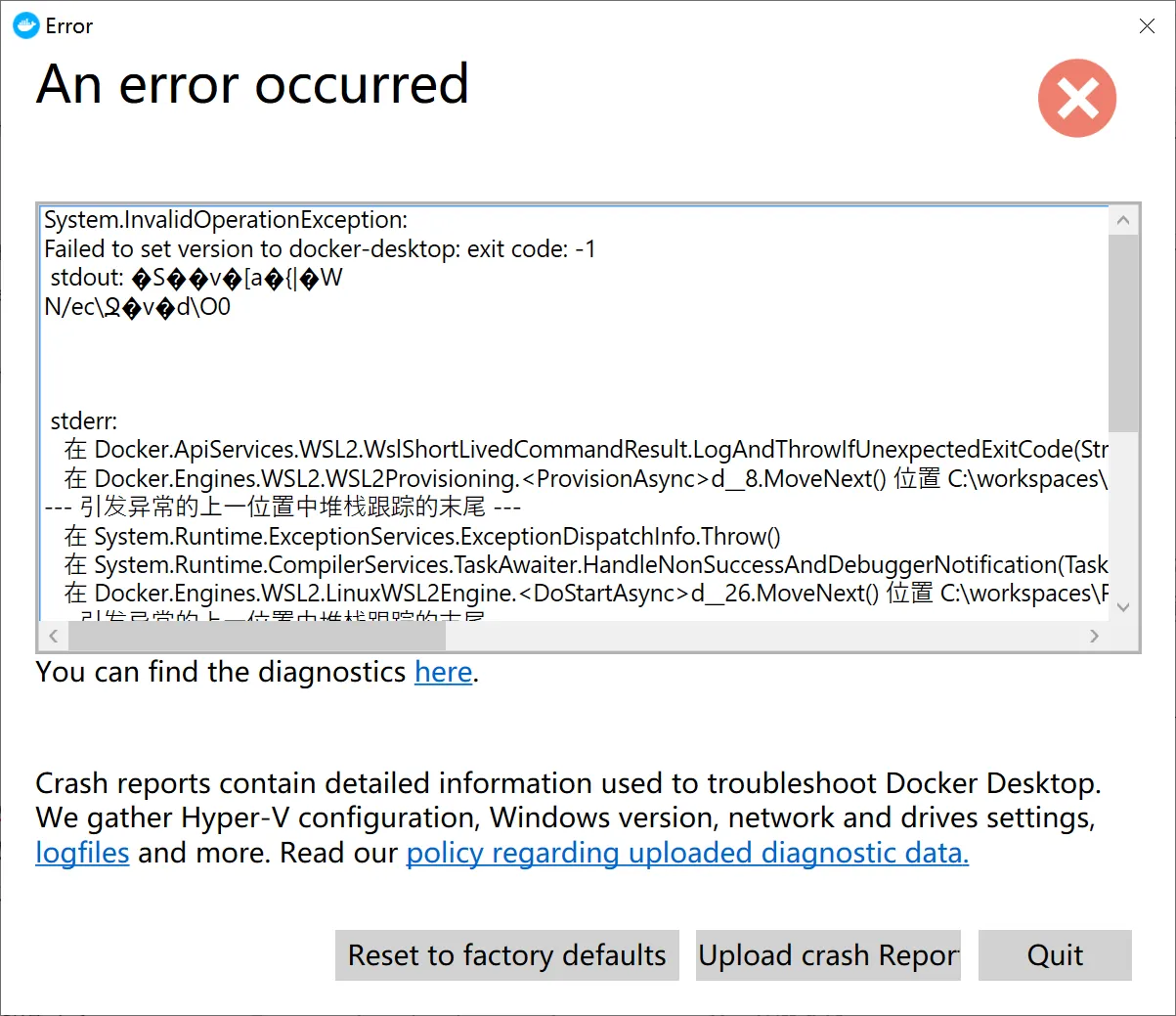
在这里插入图片描述
解决方案:

管理员身份打开PowerShell:执行以下命令,重启电脑即可

netsh winsock reset

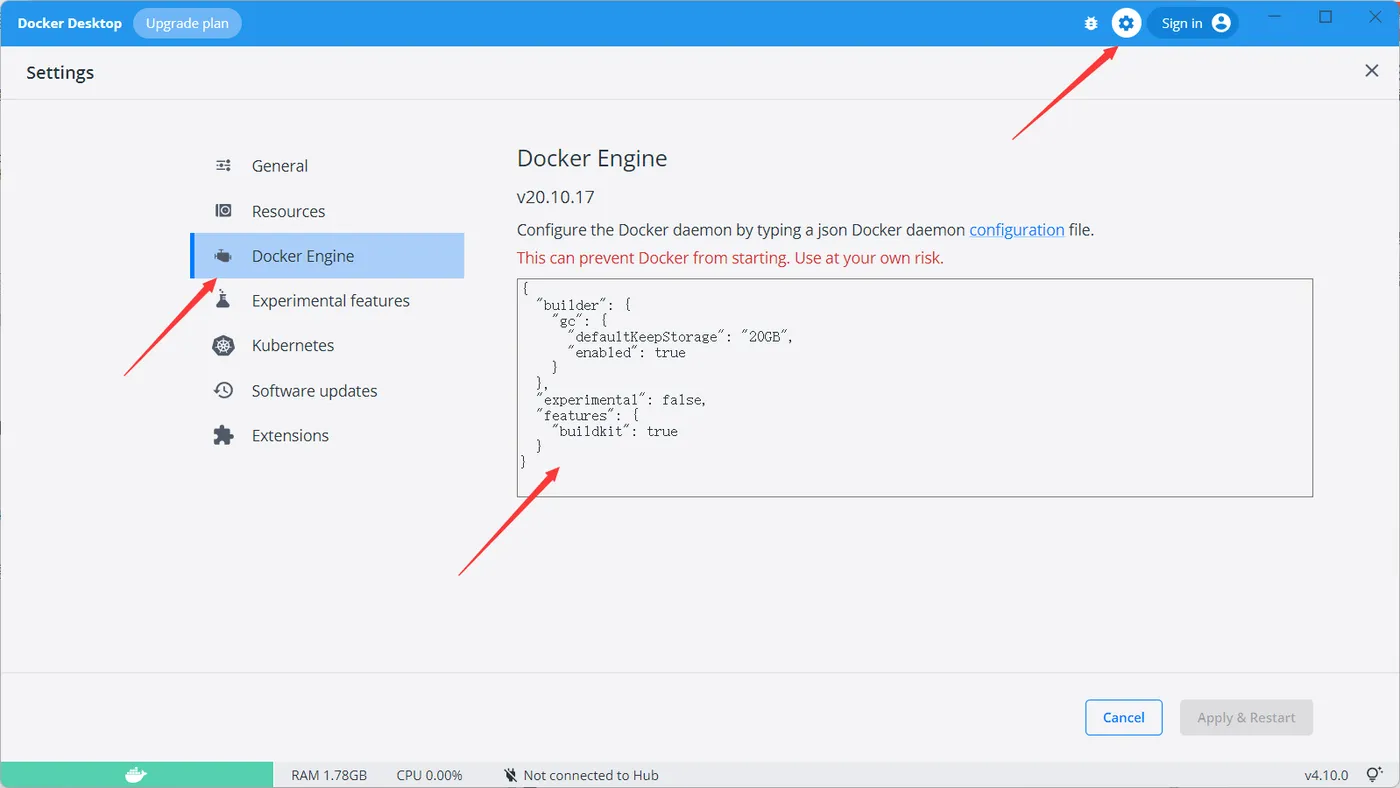
配置镜像加速:
在这里插入图片描述
小航这里习惯用命令行的界面了,所以使用管理员打开命令行:

docker info

Registry Mirrors:                                                                                                                    https://xxxxxx.mirror.aliyuncs.com/

测试是否安装成功:

docker run hello

C:\WINDOWS\system32>docker run hello-world                                                                              Unable to find image 'hello-world:latest' locally                                                                       latest: Pulling from library/hello-world                                                                                2db29710123e: Pull complete                                                                                             Digest: sha256:2498fce14358aa50ead0cc6c19990fc6ff866ce72aeb5546e1d59caac3d0d60f                                         Status: Downloaded newer image for hello-world:latest                                                                                                                                                                                           Hello from Docker!                                                                                                      This message shows that your installation appears to be working correctly.                                                                                                                                                                      To generate this message, Docker took the following steps:                                                               1. The Docker client contacted the Docker daemon.                                                                       2. The Docker daemon pulled the "hello-world" image from the Docker Hub.                                                   (amd64)                                                                                                              3. The Docker daemon created a new container from that image which runs the                                                executable that produces the output you are currently reading.                                                       4. The Docker daemon streamed that output to the Docker client, which sent it                                              to your terminal.                                                                                                                                                                                                                           To try something more ambitious, you can run an Ubuntu container with:                                                   $ docker run -it ubuntu bash                                                                                                                                                                                                                   Share images, automate workflows, and more with a free Docker ID:                                                        https://hub.docker.com/                                                                                                                                                                                                                        For more examples and ideas, visit:                                                                                      https://docs.docker.com/get-started/                                                                                                                              

相关文章
|
5月前
|
关系型数据库 应用服务中间件 nginx
Docker一键安装中间件(RocketMq、Nginx、MySql、Minio、Jenkins、Redis)
本系列脚本提供RocketMQ、Nginx、MySQL、MinIO、Jenkins和Redis的Docker一键安装与配置方案,适用于快速部署微服务基础环境。
|
3月前
|
关系型数据库 数据库 PostgreSQL
docker 安装 Postgres 17.6
本文介绍如何通过Docker安装和配置PostgreSQL 17.6。内容包括拉取镜像、导出配置文件、运行容器并挂载数据与配置文件目录,以及进入容器使用psql操作数据库的完整步骤,便于持久化管理和自定义配置。
400 3
docker 安装 Postgres 17.6
|
2月前
|
NoSQL 算法 Redis
【Docker】(3)学习Docker中 镜像与容器数据卷、映射关系!手把手带你安装 MySql主从同步 和 Redis三主三从集群!并且进行主从切换与扩容操作,还有分析 哈希分区 等知识点!
Union文件系统(UnionFS)是一种**分层、轻量级并且高性能的文件系统**,它支持对文件系统的修改作为一次提交来一层层的叠加,同时可以将不同目录挂载到同一个虚拟文件系统下(unite several directories into a single virtual filesystem) Union 文件系统是 Docker 镜像的基础。 镜像可以通过分层来进行继承,基于基础镜像(没有父镜像),可以制作各种具体的应用镜像。
384 5
|
2月前
|
Java Linux 虚拟化
【Docker】(1)Docker的概述与架构,手把手带你安装Docker,云原生路上不可缺少的一门技术!
1. Docker简介 1.1 Docker是什么 为什么docker会出现? 假定您在开发一款平台项目,您的开发环境具有特定的配置。其他开发人员身处的环境配置也各有不同。 您正在开发的应用依赖于您当前的配置且还要依赖于某些配置文件。 您的企业还拥有标准化的测试和生产环境,且具有自身的配置和一系列支持文件。 **要求:**希望尽可能多在本地模拟这些环境而不产生重新创建服务器环境的开销 问题: 要如何确保应用能够在这些环境中运行和通过质量检测? 在部署过程中不出现令人头疼的版本、配置问题 无需重新编写代码和进行故障修复
359 2
|
5月前
|
Linux Docker Windows
windows docker安装报错适用于 Linux 的 Windows 子系统必须更新到最新版本才能继续。可通过运行 “wsl.exe --update” 进行更新。
适用于 Linux 的 Windows 子系统需更新至最新版本(如 wsl.2.4.11.0.x64.msi)以解决 2025 年 Windows 更新后可能出现的兼容性问题。用户可通过运行 “wsl.exe --update” 或访问提供的链接下载升级包进行更新。
1816 0